

Тема
Планировщик, триггеры, уведомления
Планировщик
Настройки → Планировщик — фоновые задания, которые сервер Nika выполняет по расписанию. От них зависит, насколько свежие данные видят пользователи.
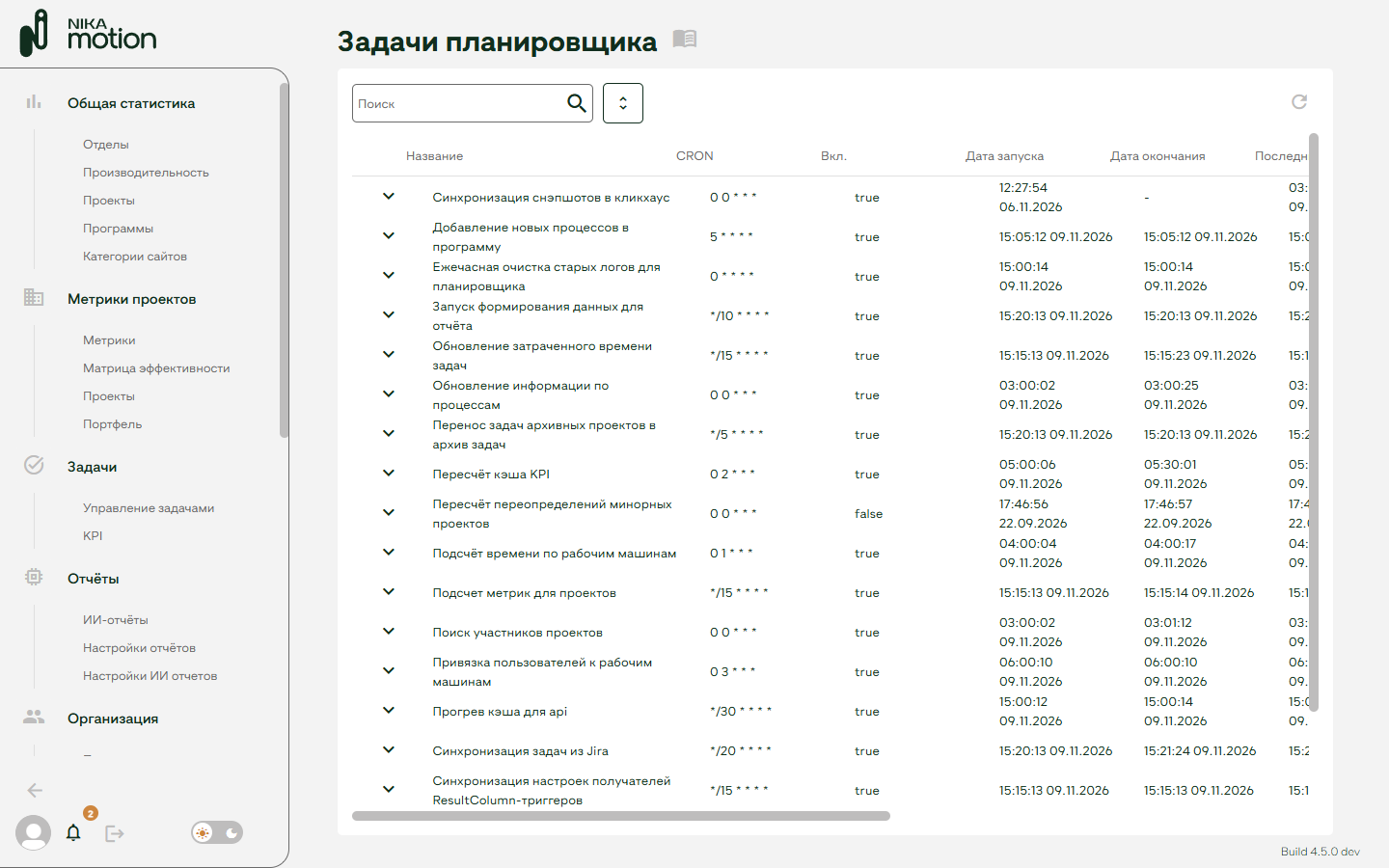
Колонки: название, расписание в формате CRON, «Вкл.», дата запуска и окончания последнего выполнения, последний успех, следующий запуск, ошибка, состояние (например, «Выполняется» или «Выполнена»).
Действия в строке:
- стрелка — история запусков задания: когда запускалось, сколько длилось, чем закончилось;
- ▶ (запустить) — выполнить задание сейчас, не дожидаясь расписания;
- глаз — логи выполнения: что задание делало и что нашло (например, «Процессов без указания программы — 582»).
Расписание служебных заданий на странице не меняется, и кнопки выключения у них нет — это настройки сервера. Расписания триггеров видны на странице Триггеры.
Задания
| Задание | Расписание на стенде | Что делает |
|---|---|---|
| Синхронизация признака «в работе сейчас» по выбору в клиенте | каждые 5 мин | Отмечает задачи, которые сотрудник прямо сейчас выбрал в программе Nika (зелёная точка «Сейчас в работе») |
| Перенос задач архивных проектов в архив задач | каждые 5 мин | Уносит в архив задачи проектов со статусом «В архиве» |
| Запуск формирования данных для отчёта | каждые 10 мин | Готовит данные для отчётов по агрегациям и ИИ-отчётов |
| Обновление затраченного времени задач | каждые 15 мин | Пересчитывает «Затрачено» у задач по данным программы Nika |
| Подсчёт метрик для проектов | каждые 15 мин | Пересчитывает план и факт проектов для списка проектов, метрик и матрицы |
| Синхронизация настроек получателей ResultColumn-триггеров | каждые 15 мин | Обновляет получателей триггеров, которые берут адресатов из результата запроса |
| Синхронизация задач из Jira | каждые 20 мин | Загружает задачи из Jira, если интеграция настроена |
| Прогрев кэша для API | каждые 30 мин | Ускоряет открытие тяжёлых страниц |
| Синхронизация пользователей | каждые 30 мин | Обновляет сотрудников из Active Directory |
| Добавление новых процессов в программу | каждый час в :05 | Добавляет новые процессы, замеченные программой Nika, в справочник программ |
| Ежечасная очистка старых логов для планировщика | каждый час | Удаляет старые журналы заданий |
| Синхронизация снэпшотов в кликхаус | ежедневно | Переносит справочники в аналитическое хранилище |
| Обновление информации по процессам | ежедневно | Обновляет сведения о процессах программ |
| Пересчёт переопределений минорных проектов | ежедневно | Пересчитывает минорные проекты за последние дни |
| Поиск участников проектов | ежедневно | Заполняет вкладку «Участники» в карточках проектов |
| Синхронизация привязки сессий к сайтам | ежедневно | Привязывает сессии в браузере к сайтам из справочника |
| Подсчёт времени по рабочим машинам | ежедневно в 01:00 | Считает время и пользователей для страницы «Рабочие машины» |
| Пересчёт кэша KPI | ежедневно в 02:00 | Пересчитывает показатели на странице KPI |
Время в расписании — по часам сервера.
Данные «не обновились»
Если пользователь говорит, что статистика, метрики или «Затрачено» у задач не обновились, найдите соответствующее задание и проверьте «Последний успех» и «Ошибка». Задание можно запустить вручную кнопкой ▶. Запускайте вручную осторожно: некоторые задания пересчитывают много данных и нагружают сервер.
Формат CRON
Пять полей: минута, час, день месяца, месяц, день недели.
| Запись | Значит |
|---|---|
*/15 * * * * | каждые 15 минут |
5 * * * * | каждый час в 5 минут |
0 0 * * * | каждый день в 00:00 |
0 9 * * 1-5 | по будням в 09:00 |
0 17 * * 5 | каждую пятницу в 17:00 |
Триггеры
Настройки → Триггеры — автоматические рассылки. Триггер по расписанию выполняет запрос к данным, проверяет условие и отправляет результат: письмом с файлом Excel и (или) уведомлением в приложении.
Колонки: название, кем создан, получатели, интервал, CRON, условие, часовой пояс, включён, состояние, последний запуск, последний успех, следующий запуск, ошибка.
Над таблицей: поиск, «+» — создать триггер, круглая стрелка — обновить, значок часов — «Интервалы»: список готовых расписаний с их записью CRON.
В строке: карандаш — изменить, корзина — удалить, глаз — посмотреть.
Создать триггер
- Нажмите «+» над таблицей. Откроется окно «Создать триггер отчёта».
- Заполните основные поля:
- Наименование;
- Интервал — когда запускать, например «По будням в 09:00» или «Каждую пятницу в 17:00»;
- Включён — «Да» или «Нет»;
- Источник получателей — список пользователей или колонка результата запроса;
- Получатели — кому отправлять.
- В поле SQL-запрос опишите, какие данные нужны. Период задайте прямо в запросе, например
now() - INTERVAL 7 DAY. Кнопка ▶ выполняет запрос и сохраняет результат в Excel — так можно проверить запрос до сохранения. Кнопка «Копировать контекст для ИИ» копирует описание данных, чтобы попросить нейросеть составить запрос. - Заполните «Текст уведомления».
- В дополнительных настройках:
- Условие по результату — колонка, оператор и значение. Письмо уйдёт, только если условие выполнено, например «КПД меньше 60%». Без условия сработают все строки результата;
- Уведомление — как доставить: по умолчанию письмо с Excel.
- Нажмите «Создать».
Пример
«Переработки отдела за неделю»: интервал «Каждый понедельник в 09:00», получатели — руководитель отдела, запрос — сотрудники с переработкой за прошлые 7 дней, условие — «Переработка больше 5 часов». Если переработок не было, письмо не придёт.
Нужны навыки SQL
Триггер работает с запросом к базе данных. Если вы не уверены в запросе, проверьте его кнопкой ▶ и посмотрите получившийся Excel, прежде чем включать рассылку.
Примеры триггеров
По сути триггер — это отчёт по расписанию: запрос отбирает строки, а система рассылает их получателям. Ниже три готовых примера. Их можно скопировать в поле «SQL-запрос» как есть и поправить под себя: период, пороги, списки.
Как устроены примеры:
- Период задан в самом запросе:
now() - INTERVAL 7 DAY— неделя,now() - INTERVAL 1 DAY— сутки. Подберите «Интервал» триггера под этот период: недельный запрос — раз в неделю, суточный — раз в день. Иначе одни и те же строки будут приходить повторно. - Колонка
UserUidнужна, чтобы отправлять уведомление лично сотруднику: выберите в «Источнике получателей» колонку результатаUserUid. Если уведомление должно уйти руководителю или службе безопасности, выберите их списком пользователей. - Время пересчитывается в часовой пояс сотрудника (
u.timezoneoffset), поэтому даты и часы в письме совпадают с его рабочим днём. - Одинарная кавычка перед временем (
concat('''', …)) нужна, чтобы Excel не превращал время в дробное число. - В тексте уведомления
@Имя_колонкизаменяется значением этой колонки из результата, например@UserName— именем сотрудника.
Поиск программ-эмуляторов активности
Зачем. Некоторые сотрудники запускают программы, которые двигают мышь или не дают компьютеру уснуть: Mouse Jiggler, Caffeine, автокликеры, скрипты AutoHotkey. Тогда время за компьютером растёт, хотя человек не работает. Триггер раз в неделю находит такие программы и присылает список случаев.
Настройка: интервал — раз в неделю, например «Каждый понедельник в 09:00»; получатели — руководители или служба безопасности.
sql
SELECT
    u.uid AS UserUid,
    u.fullname AS UserName,
    formatDateTime(toDate(addHours(s.starttime, u.timezoneoffset)), '%Y-%m-%d') AS Date,

    -- Время с учетом индивидуальной таймзоны пользователя (u.timezoneoffset) и экранированием для Excel
    concat('''', formatDateTime(addHours(s.starttime, u.timezoneoffset), '%T')) AS StartTime,
    concat('''', formatDateTime(addHours(s.endtime, u.timezoneoffset), '%T')) AS EndTime,

    toInt64(s.commontime) AS Duration,
    p.processname AS ProcessName,
    s.apptitle AS AppTitle

FROM sessions s FINAL
INNER JOIN users u FINAL ON s.useruid = u.uid
INNER JOIN processes p FINAL ON s.processuid = p.uid

WHERE
    -- Полуоткрытое окно по времени строго через функции ClickHouse
    s.starttime >= now() - INTERVAL 7 DAY
    AND s.starttime < now()
    AND s.commontime > 0

    -- Прямой поиск по черному списку процессов (без учета регистра)
    AND lower(p.processname) IN (
        'mousejiggler', 'movemouse', 'caffeine',
        'powertoys.awake', 'keepawake', 'nosleep',
        'wiggler', 'insomnia', 'coffee', 'autojiggler',
        'amphetamine', 'jiggler', 'clickermann',
        'tinytask', 'gsautoclicker', 'autoclicker',
        'opautoclicker', 'uopilot', 'actiona',
        'autohotkey', 'ahk', 'autoit3'
    )

ORDER BY
    Date DESC,
    UserName ASC,
    StartTime ASC
SETTINGS join_algorithm = 'partial_merge'
Текст уведомления:
text
Внимание! Зафиксировано использование запрещенного ПО для эмуляции активности.
Сотрудник: @UserName
Программа: @ProcessName
Заголовок окна: @AppTitle
Длительность инцидента: @Duration сек.
Дата: @Date в @StartTime
Полный лог нарушений прикреплен во вложенном Excel-файле.
Список программ можно дополнять
Если в «Настройках программ» вы заметили другую подозрительную программу, добавьте имя её процесса в список IN (…) строчными буквами.
Поиск аномалий активности
Зачем. Эмулятор можно переименовать, и тогда первый пример его не найдёт. Этот запрос ищет не программы, а странное поведение за каждый час:
- «Залипание по таймеру» — за час пять и больше сессий длиной ровно 710–730 секунд. Так бывает, когда окно не переключалось и клиент сам закрывал сессию по таймеру: за компьютером, скорее всего, никого нет, но что-то не даёт засчитать простой.
- «Спам окон» — 100 и больше переключений за час со средней длительностью меньше 15 секунд. Так ведут себя автокликеры и скрипты.
Настройка: интервал — раз в сутки, например «По будням в 09:00»; получатели — руководители или служба безопасности.
sql
SELECT
    u.uid AS UserUid,
    u.fullname AS UserName,
    formatDateTime(toDate(addSeconds(s.starttime, toInt64(round(u.timezoneoffset * 3600)))), '%Y-%m-%d') AS Date,
    if(empty(wm.name), 'Неизвестно', wm.name) AS MachineName,

    multiIf(
        countIf(s.commontime BETWEEN 710 AND 730) >= 5, 'Залипание по таймеру (>45 мин бездействия за час)',
        count() >= 100 AND avg(s.commontime) < 15, 'Спам окон (100+ переключений за час)',
        'Иная аномалия'
    ) AS IncidentType,

    -- Точное время (с защитой для Excel через одинарную кавычку)
    concat('''', formatDateTime(min(addSeconds(s.starttime, toInt64(round(u.timezoneoffset * 3600)))), '%T')) AS StartTime,
    concat('''', formatDateTime(max(addSeconds(s.endtime, toInt64(round(u.timezoneoffset * 3600)))), '%T')) AS EndTime,

    arrayStringConcat(groupUniqArray(if(empty(p.processname), 'Неизвестно', p.processname)), ', ') AS AffectedPrograms,

    -- Безопасная обработка Nullable поля softwaretype
    arrayStringConcat(groupUniqArray(
        multiIf(
            ifNull(p.softwaretype, 0) = 1, 'Простой',
            ifNull(p.softwaretype, 0) = 2, 'Работа',
            ifNull(p.softwaretype, 0) = 3, 'Коммуникации',
            'Прочее'
        )
    ), ', ') AS ActivityTypes,

    toInt64(count()) AS TotalSessions,
    toInt64(countIf(s.commontime BETWEEN 710 AND 730)) AS StickySessions

FROM sessions s FINAL
INNER JOIN users u FINAL ON s.useruid = u.uid
INNER JOIN processes p FINAL ON s.processuid = p.uid
LEFT JOIN work_machines wm FINAL ON s.machineuid = wm.uid

WHERE
    -- Полуоткрытое окно по времени за последние сутки
    s.starttime >= now() - INTERVAL 1 DAY
    AND s.starttime < now()
    AND s.commontime > 0

GROUP BY
    u.uid,
    u.fullname,
    toDate(addSeconds(s.starttime, toInt64(round(u.timezoneoffset * 3600)))),
    toStartOfHour(addSeconds(s.starttime, toInt64(round(u.timezoneoffset * 3600)))),
    wm.name

HAVING
    (countIf(s.commontime BETWEEN 710 AND 730) >= 5)
    OR (count() >= 100 AND avg(s.commontime) < 15)

ORDER BY
    UserName,
    Date DESC,
    StartTime
SETTINGS join_algorithm = 'partial_merge'
Текст уведомления:
text
Уведомление от NikaMotion
Аномалии у @UserName
Подробности по каждому случаю — тип аномалии, компьютер, программы, число сессий — будут в приложенном Excel.
Границы 710–730 секунд привязаны к таймеру клиента
Запрос рассчитан на то, что клиент отправляет сессии по таймеру примерно раз в 720 секунд. Если в настройках клиента у параметра «Время отправки сессий по таймеру» другое значение, сдвиньте границы BETWEEN 710 AND 730 вокруг него.
Сотрудники с непроектным временем
Зачем. Если время сотрудника не попадает в проект, он работал в файлах без шифра проекта, не выбрал проект в клиенте или занимался не проектной работой. Триггер каждый день сообщает самому сотруднику, сколько часов ушло мимо проектов. Так человек сразу поправит шифры или выберет проект вручную, а руководитель не будет разбираться с этим в конце месяца.
Настройка: интервал — раз в сутки, например «По будням в 09:00»; источник получателей — колонка результата UserUid, тогда каждый получит только свою строку.
sql
SELECT
    -- 0. Колонка получателя (для персональной отправки сотруднику)
    u.uid AS UserUid,

    -- 1. ДЕНЬ (С учетом индивидуального часового пояса сотрудника)
    formatDateTime(toDate(addSeconds(s.starttime, toInt64(round(u.timezoneoffset * 3600)))), '%Y-%m-%d') AS Day,

    -- 2. ОТДЕЛ
    if(empty(d.title), 'Без отдела', d.title) AS Department,

    -- 3. СОТРУДНИК (ФИО)
    u.fullname AS Employee,

    -- 4. ВРЕМЕНИ БЕЗ ПРОЕКТА: нет проекта либо он удален (в часах)
    round(
        sumIf(
            s.commontime,
            pc.projectuid IS NULL OR ifNull(pc.isdeleted, 0) = 1
        ) / 3600.0, 2
    ) AS NonProjectHours,

    -- 5. ВРЕМЯ С ПРОЕКТОМ: привязан существующий и неудаленный проект (в часах)
    round(
        sumIf(
            s.commontime,
            pc.projectuid IS NOT NULL AND ifNull(pc.isdeleted, 0) = 0
        ) / 3600.0, 2
    ) AS ProjectHours

FROM sessions_project_resolved s
INNER JOIN users u FINAL ON s.useruid = u.uid
LEFT JOIN departments d FINAL ON s.departmentuid = d.uid
LEFT JOIN project_codes pc FINAL ON s.projectcodeuid = pc.uid
LEFT JOIN processes pr FINAL ON s.processuid = pr.uid
LEFT JOIN work_machines wm FINAL ON s.machineuid = wm.uid

WHERE
    -- Полуоткрытое окно времени для триггера (последние 24 часа)
    s.starttime >= now() - INTERVAL 1 DAY
    AND s.starttime < now()
    AND s.commontime > 0

    -- Исключаем процессы простоя (softwaretype = 1)
    AND ifNull(pr.softwaretype, 0) != 1

    -- Исключаем машины, помеченные к исключению из агрегаций
    AND ifNull(wm.excludefromaggregates, 0) = 0

GROUP BY
    UserUid,
    Day,
    Department,
    Employee

-- Порог непроектного времени в секундах: 1800 = 0.5 ч (30 мин), 3600 = 1.0 ч
HAVING sum(s.commontime) > 0
   AND sumIf(s.commontime, pc.projectuid IS NULL OR ifNull(pc.isdeleted, 0) = 1) >= 1800

ORDER BY
    Day DESC,
    Department ASC,
    NonProjectHours DESC
SETTINGS join_algorithm = 'partial_merge'
Текст уведомления:
text
@Employee (@Department): за @Day зафиксировано @NonProjectHours ч. без проекта (время с проектом: @ProjectHours ч.).Порог настраивается
Последняя строка >= 1800 — порог в секундах: сотрудник попадёт в рассылку, если у него за день не меньше 30 минут без проекта. Чтобы беспокоить только при часе и больше, замените на 3600. Простой и рабочие машины, исключённые из статистики, в расчёт не входят.
Получатели могут сами выбрать, куда получать уведомления: на странице «Уведомления», вкладка «Настройки».
Журнал уведомлений
Настройки → Журнал уведомлений — что, кому и когда отправлено и прочитано ли.
Колонки: Отправлено, Уведомление, Текст, Прочитано (например, «2 из 4»), Почта — письмо уже отправлено, Получатель, Статус, Когда прочитано. Стрелка в строке раскрывает уведомление по каждому получателю.
- Поля «С» и «По» — период. Новые уведомления сверху, более старые подгружаются при прокрутке.
- Поиск — по получателю и тексту.
Отправить уведомление вручную
- Нажмите «Создать уведомление».
- Выберите получателей в полях «Пользователи», «Должности» или «Роли». Списки объединяются.
- Заполните «Заголовок» и «Текст».
- Отметьте, как доставить: «Уведомление в приложении», «Почта» или оба.
- Нажмите «Отправить».
Проверьте получателей
Отправленное уведомление сразу получат все выбранные сотрудники. Отменить отправку нельзя.
Пример
Перед обновлением системы: заголовок «Обновление системы», текст «В пятницу 13.11.2026 в 18:00 система будет недоступна 30 минут», получатели — роль «Пользователь», доставка — в приложении и почтой.