

Тема
Руководитель отдела
Эта страница для тех, кто отвечает за отдел: следит за загрузкой сотрудников, собирает рабочие группы и отчитывается перед руководством.
Что вы видите. Статистику, сессии, профиль и рабочие часы сотрудников своего отдела. Ставки сотрудников своего отдела. Рабочие группы своего отдела. Задачи, исполнители которых в вашем отделе. Чужие отделы вам не видны. Подробнее — в разделе Роли и доступ.
Сценарии на этой странице:
- Посмотреть загрузку отдела за месяц
- Проверить дисциплину и переработки
- Найти сотрудника и открыть его статистику
- Создать рабочую группу и назначить руководителя
- Отметить отпуск или больничный
- Проконтролировать задачи отдела
- Выгрузить отчёт или отправить его на почту
- Изменить рабочие часы и ставку сотрудника
Посмотреть загрузку отдела за месяц
Покажет, сколько часов отдел отработал за месяц и как это время делится между работой, общением и прочим.
- В меню слева откройте Общая статистика → Отделы.
- Нажмите на текст с датами в заголовке, выберите «Предыдущий месяц» или «Текущий месяц» и нажмите «Применить фильтр». Подробнее — в разделе Период и фильтры.
- Дождитесь, пока статистика посчитается.
Если период не выбран
По умолчанию выбран сегодняшний день. Пока вы не выберете другой период, статистика показывается только за текущий день.
Что на экране:
| Показатель | Что значит |
|---|---|
| Общее время | Всё время, которое программа Nika учла у сотрудников. Простой не входит |
| Работа | Время в рабочих программах |
| Коммуникация | Время в почте, мессенджерах, созвонах |
| Прочее | Всё остальное |
| Число активных сотрудников | Сколько человек работало с программой Nika в этот период |
Ниже — доли «Работы», «Коммуникации» и «Прочего» в процентах и полоса для каждого отдела.
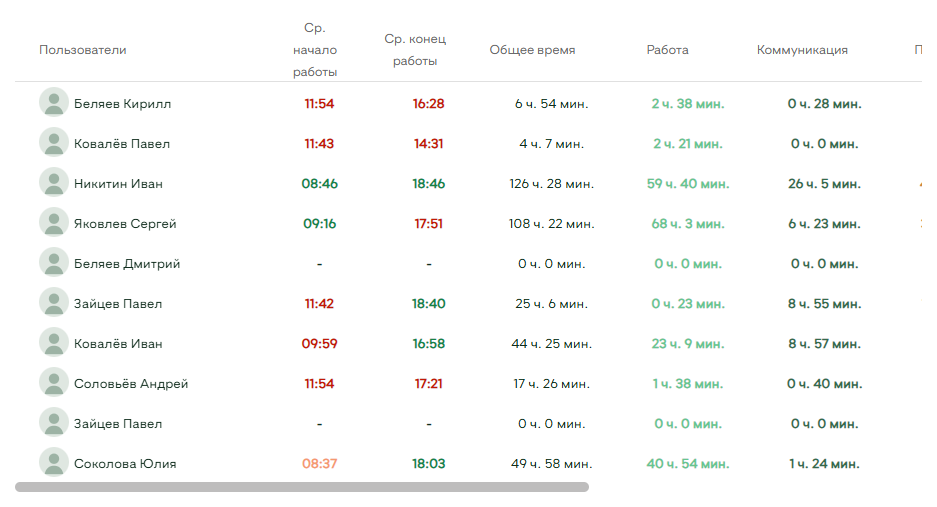
- Нажмите на полосу своего отдела — раскроется таблица сотрудников: начало и конец работы, время по типам, работа по проекту, процент проектного времени и переработка у каждого.
Как читать
Если у отдела заметно выросла доля «Коммуникации», проверьте, не уходит ли время на совещания и переписку. Если упало число активных сотрудников, возможно, кто-то в отпуске или у кого-то не запущена программа Nika. Если у сотрудника низкий «% проектного времени», откройте его «Сессии»: возможно, файлы проекта без шифра.
Чтобы сравнить загрузку в пересчёте на человека, откройте Общая статистика → Производительность. Там показано среднее время на сотрудника за весь период, а не за день. Подробно о каждой цифре — в Справочнике.
Проверить дисциплину и переработки
- Откройте Общая статистика → Отделы, выберите период и нажмите на полосу своего отдела.
- Посмотрите колонки «Ср. начало работы» и «Ср. конец работы». Цвет показывает отклонение от рабочего интервала сотрудника:
- зелёный — вовремя или отклонение до 5 минут;
- оранжевый — опоздание или ранний уход на 6–15 минут;
- красный — больше 15 минут.
- Посмотрите колонку «Переработка»: в будни — время сверх 8 часов в день, в выходные — всё время за компьютером.
- Нажмите на заголовок колонки, чтобы отсортировать — например, по переработке, чтобы сверху были самые загруженные.
Пример
У сотрудника «Ср. начало работы» 09:46 красным при интервале 09:00 - 18:00. Прежде чем делать выводы, откройте его страницу: возможно, у него сдвинутый график, а в карточке стоит 09:00. Тогда исправьте рабочие часы (см. ниже) — и цвет станет правильным.
Цвета и переработки не видны
Показывать ли переработки и подсветку опозданий, решает администратор в Настройки → Дополнительно.
Найти сотрудника и открыть его статистику
- Откройте Организация → Пользователи.
- Начните вводить в поиск имя, почту или должность. Или нажмите «Фильтры» и выберите свой отдел.
- Нажмите на имя сотрудника, чтобы открыть его страницу. Можно и короче: нажмите на фамилию в таблице отдела на странице «Отделы».
- При необходимости выберите период так же, как в статистике отдела.
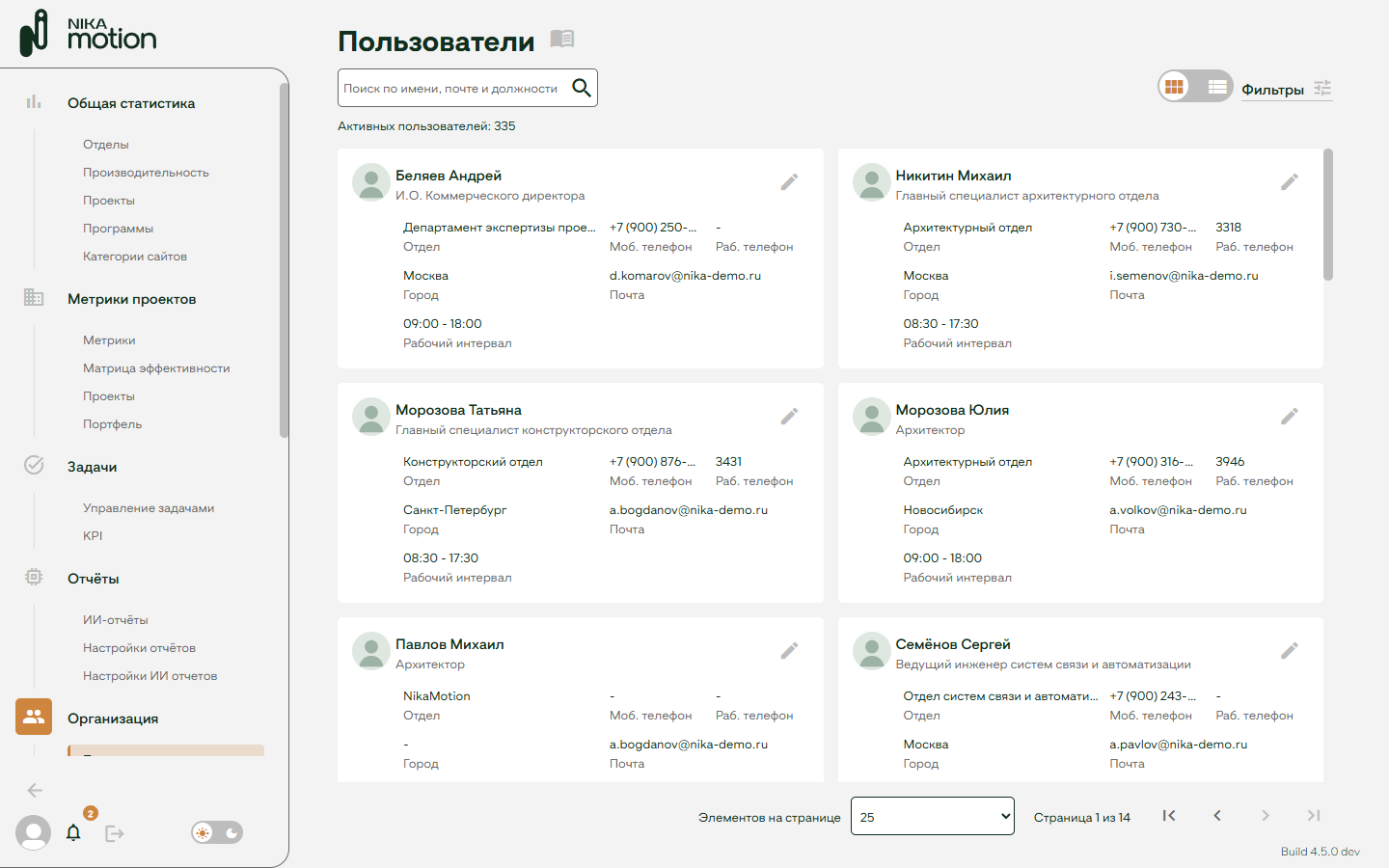
На странице сотрудника три вкладки:
- Статистика. Итоги за период и диаграмма каждого рабочего дня: когда сотрудник начал и закончил и сколько времени пришлось на работу, общение и проекты.
- Сессии. Подробный список: проект, программа, заголовок окна, задача, путь к файлу или адрес сайта, начало, конец и длительность.
- Данные. Профиль сотрудника, рабочие часы и ставки. Подробнее — в разделе Изменить рабочие часы и ставку.
Сохранённые наборы фильтров
Если вы часто ищете одних и тех же людей, например свой отдел в одном городе, задайте фильтры и сохраните их: «Фильтры» → «Мои наборы» → «+ Сохранить текущие фильтры». Набор можно отметить «по умолчанию» — он будет применяться при каждом открытии.
Сессии содержат подробности
На вкладке «Сессии» видны полные заголовки окон и адреса сайтов. Относитесь к этим данным бережно. Подробнее — в разделе Какие данные собираются.
Создать рабочую группу и назначить руководителя
Рабочая группа — команда внутри отдела. Руководитель группы, обычно главный специалист, видит статистику, сессии и рабочие часы её участников, даже если у него нет роли руководителя отдела. Так вы передаёте главным специалистам контроль над их людьми, не открывая им весь отдел.
Создать группу:
- Откройте Организация → Рабочие группы.
- Нажмите «Создать группу».
- Введите название группы и выберите отдел.
- Нажмите «Создать».
Назначить руководителей и участников:
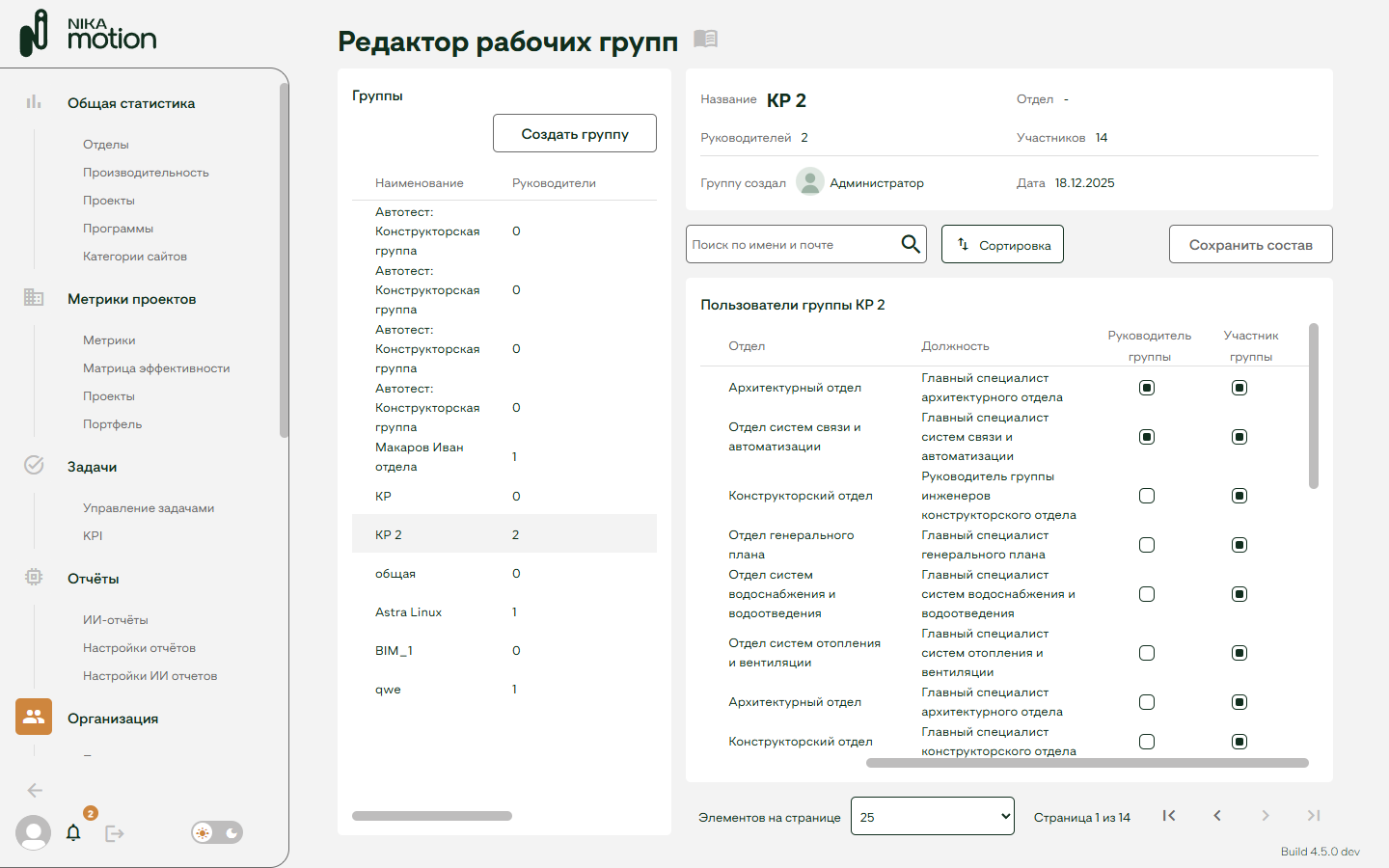
- В списке рабочих групп нажмите на название группы. Откроется редактор рабочих групп.
- В таблице «Пользователи группы» найдите сотрудника через поиск по имени или почте.
- Отметьте галочку в колонке «Руководитель группы» или «Участник группы».
- Нажмите «Сохранить состав». Без этого изменения не сохранятся.
Руководителей в группе может быть несколько. Сверху списка стоят те, кто уже в группе. Порядок меняет кнопка «Сортировка».
Пример
В отделе КР 20 конструкторов и два главных специалиста. Создайте группы «КР — группа 1» и «КР — группа 2». В каждой отметьте главного специалиста «Руководителем группы», а его людей — «Участниками». Теперь каждый главспец видит статистику своих 10 человек.
Отметить отпуск или больничный
Отсутствия помогают правильно читать статистику: если человек в отпуске, падение времени отдела объяснимо. Добавлять отсутствия можно, если у вас есть на это право; если кнопки нет, обратитесь к администратору или в отдел кадров.
- Откройте Организация → Отсутствия.
- Нажмите «Добавить отсутствие».
- Выберите сотрудника и тип: Отпуск, Больничный, Отгул или Государственный праздник.
- Укажите дату начала и дату окончания и нажмите «Сохранить».
В календаре у сотрудника появится цветная полоса. Подробно — в Справочнике.
Проконтролировать задачи отдела
Вы можете менять задачи, исполнители которых работают в вашем отделе.
- Откройте Задачи → Управление задачами, вкладку «Все задачи».
- Нажмите «Фильтры и период» → «Добавить фильтр» → «Отдел исполнителя» и выберите свой отдел. Нажмите «Применить фильтр».
- Включите колонки «Исполнитель», «Срок» и «Из плана, %» (значок карандаша рядом с поиском).
- Отсортируйте по «Сроку», чтобы увидеть просроченные, или по «Из плана, %», чтобы найти задачи, вышедшие за план.
- Переключите вид на «Таймлайн», чтобы увидеть загрузку людей по дням.
Сохраните этот набор фильтров («+ Сохранить текущие фильтры»), чтобы не собирать его заново. Подробно о задачах — в Справочнике.
Выгрузить отчёт или отправить его на почту
- Откройте Общая статистика → Отделы.
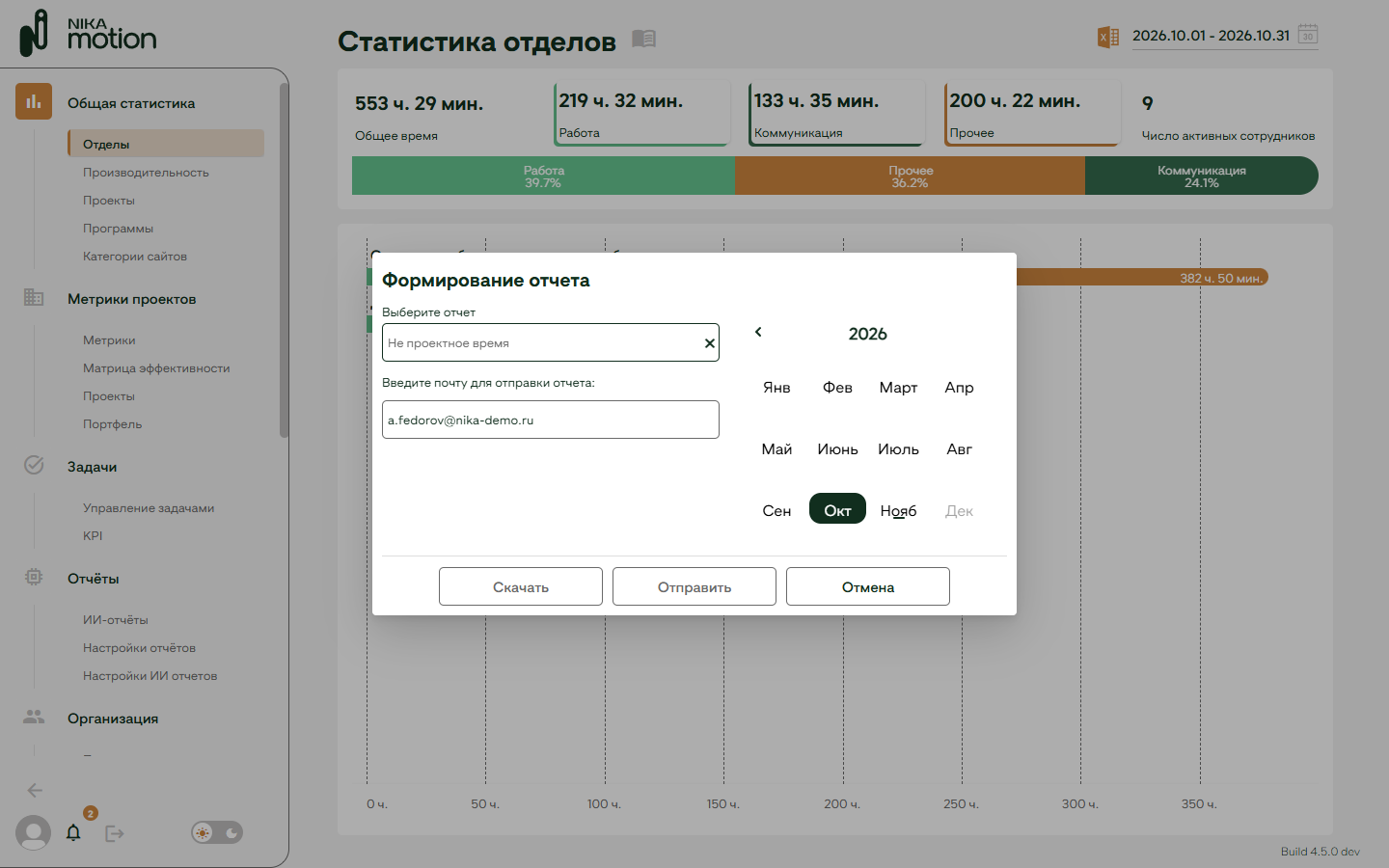
- Нажмите значок Excel слева от дат в заголовке страницы. Откроется окно «Формирование отчета».
- В поле «Выберите отчет» выберите нужный отчёт, например «Процент рабочего времени» или «Динамика активности сотрудников».
- Выберите год и месяц. Отчёт строится за целый месяц, а не за период на странице.
- Дальше одно из двух:
- «Скачать» — файл сохранится на ваш компьютер;
- «Отправить» — введите почту и нажмите кнопку, отчёт придёт письмом.
Список отчётов настраивает администратор в разделе Отчёты → Настройки отчётов. Если нужного отчёта нет, обратитесь к нему.
Регулярная рассылка
Чтобы отчёт приходил на почту сам, по расписанию, попросите администратора настроить триггер в разделе «Настройки → Триггеры». Например, «каждый понедельник в 09:00 — сводка по переработкам отдела за прошлую неделю».
Изменить рабочие часы и ставку сотрудника
От рабочих часов зависит подсветка опозданий в статистике. Если сотрудник работает по сдвинутому графику, поправьте их.
- Откройте страницу сотрудника: Организация → Пользователи → имя сотрудника.
- Перейдите на вкладку «Данные».
- Укажите «Начало работы» и «Конец работы».
- Нажмите «Сохранить».
На этой же вкладке есть редактор зарплат: ставка и дата, с которой она действует. Чтобы задать новую ставку, нажмите «Добавить зарплату», укажите дату начала и ставку. Старую ставку удалять не нужно. От ставок зависит вкладка «Финансы» в карточках проектов: если ставки нет, стоимость работ будет занижена, а в карточке проекта появится предупреждение.
Пример
Сотрудник с 1 декабря работает с 10:00 до 19:00. Откройте его «Данные», укажите 10:00 и 19:00 и сохраните. После этого его приход в 10:05 будет зелёным, а не красным. Цвет считается по текущему рабочему интервалу, поэтому изменится и в прошлых периодах.
Если что-то не отображается
Изменять данные можно только у сотрудников своего отдела. Чтобы руководитель видел и подчинённые отделы, администратор добавляет отдельное правило (см. Полномочия → рецепты).