

Тема
Настройки полномочий
Здесь определяется, что могут видеть и делать сотрудники. Изменения влияют на всю компанию, поэтому страница предназначена для администратора.
Проверить доступ сотрудника
Если сотрудник не видит нужный раздел, начните с проверки:
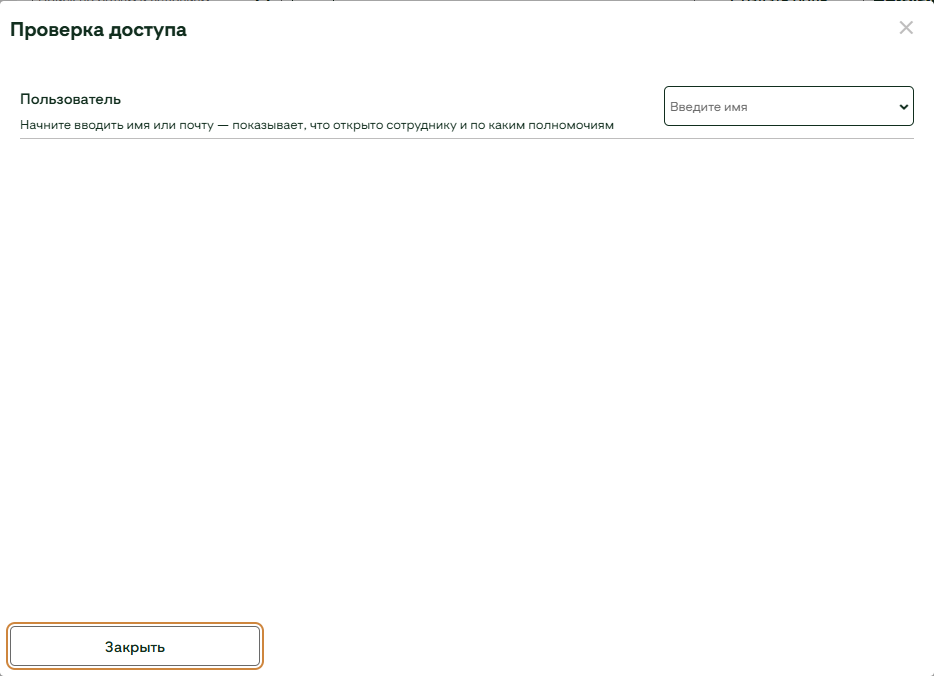
- Нажмите значок «Проверить доступ».
- В поле «Пользователь» начните вводить имя или почту и выберите сотрудника.
Окно покажет, что открыто сотруднику и по каким полномочиям.
Создать роль
Нажмите «Создать роль», заполните «Название роли» и нажмите «Создать». Роль сотруднику назначают на его странице, на вкладке «Данные».
Создать полномочие
Полномочие описывает, что роль может делать с объектом.
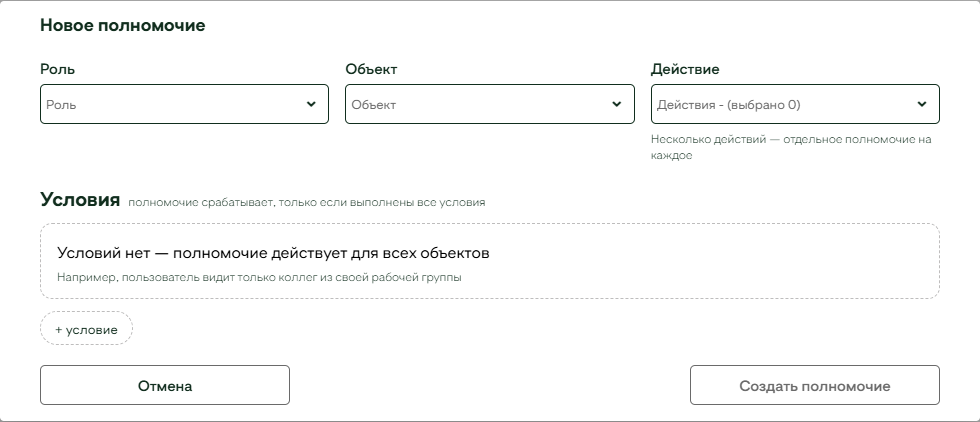
- Нажмите «Создать полномочие».
- В поле «Роль» выберите роль.
- В поле «Объект» выберите, к чему относится право.
- В поле «Действие» отметьте действия. На каждое действие будет создано отдельное полномочие.
- Если право действует не для всех объектов, нажмите «+ условие». Должны выполняться все условия сразу.
- Нажмите «Создать полномочие».
Пример
Пользователь должен видеть только коллег из своей рабочей группы. Без условия полномочие действует для всех объектов, поэтому добавьте условие.
Найти полномочие
Используйте поле «Поиск по ролям и условиям» и поля «Объект», «Действие», «Условия» над таблицей.
Значок «Копировать роль с полномочиями» создаёт копию роли. Значок «Удалить выбранные» удаляет полномочия, отмеченные галочками.