

Тема
Управление задачами
На этой странице хранятся задачи по проектам. Здесь вы смотрите, что нужно сделать, ставите задачи коллегам и отмечаете, как идёт работа.
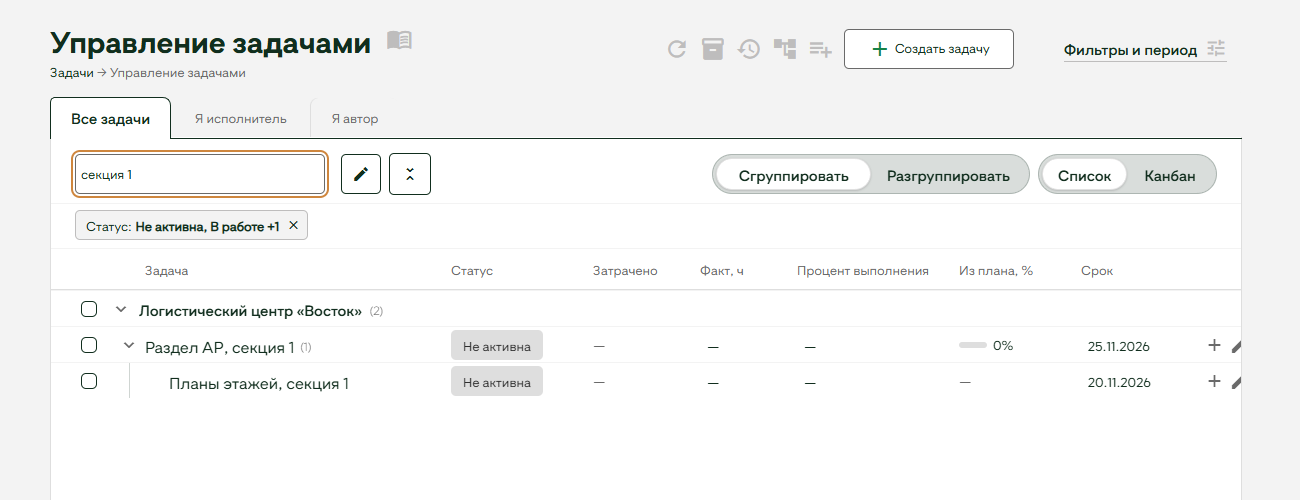
Посмотреть свои задачи
Над списком есть три вкладки. Нажмите нужную:
- Я исполнитель — задачи, которые поручены вам.
- Я автор — задачи, которые поставили вы.
- Все задачи — все задачи, которые вам доступны.
Пример
Утром вы хотите узнать, чем сегодня заниматься. Откройте вкладку «Я исполнитель».
Поставить задачу
- Нажмите «Создать задачу» вверху страницы.
- В поле «Название задачи» напишите, что нужно сделать. Это единственное обязательное поле.
- Нажмите на поле «Исполнитель». Найдите сотрудника через поиск по фамилии или почте и выберите его из списка.
- Нажмите «Проект и тип», затем выберите проект в поле «Проект». Без проекта задача попадёт в группу «Без проекта».
- Нажмите «Планирование» и при необходимости заполните поля:
- «Приоритет» — выберите из списка: Низкий, Средний, Высокий или Критичный;
- «Срок» — укажите дату;
- «Плановые трудозатраты, ч» — введите число часов.
- Нажмите «Создать».
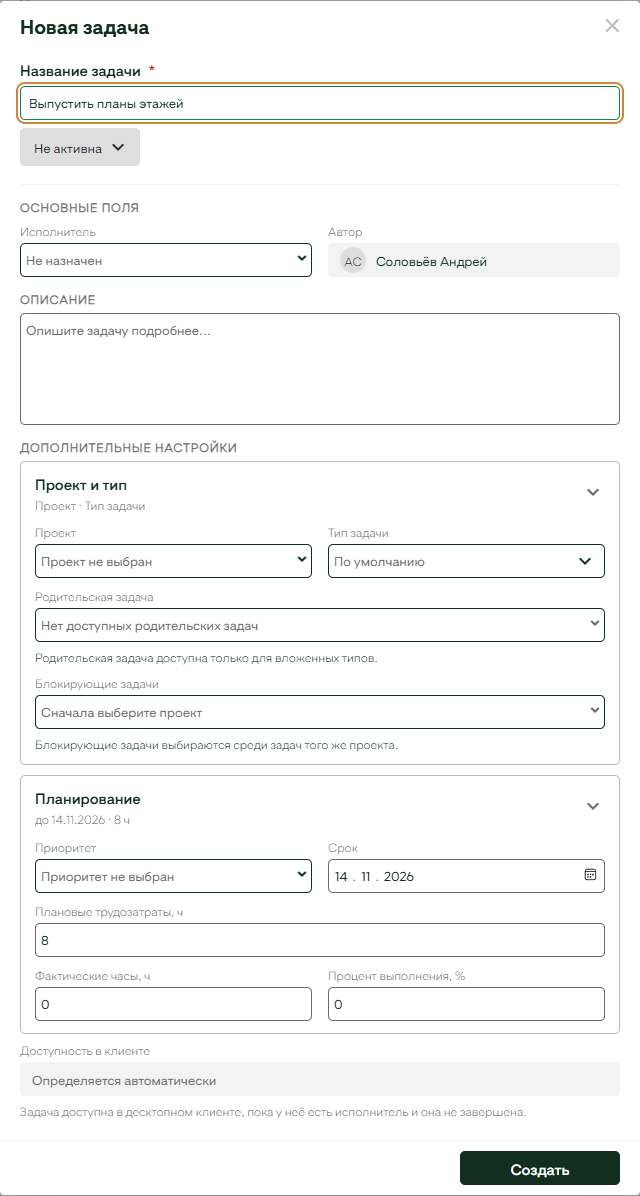
Справа вверху появится сообщение, что задача создана. Новая задача получит статус «Не активна», если вы не выбрали другой под названием задачи.
Пример заполнения.
| Поле | Значение |
|---|---|
| Название задачи | Выпустить планы этажей |
| Исполнитель | выбрать сотрудника из списка |
| Проект | выбрать объект из списка |
| Приоритет | Средний |
| Срок | 14.11.2026 |
| Плановые трудозатраты, ч | 8 |
Задача доступна в настольной программе Nika, пока у неё есть исполнитель и она не завершена.
Разбить задачу на части
Большую задачу можно разделить на части. Такие части называются подзадачами.
- Найдите большую задачу в списке.
- В конце её строки нажмите значок «+». Если значка не видно, прокрутите список вправо.
- Откроется окно «Новая задача». Проект и родительская задача (та, которую вы делите) уже заполнены.
- Напишите название в поле «Название задачи» и нажмите «Создать».
Подзадача появится в списке под большой задачей, со сдвигом вправо.
Изменить статус или срок одной задачи
- Нажмите на статус или дату срока прямо в строке задачи.
- Статус выберите из списка. Дату срока введите и нажмите Enter.
- Внизу страницы появится надпись «Изменения не сохранены».
- Нажмите «Применить». Если передумали, нажмите «Отменить».
Пока вы не нажали «Применить», изменение не сохранено.

Пример
Срок сдвинулся на неделю. Нажмите на дату 14.11.2026 в строке задачи, введите 21.11.2026, нажмите Enter, затем «Применить».
Изменить сразу несколько задач
- Поставьте галочки слева от нужных задач.
- Внизу страницы появится панель с надписью «Выбрано задач».
- Нажмите, что хотите изменить: Статус, Исполнитель, Тип, Проект, Приоритет, Родительская задача или Срок. Задайте значение.
- Нажмите «Применить изменения».
Появится сообщение с числом изменённых задач.

Пример
Срок двух задач переносится. Отметьте обе, нажмите «Срок», укажите 20.11.2026 и нажмите «Применить изменения».
Менять статус на доске
- Над списком справа нажмите «Канбан». Задачи станут карточками в колонках «Не активна», «В работе», «На проверке» и «Завершена».
- Перетащите карточку мышью в нужную колонку.
На доске статус сохраняется сразу, подтверждать ничего не нужно. Карточку можно двигать только в пределах своего проекта.
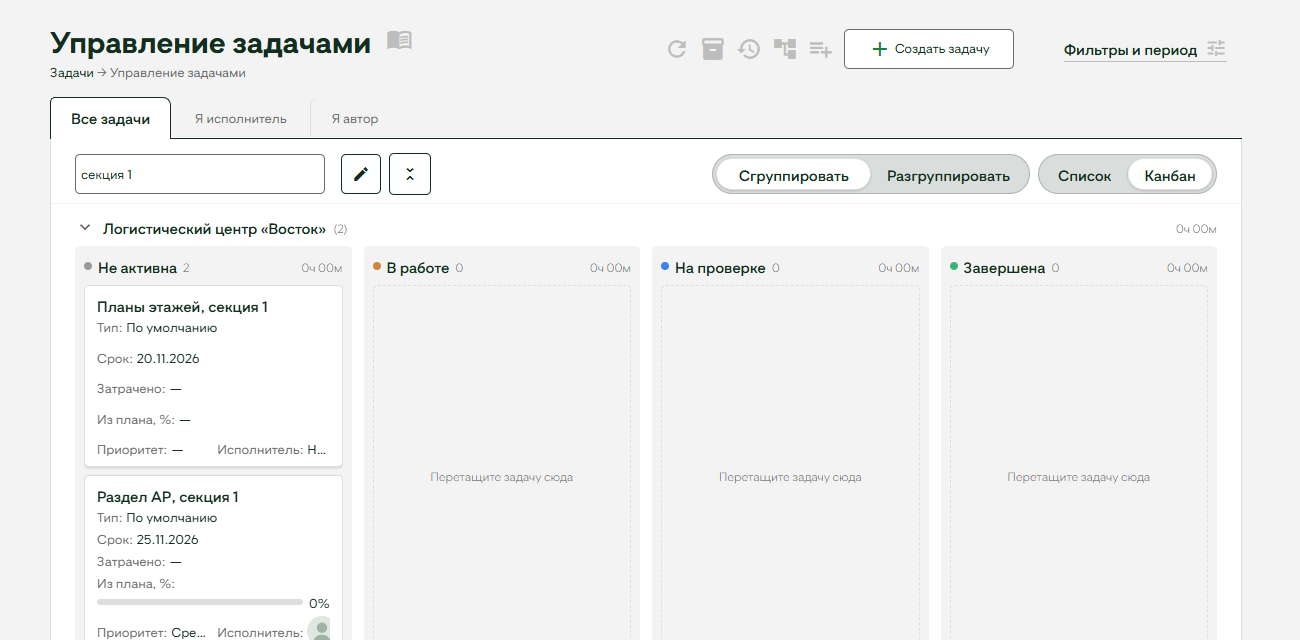
Чтобы вернуться к обычному виду, нажмите «Список».
Пример
Вы закончили чертёж. Перетащите его карточку из колонки «В работе» в колонку «На проверке».
Найти задачу
Через поиск. Введите текст в поле «Поиск», например часть названия. Список сократится сам.
Через фильтры.
- Нажмите «Фильтры и период».
- В поле «Статус» отметьте галочками нужные статусы.
- Чтобы отобрать задачи ещё по одному условию, нажмите «Добавить фильтр» и выберите его, например «Отдел исполнителя» или «Срок».
- Нажмите «Применить фильтр».
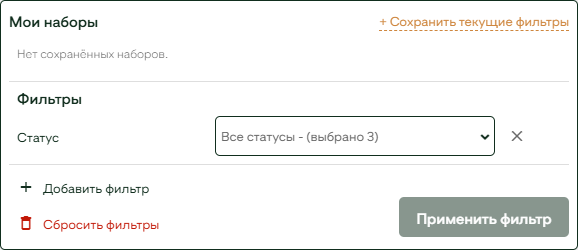
Кнопка «Сбросить фильтры» убирает все условия. После неё в списке будут и завершённые задачи.
Сохранить часто используемый фильтр.
- Настройте и примените фильтр.
- Снова откройте «Фильтры и период» и нажмите «+ Сохранить текущие фильтры».
- Введите название набора и нажмите «Сохранить».
Набор появится в блоке «Мои наборы». Значок с тремя точками рядом с названием открывает команды: переименовать, обновить, открывать по умолчанию и удалить.
Убрать задачу
Задачи не удаляются, а переносятся в архив вместе с подзадачами.
- В конце строки задачи нажмите значок с коробкой. Если значка не видно, прокрутите список вправо.
- В окне подтверждения нажмите «В архив».

Справа вверху появится сообщение с кнопкой «Отменить». Она вернёт задачу, пока сообщение на экране. Позже задачу можно вернуть со страницы «Архив задач»: она открывается значком с коробкой вверху страницы.
Частые вопросы
Почему не видно завершённых задач? Обычно показаны только статусы «Не активна», «В работе» и «На проверке». Нажмите «Фильтры и период», отметьте «Завершена» в поле «Статус» и нажмите «Применить фильтр».
Как указать проект, если он не был выбран? В конце строки задачи нажмите значок с карандашом. В окне нажмите «Проект и тип», выберите проект и нажмите «Сохранить».
Почему список открылся не так, как обычно? Страница запоминает вашу вкладку и фильтры. Проверьте условия над списком.
Зачем значки вверху страницы? Наведите на значок мышь, и появится подпись: «Обновить», «Архив задач», «История изменений», «Типы задач», «Шаблоны задач».