

Тема
ГИП и директор проекта
Эта страница для тех, кто отвечает за проект целиком: ведёт карточку проекта, планирует трудозатраты отделов и следит, чтобы проект укладывался в план.
Что вы видите. Проекты, где вы назначены ГИП или директором проекта: метрики, историю, трудозатраты. Вы можете редактировать карточку и план трудозатрат. Директору проекта доступны ещё три действия: утверждать трудозатраты, сбрасывать утверждение и смотреть финансы. Подробнее — в разделе Роли и доступ.
Сценарии на этой странице:
- Заполнить карточку проекта
- Задать план трудозатрат и утвердить его
- Добавить трудозатраты, корректировку или перераспределить план
- Еженедельно проверять проект
- Читать матрицу эффективности
- Посмотреть финансы проекта
Заполнить карточку проекта
- Откройте Метрики проектов → Проекты и нажмите на название проекта.
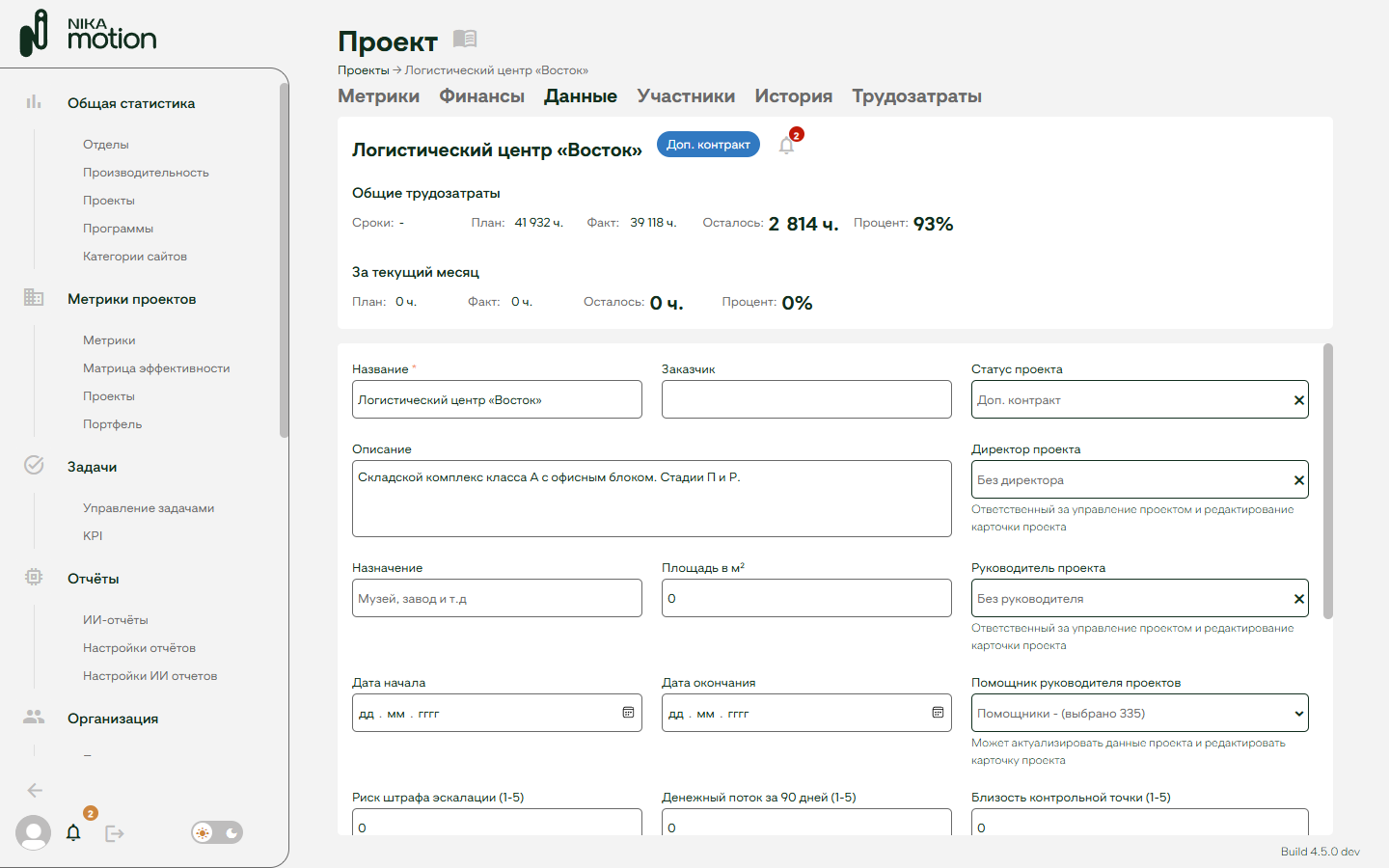
- Перейдите на вкладку «Данные».
- Заполните поля:
| Поле | Что указать |
|---|---|
| Название | Обязательное поле |
| Заказчик, Описание, Назначение, Площадь в м² | Общие сведения об объекте |
| Статус проекта | Например, «Создан» или «В разработке». Статус «В архиве» отправляет все задачи проекта в архив |
| Директор проекта, Руководитель проекта | Ответственные. Они могут управлять проектом и редактировать карточку |
| Помощник руководителя проектов | Можно выбрать нескольких. Помощник может обновлять данные проекта и редактировать карточку |
| Дата начала, Дата окончания | Сроки проекта. По ним в план сами добавляются месяцы |
| Риск штрафа эскалации, Денежный поток за 90 дней, Близость контрольной точки, Коэффициент управления партнёром | Оценки от 1 до 5. Их сумма — «Итог» проекта в Портфеле |
| ID проекта | Шифры, под которыми проект встречается в файлах. По ним Nika понимает, что сотрудник работает над этим проектом |
| Фазы проекта | Этапы проекта: название, дата начала и окончания |
- Нажмите «Сохранить проект».
Шифры проекта важны
Если в «ID проекта» не указан шифр, который используется в названиях файлов и папок, время работы над этими файлами не попадёт в проект. Добавьте все варианты написания: с дефисом, с подчёркиванием, без разделителя. Например, для проекта W-1532: W-1532, W_1532, W1532, а если разделы подписаны иначе — 1532-П, 1532-Р. Не добавляйте слишком короткие шифры вроде 15 — они встретятся в чужих файлах.
Новый проект создаётся кнопкой «+ Новый проект» в списке проектов. Поля у него те же.
Часть полей — статус, директор, руководитель, заказчик, назначение, площадь, даты — можно менять прямо в списке проектов, в том числе сразу у нескольких проектов. Подробно — в Справочнике.
Задать план трудозатрат и утвердить его
План трудозатрат — это сколько часов каждый отдел должен потратить на проект по месяцам. С ним Nika сравнивает фактическое время.
Как устроен план:
- Базовый план — первая версия плана.
- Дополнительные трудозатраты, корректировки и перераспределения — следующие версии.
- Актуальный план — все утверждённые версии вместе. Именно с ним сравнивается факт.
У каждой версии указаны дата создания, общий объём в человеко-часах и статус: «Утверждено» или «Не утверждено». Неутверждённая версия в расчётах не участвует.
Создать базовый план:
- В карточке проекта откройте вкладку «Трудозатраты».
- Нажмите «Указать базовый план».
- Введите название и комментарий. Без комментария кнопка «Создать» не активна. Нажмите «Создать».
Заполнить версию плана:
- Нажмите на версию, чтобы раскрыть её. Появится таблица: строки — отделы, столбцы — месяцы по годам, внизу строка «Итог».
- Нажмите «Добавить отдел», выберите отдел и нажмите «Добавить».
- Если месяцев не хватает, нажмите «Добавить месяц».
- Введите часы в ячейки. В пустой ячейке стоит «0»: сотрите его перед вводом, иначе число допишется к нулю.
Месяцы добавятся сами
Если на вкладке «Данные» указаны даты начала и окончания проекта, при добавлении отдела месяцы в пределах этих сроков появятся в таблице автоматически.
Пример
Проект на 6 месяцев, январь — июнь 2027. АР: по 400 ч в январе — марте и по 200 ч в апреле — июне. КР: по 300 ч с февраля по июнь. Итог базового плана — 3 300 ч. Добавьте отделы АР и КР, впишите часы и проверьте строку «Итог».
Утвердить версию (только директор проекта):
- Раскройте неутверждённую версию и проверьте итоги.
- Нажмите «Утвердить трудозатраты». Кнопка становится активной, когда в версии есть часы.
- В окне подтверждения проверьте название и комментарий и нажмите «Утвердить».
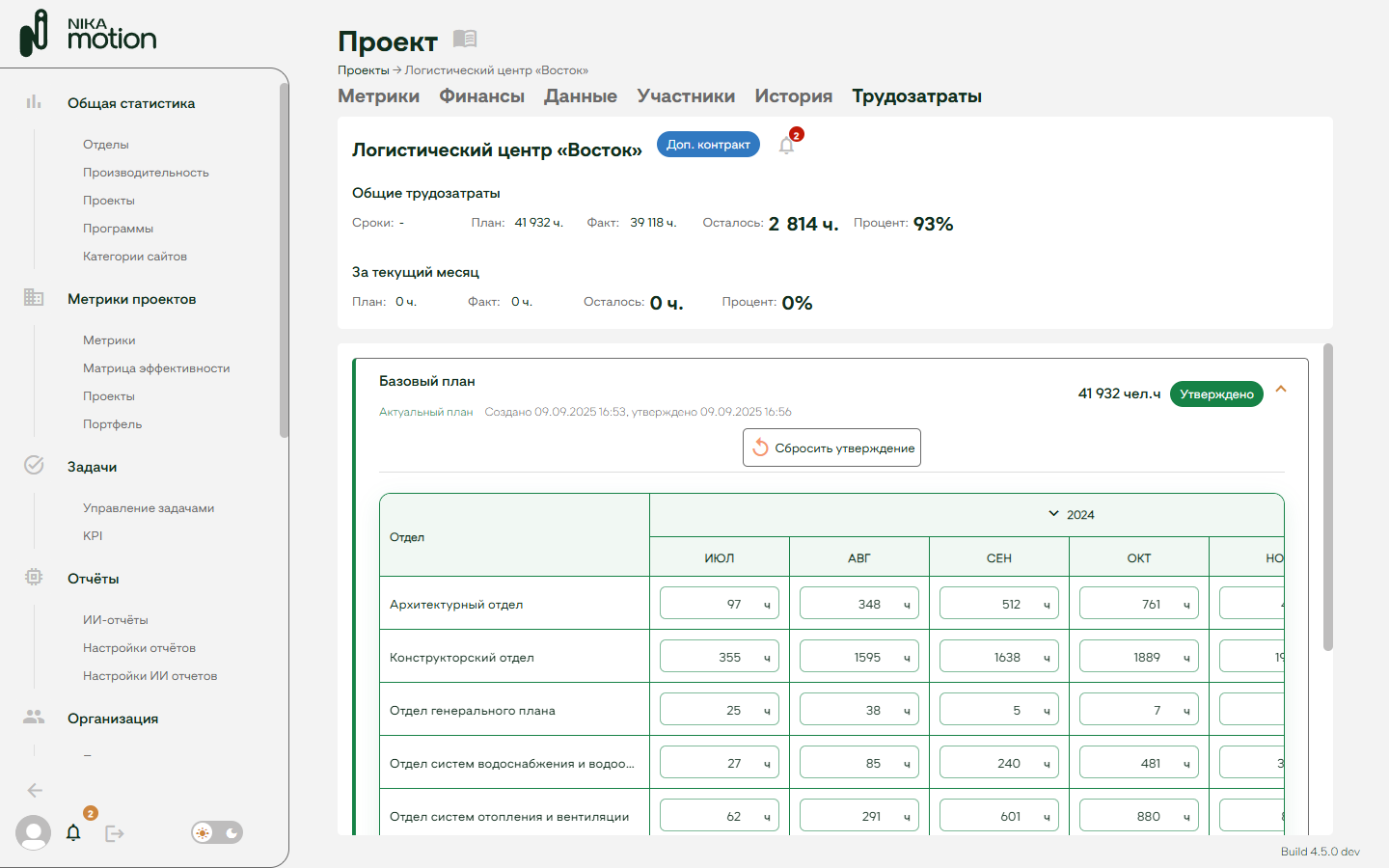
Версия получит статус «Утверждено» с датой утверждения, и её часы войдут в актуальный план. Цифры в шапке карточки обновятся после перезагрузки страницы, а в списке проектов — в течение 15 минут.
Утверждение можно отменить
Если утверждённый план нужно исправить, директор проекта может нажать «Сбросить утверждение» в раскрытой версии. После этого версию можно поправить и утвердить заново.
Неутверждённую версию можно удалить кнопкой «Удалить трудозатраты».
Добавить трудозатраты, корректировку или перераспределить план
Если объём работ изменился, план не переписывают, а добавляют к нему новую версию.
| Кнопка | Когда нажимать |
|---|---|
| «Указать дополнительные трудозатраты» | Объём вырос, например по доп. соглашению. Создаёт версию с дополнительными часами по отделам и месяцам. Её заполняют и утверждают так же, как базовый план |
| «Добавить корректировку» | Нужно исправить план с указанием причины. Укажите название и комментарий и нажмите «Создать» |
| «Перераспределить план» | Часы плана нужно перенести между месяцами по факту. Общий объём и факт при этом не меняются |
Кнопки неактивны
Пока у проекта есть неутверждённая версия, кнопки «Указать дополнительные трудозатраты» и «Перераспределить план» неактивны. Сначала утвердите или удалите эту версию. Колокольчик в шапке карточки тоже напоминает о неутверждённой версии.
Как работает перераспределение
- Нажмите «Перераспределить план».
- Выберите месяц, до которого распределять часы, и что перенести:
- «План > факта» — неиспользованные часы прошлых месяцев переносятся в будущие;
- «Факт > плана» — часы забираются из будущих месяцев и переносятся в прошлые, где был перерасход. Берутся только месяцы, где у отдела есть план.
- Посмотрите таблицу по отделам: сколько часов переносится и сколько получится в месяц.
- Введите название и комментарий и нажмите «Перераспределить».
Текущий месяц и месяцы после выбранного периода не меняются. Чтобы продлить план, выберите месяц позже конца срока. Если по отделу есть и недорасход, и перерасход, они сначала взаимно зачитываются, и переносится только остаток.
Результат — новая неутверждённая версия плана с пометкой «(перераспределение)». Проверьте её и утвердите.
Пример
В марте АР потратил 250 ч из 400 запланированных, потому что задержались исходные данные. Остальные 150 ч понадобятся в апреле — июне. Нажмите «Перераспределить план», выберите «План > факта» и конечный месяц «июнь». Система разнесёт 150 ч по апрелю — июню. Директор проекта утверждает новую версию — и матрица больше не показывает март оранжевым, а апрель — июнь красным.
Еженедельно проверять проект
Короткая проверка раз в неделю помогает заметить перерасход до того, как он станет большим.
- Шапка карточки. Откройте карточку проекта. Посмотрите блок «За текущий месяц»: если вместо «Осталось» написано «Превышение», отделы в этом месяце работают больше плана. Посмотрите на колокольчик: красное число — есть предупреждения (не указаны даты проекта, есть неутверждённый план, у части людей нет ставки).
- Вкладка «Метрики». У каждого отдела факт / план и процент. Отделы с процентом выше 100 — в перерасходе.
- Матрица эффективности. Найдите месяц и отдел, где начался перерасход (см. ниже).
- Вкладка «Участники». Кто сколько часов дал проекту. Неожиданные люди в списке — повод проверить шифры: возможно, шифр слишком короткий и захватывает чужие файлы.
- Задачи проекта. В Задачи → Управление задачами добавьте фильтр по проекту и посмотрите колонку «Из плана, %».
Читать матрицу эффективности
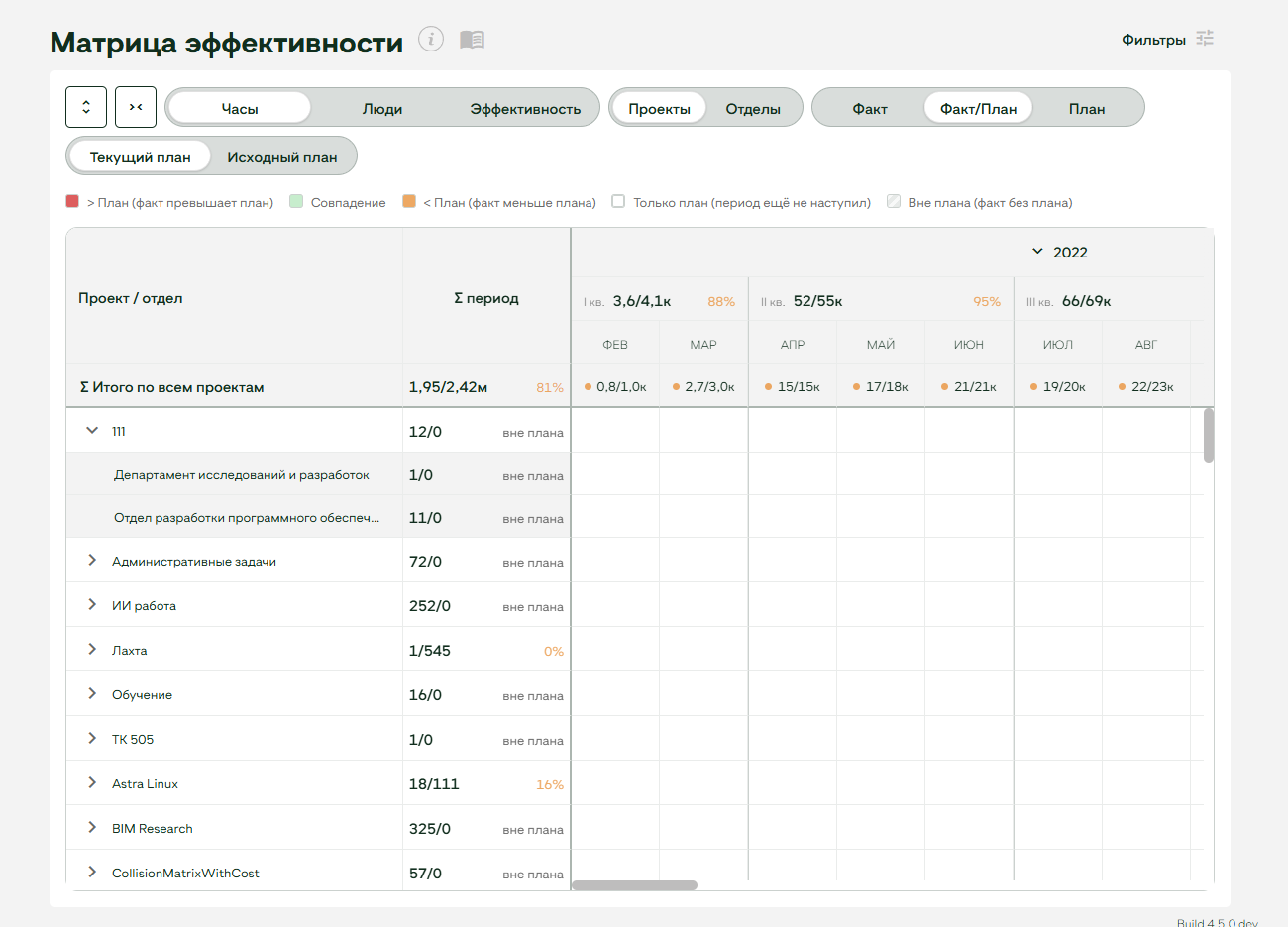
Матрица показывает, где именно проект выходит за план: по каким отделам и в каких месяцах.
- Откройте Метрики проектов → Матрица эффективности.
- Нажмите «Фильтры» → «Добавить фильтр» → «Проекты», выберите свой проект и нажмите «Применить фильтр».
- Нажмите на стрелку рядом с проектом, чтобы раскрыть его по отделам.
- Нажмите на стрелку у года в заголовке, чтобы раскрыть его по кварталам и месяцам.
Переключатель «Факт / Факт/План / План» задаёт, что показано в ячейке:
| Режим | В ячейке |
|---|---|
| Факт | Фактически потраченные часы |
| Факт/План | Два числа: сначала факт, потом план, и процент выполнения |
| План | Запланированные часы |
Цвет ячейки подсказывает, уложились ли в план:
| Цвет | Что значит |
|---|---|
| Красный | Факт больше плана |
| Зелёный | Факт совпал с планом: отклонение не больше 2% |
| Оранжевый | Факт меньше плана |
| Белый | Есть только план: период ещё не наступил |
| Штриховка | Факт есть, а плана на этот месяц не было |
Чем ярче цвет, тем больше отклонение.
Где начинать
Сначала посмотрите столбец «Σ период» с итогом по проекту. Если проект в целом в перерасходе, раскройте его и найдите отдел и месяц, где это началось.
Текущий или исходный план
Переключатель «Текущий план / Исходный план»: текущий — с учётом всех корректировок, исходный — каким план был до первой корректировки. Если по текущему плану всё зелёное, а по исходному красное, значит, перерасход закрывали корректировками.
Все переключатели матрицы описаны в Справочнике.
Посмотреть финансы проекта
Доступно директору проекта.
- В карточке проекта откройте вкладку «Финансы».
- График показывает фактическую стоимость работ по месяцам в рублях. Под ним таблица со стоимостью по отделам и долей каждого отдела.
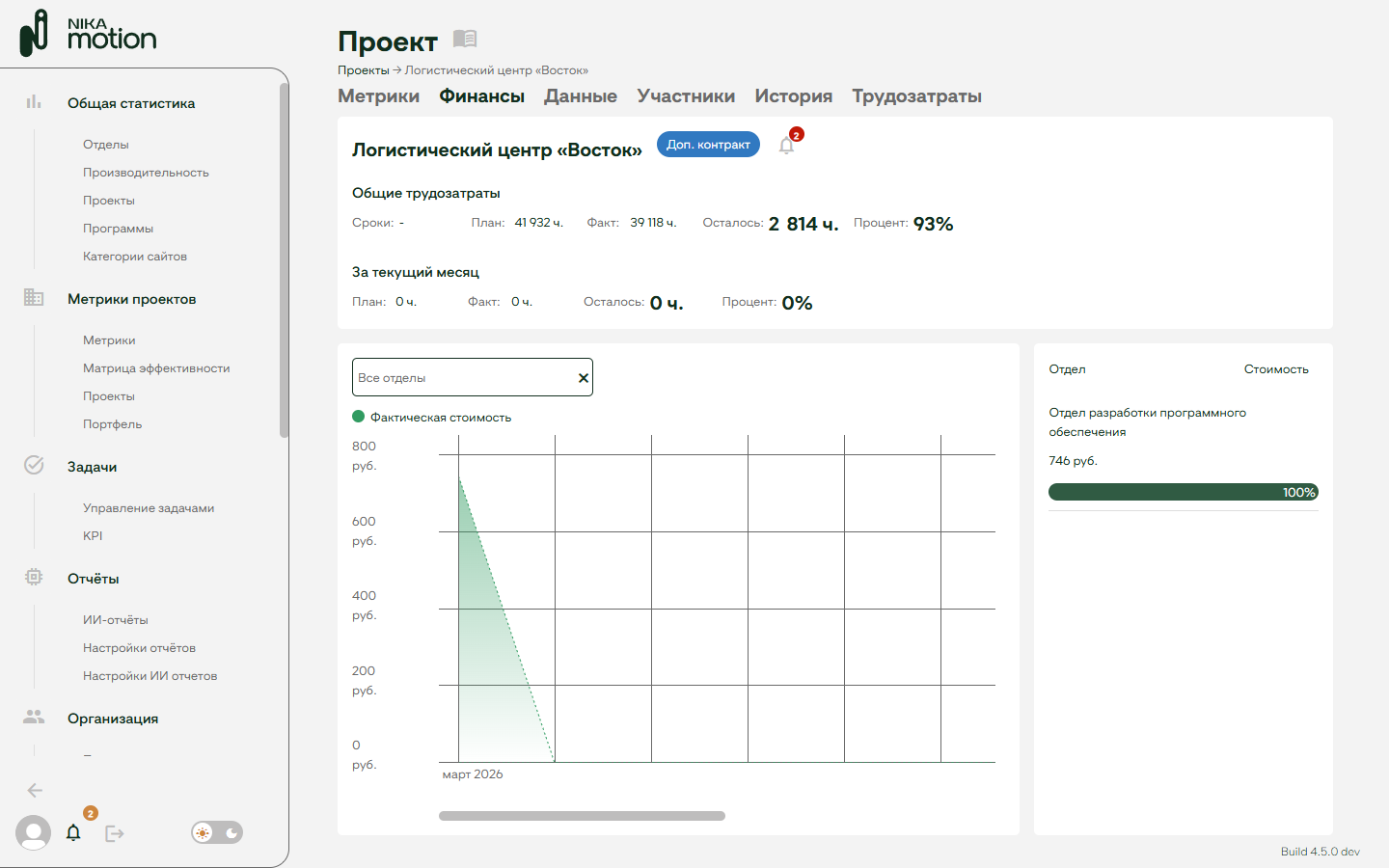
Стоимость — это часы сотрудников на проекте, умноженные на их ставки. Ставки задают руководители отделов на странице сотрудника (см. Изменить рабочие часы и ставку). Если у сотрудников не указаны ставки, стоимость будет занижена — об этом напомнит колокольчик в шапке карточки. Кому не хватает ставки, видно на вкладке «Участники» в колонке «Зарплата».
Шапка карточки проекта
Вверху карточки на любой вкладке видны:
- колокольчик с предупреждениями;
- Общие трудозатраты: сроки, план, факт, остаток и процент за весь проект;
- За текущий месяц: то же за текущий месяц.
Если факт больше плана, вместо «Осталось» будет показано «Превышение». Подпись меняется в каждом блоке независимо. Подробно — в Справочнике.