

Тема
Карточка проекта
Карточка собирает всё о проекте: данные, участников, план и факт трудозатрат.
Вверху на любой вкладке видны два блока: «Общие трудозатраты» и «За текущий месяц». Если факт больше плана, вместо «Осталось» будет написано «Превышение».
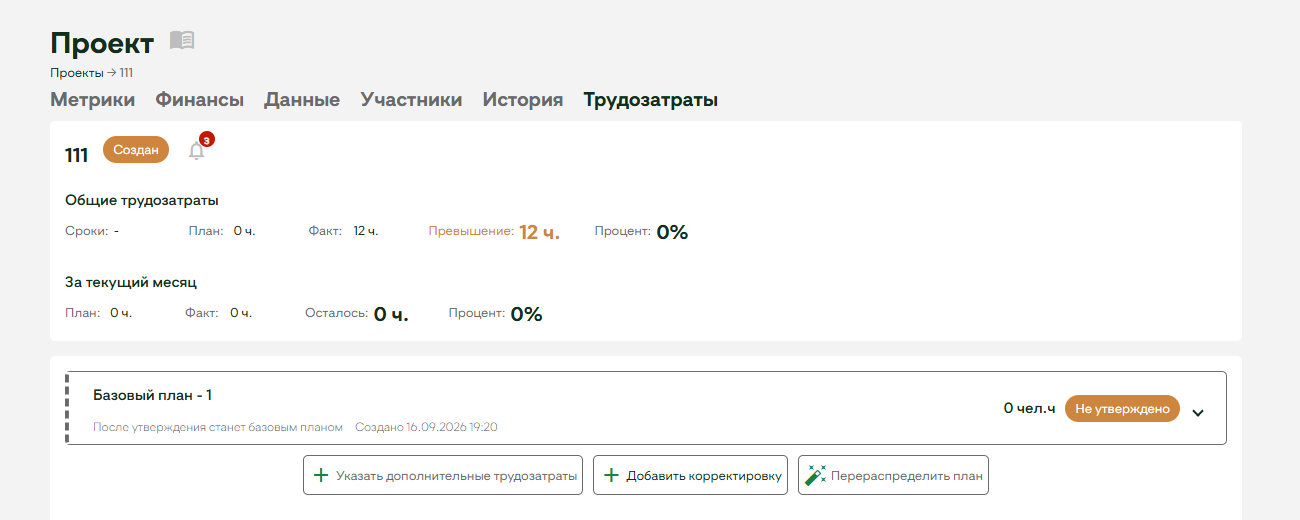
Что на вкладках
- Метрики — план и факт по отделам.
- Финансы — стоимость работ. Вкладка зависит от ставок сотрудников.
- Данные — сведения о проекте и шифры.
- Участники — кто работал над проектом и сколько часов.
- История — кто и когда менял проект.
- Трудозатраты — версии плана.
Заполнить данные проекта
- Откройте вкладку «Данные».
- Заполните или исправьте поля.
- Сохраните изменения кнопкой внизу формы.
В поле «ID проекта» укажите все варианты шифра. Если шифра нет, время работы с файлами проекта не попадёт в проект.
Составить план трудозатрат
План — это сколько часов каждый отдел должен потратить на проект по месяцам.
- Откройте вкладку «Трудозатраты».
- Нажмите «Указать базовый план».
- Введите название и комментарий и нажмите «Создать». Без комментария кнопка не сработает.
- Нажмите на созданную версию, чтобы раскрыть её.
- Нажмите «Добавить отдел» и выберите отдел.
- Введите часы в ячейки месяцев. В пустой ячейке стоит 0: сотрите его перед вводом.
Пока план не утверждён, у него статус «Не утверждено». Утверждает план директор проекта кнопкой «Утвердить трудозатраты».
Пример
Отдел АР должен потратить на проект 160 часов в марте. Добавьте отдел «АР» и введите 160 в ячейку марта.
Изменить план
План не переписывают, а добавляют новую версию:
- «Указать дополнительные трудозатраты» — добавить часы.
- «Добавить корректировку» — исправить план с указанием причины.
- «Перераспределить план» — перенести часы между месяцами. Общий объём не меняется.
Если кнопки не нажимаются, у проекта есть неутверждённая версия. Сначала утвердите или удалите её.