

Тема
Ручной выбор проекта
Обзор
Ручной выбор проекта используется, если автоматическое определение недоступно или требуется переключиться на другой проект. Выбор влияет на анализ активности и распределение данных по проектам.
Требования
- Клиент привязан к учетной записи Nika Motion. Инструкция: Привязка приложения.
- Настроенны проекты организации.
Как выбрать проект
Откройте контекстное меню клиента:
- В правой части панели задач найдите значок Nika Motion и нажмите на него правой кнопкой мыши.
- Если значок скрыт, нажмите на стрелку Отображать скрытые значки (в виде птички вверх) в области уведомлений, затем нажмите правой кнопкой мыши на значок Nika Motion.
В появившемся контекстном меню выберите пункт Выбрать проект вручную.

В диалоге Выбрать проект раскройте список и укажите нужный проект. При необходимости укажите временной интервал действия выбора (по умолчанию выбран весь день).
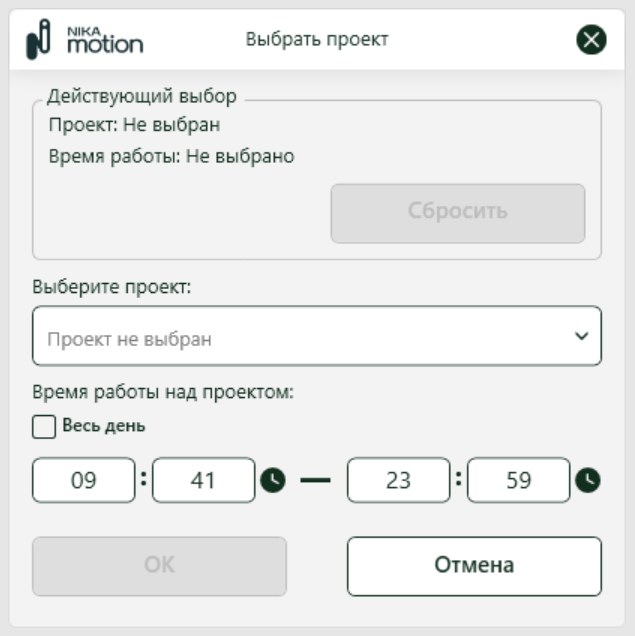
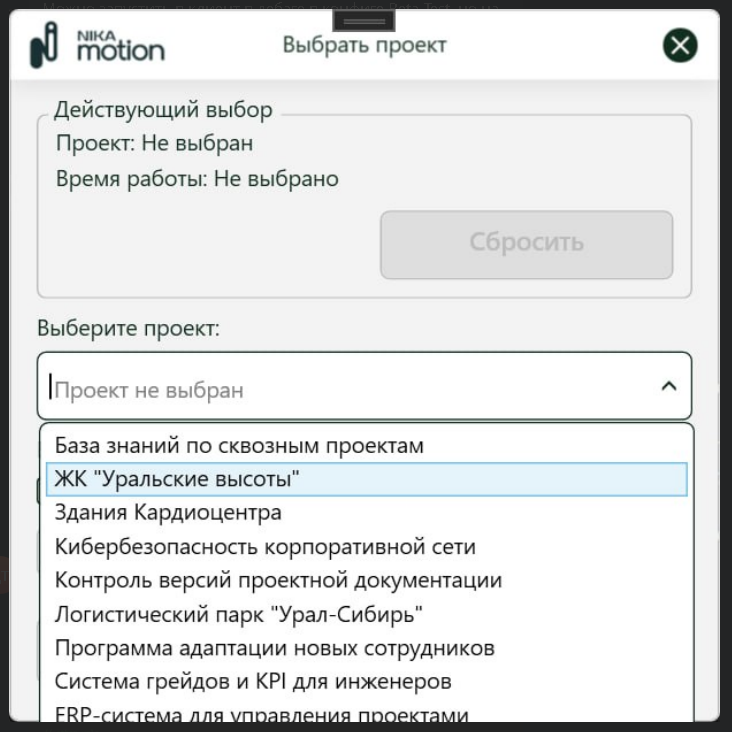
После выбора активный проект отображается в блоке Действующий выбор.
Закройте диалог. Клиент применит выбор.
Описание диалога
- Действующий выбор — панель с текущим проектом и временем работы.
- Выберите проект — выпадающий список доступных пользователю проектов.
- Сбросить — очищает текущий выбор и возвращает состояние «Проект: не выбран».
- Закрыть — кнопка в правом верхнем углу для закрытия диалога.
Проверка результата
После закрытия диалога откройте контекстное меню клиента. В блоке Проект отобразится выбранное значение.
Сброс выбора
- Нажмите Сбросить, чтобы очистить текущий выбор и вернуться к состоянию «Проект: не выбран».
Примечания
- Если проект определяется автоматически, ручной выбор переопределяет автоматические правила.
- Неверный выбор проекта приводит к некорректной аналитике. Убедитесь, что выбран нужный проект.