

Тема
Вход и интерфейс
Вход в систему
- Откройте адрес Nika Motion, который выдал администратор вашей компании.
- Внизу страницы может появиться сообщение о файлах cookie. Нажмите «Разрешить» или «Запретить» — на вход это не влияет.
- Выберите способ входа:
- Email и пароль:
- Сначала зарегистрируйтесь: нажмите «Зарегистрироваться!», введите рабочую почту и придумайте пароль.
- В письме, которое придёт на почту, нажмите ссылку «Подтвердить регистрацию», чтобы активировать аккаунт.
- После этого на странице входа введите почту и пароль и нажмите «Войти».
- «Войти через AD» — вход под рабочей учётной записью компании, той же, что для входа в Windows. Работает, если администратор подключил Active Directory. Регистрация не нужна.
- Email и пароль:
- Если вы забыли пароль, нажмите «Восстановить!» под формой входа.
Если сессия истекла, система вернёт вас на страницу входа с сообщением «Сессия истекла или вы не авторизованы». Просто войдите снова.
Какой способ выбрать
Если в компании подключён Active Directory, используйте «Войти через AD»: не нужно помнить отдельный пароль, а ваши ФИО, отдел и должность подтянутся сами. Если не уверены, спросите администратора.
Устройство экрана
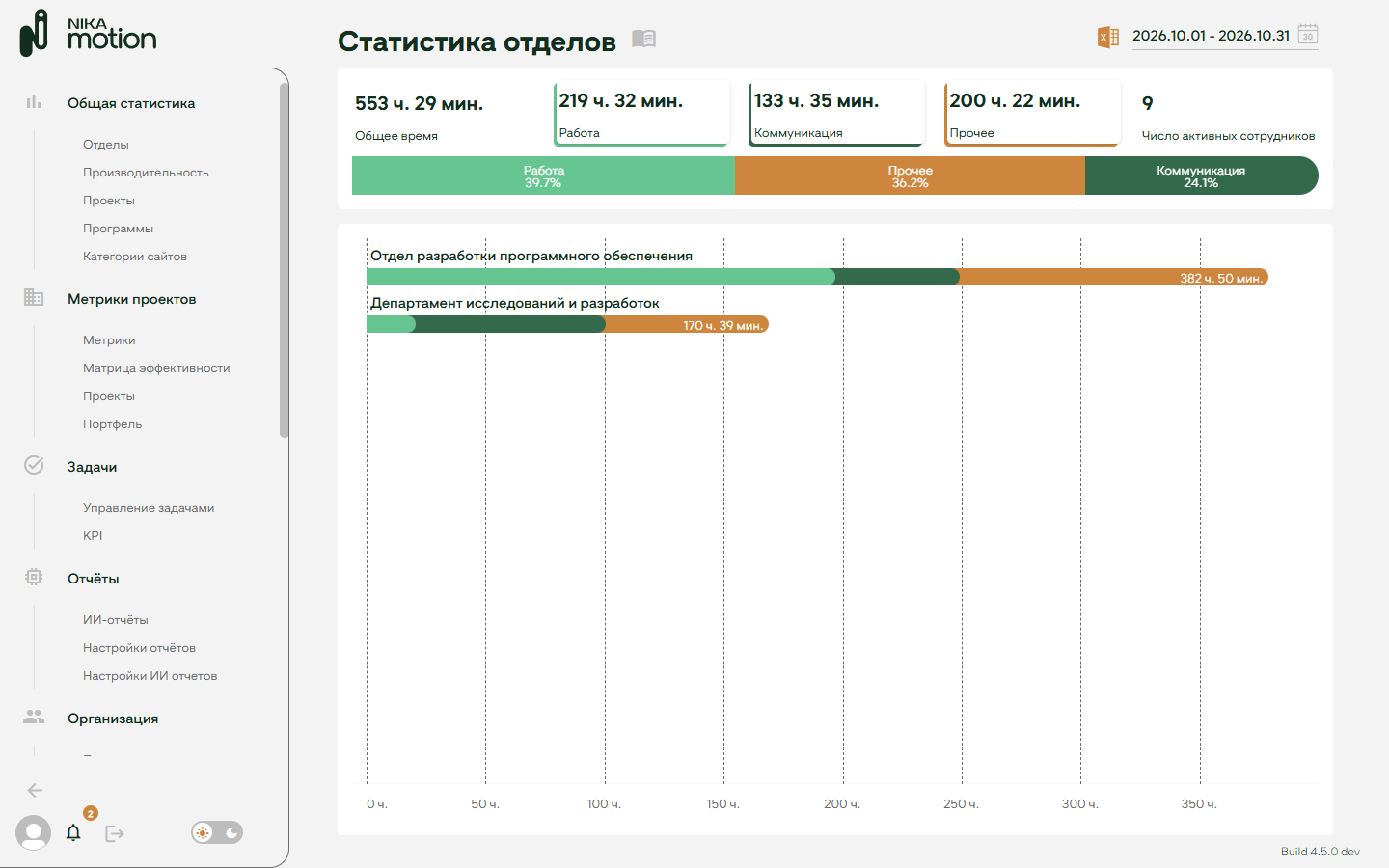
Меню слева — разделы системы: Общая статистика, Метрики проектов, Задачи, Отчёты, Организация, Последние действия, Настройки. Нажмите на раздел, чтобы раскрыть его страницы. Вы видите только разделы, доступные вашей роли.
Внизу меню:
| Значок | Что делает |
|---|---|
| Стрелка «←» | Сворачивает меню, чтобы освободить место. Повторное нажатие разворачивает |
| Ваш аватар | Открывает вашу страницу: статистику, сессии и данные |
| Колокольчик | Открывает уведомления. Число на нём — сколько уведомлений не прочитано |
| Значок выхода | Выход из системы |
| Солнце и луна | Светлая и тёмная тема |
Рабочая область справа — выбранная страница. В её заголовке:
- название страницы;
- значок книги рядом с названием — открывает краткое пособие к этой странице;
- справа — период (текст с датами) или кнопка «Фильтры и период», а также кнопки действий страницы.
Уведомления
Колокольчик внизу меню открывает страницу «Уведомления».
- Вкладка «Лента» — сами уведомления, новые сверху. Кнопки «Все» и «Непрочитанные», отбор по темам, например «Задача», и «Прочитать все». Уведомление отмечается прочитанным, когда вы наводите на него указатель.
- Вкладка «Настройки» — какие уведомления вам приходят и куда: «В приложении», «Почта» или оба. Эти настройки относятся только к вам.
Какие уведомления вообще существуют, решает администратор. Подробно — в кратком пособии «Уведомления».
Таблицы и списки
Большинство таблиц в системе устроены одинаково:
| Что | Где | Как работает |
|---|---|---|
| Поиск | Над таблицей, иногда за значком лупы | Ищет по видимому тексту. Список сокращается сам |
| Фильтры | Кнопка «Фильтры» или «Фильтры и период» | Окно с условиями. Нажмите «Добавить фильтр», выберите поле и значения, затем «Применить фильтр». Активные фильтры видны плашками, крестик на плашке убирает условие |
| Мои наборы | В окне фильтров | Сохранить частый набор условий и выбрать его в следующий раз. Набор можно отметить «по умолчанию» — он будет применяться при открытии страницы |
| Сортировка | Заголовок колонки | Нажмите на заголовок. Повторный клик меняет направление |
| Колонки | Значок карандаша над таблицей или в её заголовке | Выбрать, какие колонки показывать |
| Страницы | Внизу таблицы | Сколько строк показывать (25, 50, 100) и переход между страницами. В больших списках, например в задачах, страниц нет: строки подгружаются при прокрутке |
| Изменить, удалить | Карандаш и корзина в конце строки | Если значков не видно, прокрутите таблицу вправо |
Страницы запоминают ваши фильтры, колонки и сортировку в браузере. Если список открылся не так, как вы ждали, проверьте плашки фильтров над ним.
Сообщения системы
После действия в правом верхнем углу ненадолго появляется сообщение: например, «Задача создана» или текст ошибки. Некоторые сообщения содержат кнопку, например «Отменить» после отправки задачи в архив.
Если вы меняете данные и пытаетесь уйти со страницы, не сохранив их, система спросит «Вы уверены?». Нажмите «Нет», чтобы остаться и сохранить.