

Тема
Пользователи и страница сотрудника
Здесь можно найти сотрудника, узнать его контакты и открыть его статистику.
Найти сотрудника
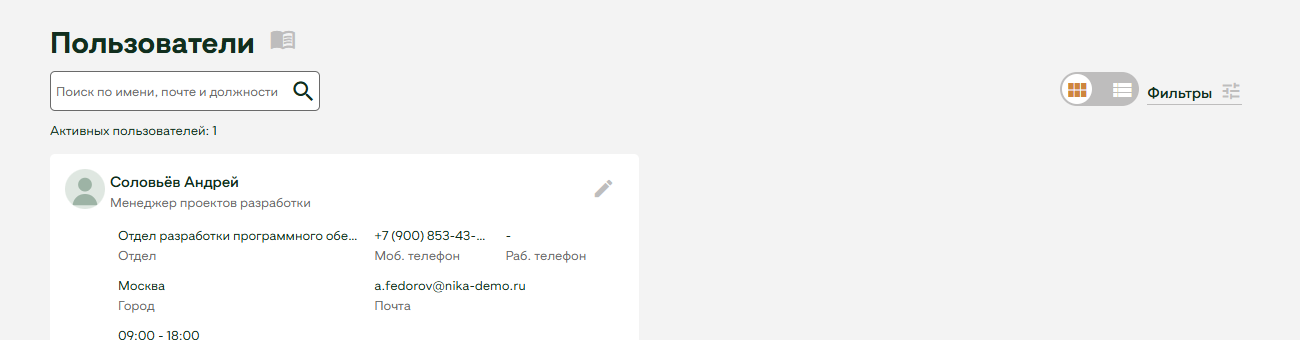
Введите в поле «Поиск по имени, почте и должности» фамилию, почту или должность. Список сократится сам. Если результат не появился сразу, подождите пару секунд.
Чтобы отобрать сотрудников по условиям, нажмите «Фильтры», выберите условия и нажмите «Применить фильтр».
Переключатель справа показывает сотрудников карточками или списком.
Пример
Вам нужен телефон коллеги. Введите его фамилию в поиск. В карточке будут отдел, телефоны, город, почта и рабочий интервал.
Посмотреть статистику сотрудника
- Нажмите на имя сотрудника. Откроется его страница.
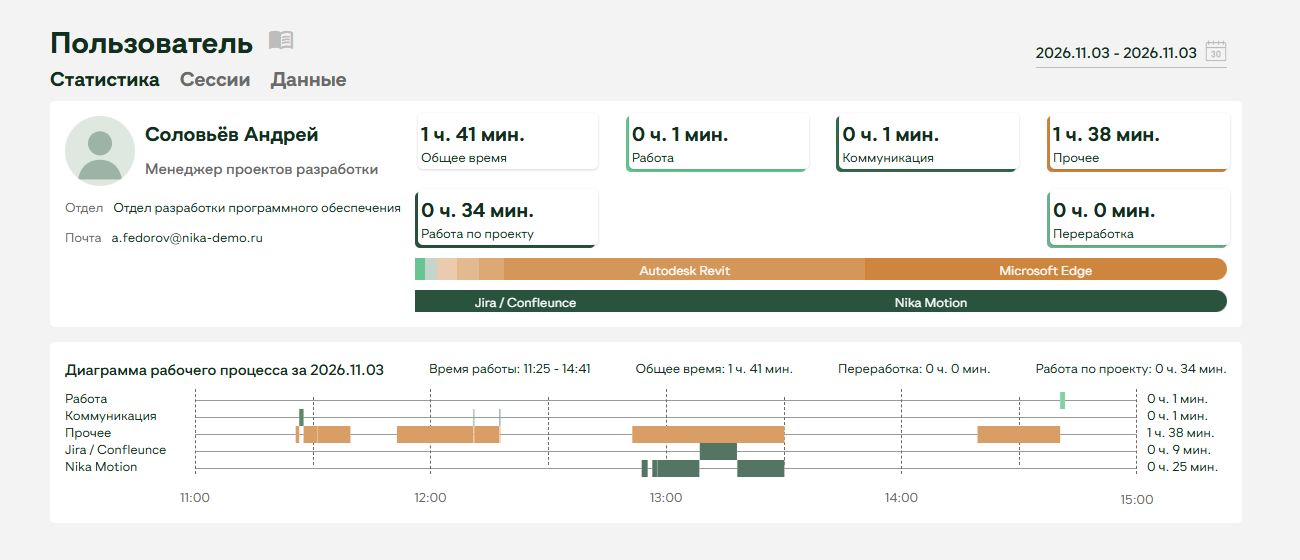
- Чтобы выбрать период, нажмите на даты вверху страницы. Выберите вариант и нажмите «Применить фильтр». Сразу после открытия показан только сегодняшний день.
На странице три вкладки:
- Статистика — итоги за период и диаграмма рабочего процесса.
- Сессии — подробный список: проект, программа, заголовок окна, задача, файл или сайт и время.
- Данные — сведения о сотруднике, рабочий интервал и ставки.
Свою страницу можно открыть, нажав на свой значок внизу меню слева.
Изменить рабочее время
От рабочего времени зависят переработки и подсветка опозданий.
- Откройте вкладку «Данные».
- Укажите время в полях «Начало работы» и «Конец работы».
- Нажмите «Сохранить».
Пример
Сотрудник работает с 10:00 до 19:00. Введите 10:00 в поле «Начало работы» и 19:00 в поле «Конец работы».
Добавить ставку
На вкладке «Данные» в блоке «Редактор зарплат» нажмите «Добавить зарплату» и укажите ставку и дату начала. От ставок зависит вкладка «Финансы» в карточке проекта.
Что важно знать
Вкладка «Сессии» содержит подробные данные: заголовки окон и адреса сайтов. Относитесь к ним бережно.