

Тема
Главный специалист
Эта страница для тех, кто ведёт группу специалистов: распределяет работу, следит за сроками и за тем, укладывается ли группа в часы по проекту.
Что вы видите. Обычно у главного специалиста роль «Пользователь», и он руководит рабочей группой. Поэтому кроме своей статистики вам видны статистика, сессии, рабочие часы и профиль участников вашей группы. Если руководитель отдела ещё не назначил вас руководителем группы, попросите его об этом (см. Создать рабочую группу).
Сценарии на этой странице:
- Посмотреть статистику своей группы
- Поставить задачу и отследить её
- Разбить работу на подзадачи
- Создать набор задач по шаблону
- Проверить трудозатраты отдела по проекту
Посмотреть статистику своей группы
- Откройте Организация → Рабочие группы и найдите свою группу через фильтр «Руководитель». Так вы увидите её состав.
- Откройте Организация → Пользователи и найдите сотрудника через поиск по имени, почте или должности.
- Нажмите на имя — откроется страница сотрудника.
- Выберите период: нажмите на текст с датами, выберите, например, «Предыдущая неделя» и нажмите «Применить фильтр».
- Вверху — итоги за период, на вкладке «Статистика» — диаграмма каждого дня, на вкладке «Сессии» — подробный список работы в программах и файлах.
Если период не выбран
По умолчанию выбран сегодняшний день. Выбранный период сохраняется, пока вы переходите между страницами, поэтому его достаточно выбрать один раз.
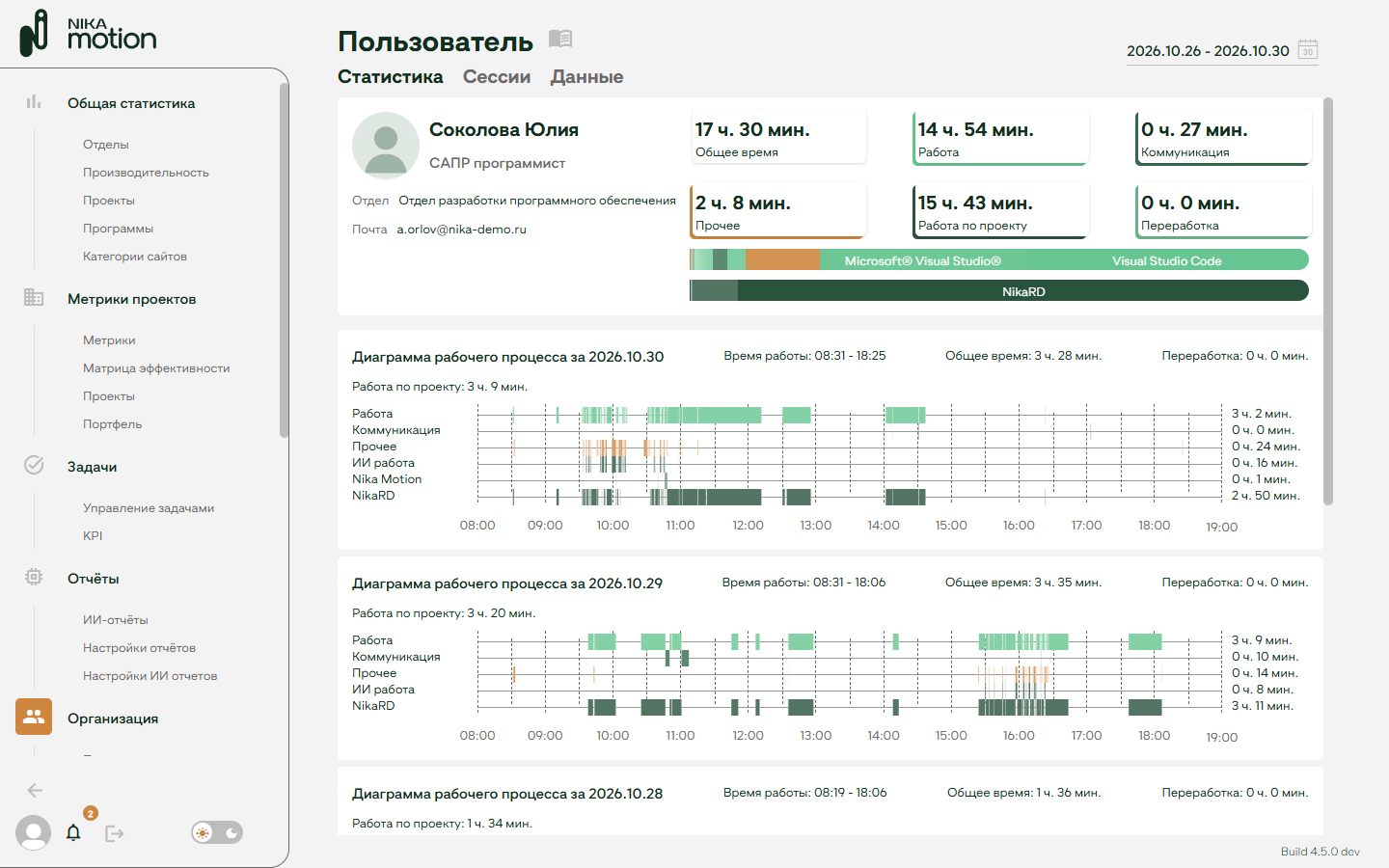
Что смотреть в первую очередь:
| Что | О чём говорит |
|---|---|
| Работа по проекту заметно меньше «Общего времени» | Человек много работает вне проектов или в файлах без шифра. Проверьте «Сессии»: если там «Проект не указан» у файлов проекта, попросите ГИП добавить шифр |
| Большая доля «Прочего» | Время уходит в программы, которым не назначен тип. Сообщите администратору |
| Переработка растёт неделю за неделей | Возможна перегрузка. Обсудите сроки и распределение задач |
| Время работы растянуто, а общее время маленькое | Человек был на совещаниях или на выезде. Это нормально, если так было запланировано |
Пример
Конструктор Петров за неделю: общее время 38 ч, работа по проекту 21 ч. Открываете «Сессии» и видите, что файлы 1532_КР_узлы.dwg идут с «Проект не указан». Значит, в карточке проекта нет варианта шифра 1532_КР. Сообщите ГИП — после добавления шифра новые сессии будут учитываться правильно.
Поставить задачу и отследить её
Создать задачу:
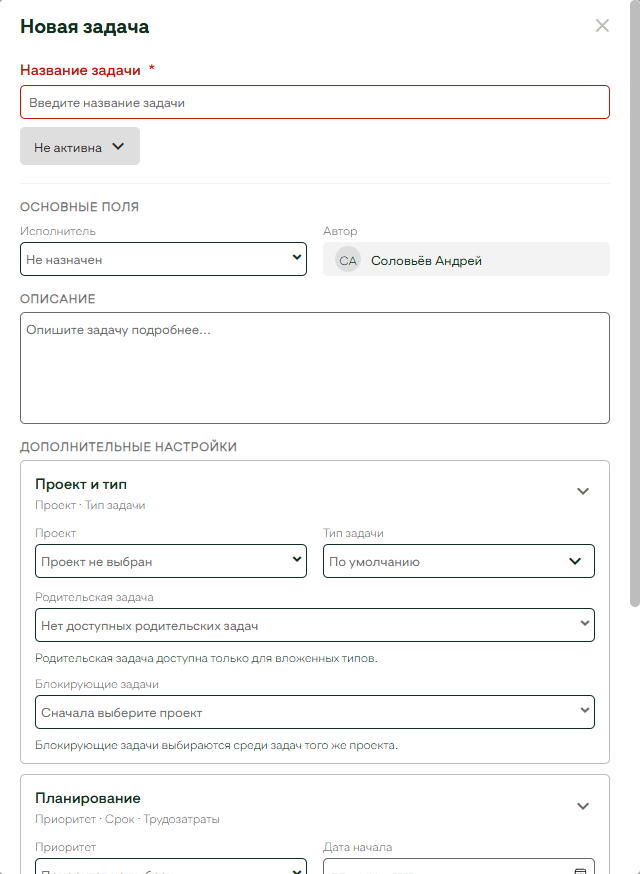
- Откройте Задачи → Управление задачами и нажмите «Создать задачу».
- Введите название задачи. Под ним — статус, по умолчанию «Не активна».
- В поле «Исполнитель» найдите сотрудника по фамилии или почте и выберите его. Автором будете вы — это поле заполнится само.
- При необходимости добавьте описание: что сделать и где лежат исходные данные.
- Раскройте блок «Проект и тип» и выберите:
- проект — без него задача попадёт в группу «Без проекта»;
- тип задачи, например «Раздел» или «Том»;
- родительскую задачу, если тип вложенный — например, том внутри раздела;
- блокирующие задачи — задачи того же проекта, от которых зависит эта. Это только пометка, она ничего не запрещает.
- Раскройте блок «Планирование» и укажите приоритет, срок и плановые трудозатраты в часах.
- Нажмите «Создать».
Задача в программе Nika
Исполнитель увидит задачу в программе Nika на своём компьютере автоматически, пока у неё есть исполнитель и она не завершена. Пока задача выбрана в программе, время записывается на неё.
Отследить задачи:
- Откройте вкладку «Я автор» — останутся задачи, которые поставили вы.
- Добавьте колонку «Из плана, %» (если её нет): значок карандаша рядом с поиском. Полоса покажет, сколько плана уже израсходовано: зелёная — меньше 80%, оранжевая — 80–100%, красная — больше 100%.
- Отсортируйте по колонке «Срок», чтобы сверху были ближайшие сроки.
- Переключите вид на «Таймлайн», чтобы увидеть, не наложились ли задачи одного человека.
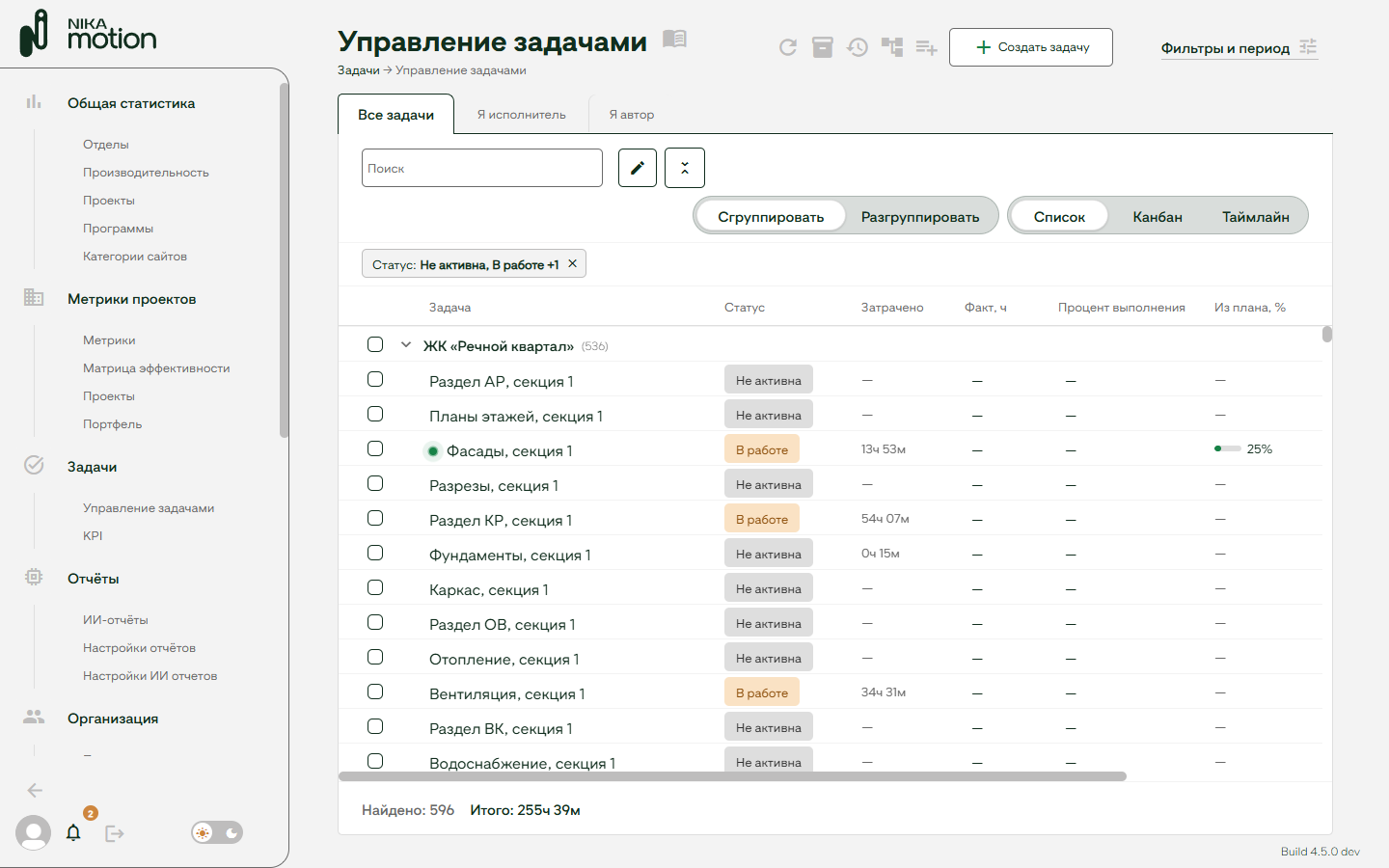
Завершённые задачи скрыты
По умолчанию фильтр показывает статусы «Не активна», «В работе» и «На проверке». Чтобы увидеть завершённые, нажмите «Фильтры и период» и отметьте «Завершена» в поле «Статус».
Проверить и закрыть задачу: когда исполнитель перевёл задачу в «На проверке», проверьте работу и перетащите карточку в «Завершена» на канбане, или смените статус в ячейке списка и нажмите «Применить».
Статусы задачи: Не активна → В работе → На проверке → Завершена. Подробно — в Справочнике.
Разбить работу на подзадачи
- Найдите большую задачу в списке, например «Раздел АР».
- В конце её строки нажмите «+». Если значка не видно, прокрутите список вправо.
- Откроется «Новая задача», где проект и родительская задача уже заполнены. Тип предложен из подходящих.
- Введите название, исполнителя, срок и план и нажмите «Создать».
- Повторите для остальных частей.
Свёрнутая большая задача показывает «Затрачено» и «План» вместе с подзадачами — рядом стоит знак Σ.
Пример
Раздел АР на проект: создайте задачу «Раздел АР» типа «Раздел». Затем «+» → «Том АР-1» и «Том АР-2» типа «Том», каждому свой исполнитель и план. Свернув раздел, вы видите общий план и затраты по разделу.
Создать набор задач по шаблону
Если на каждом проекте вы ставите одни и те же задачи, например 12 разделов проектной документации, не создавайте их вручную. Используйте шаблон.
- Откройте Задачи → Управление задачами.
- Нажмите значок «Шаблоны задач» вверху страницы (список с плюсом). Если значка нет, у вас нет права на шаблоны — обратитесь к руководителю отдела или администратору.
- Найдите нужный шаблон, например «ПД».
- Нажмите «Применить к проекту» в строке шаблона.
- Выберите проект и нажмите «Применить».
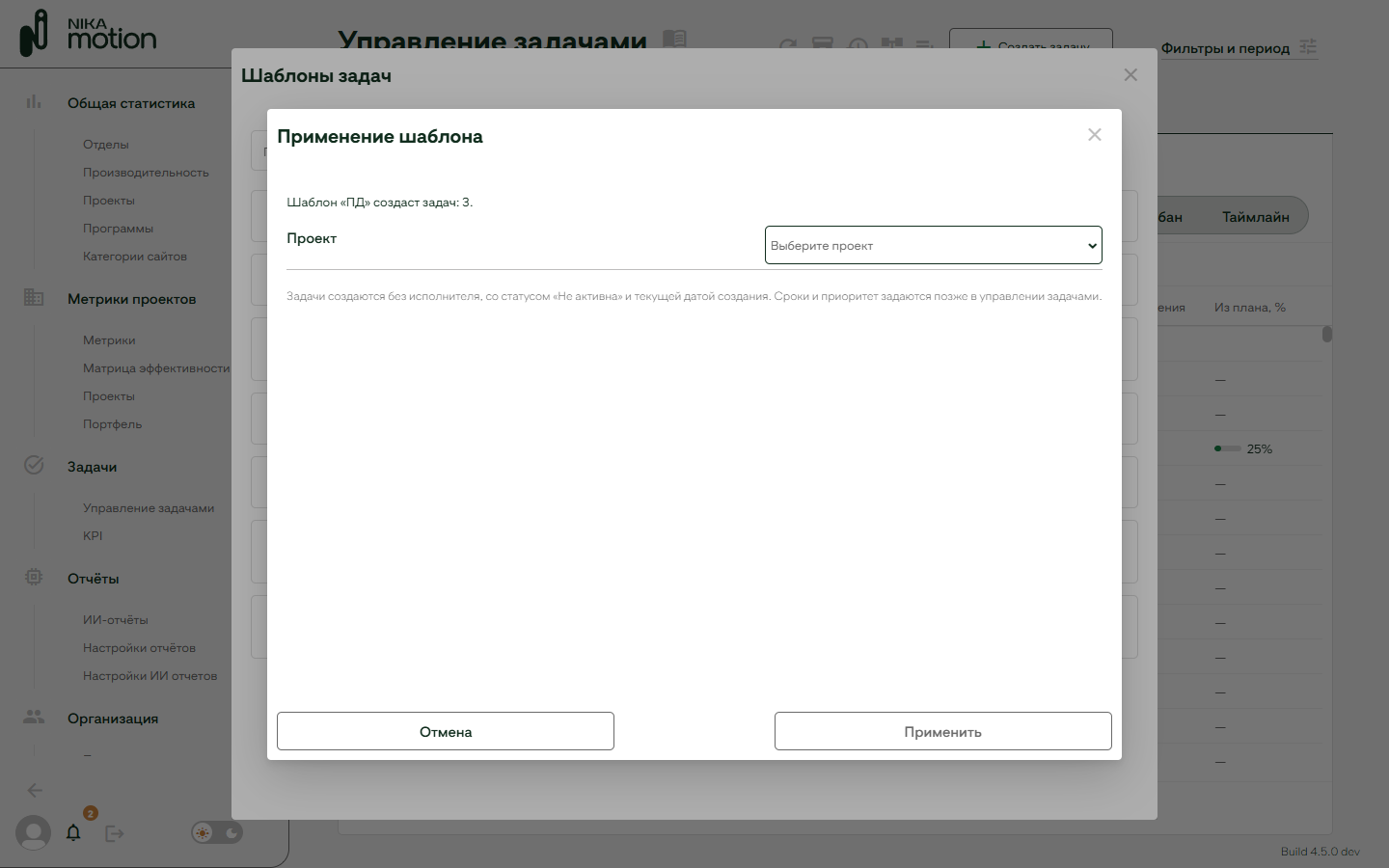
Задачи создаются без исполнителя, в статусе «Не активна». Исполнителей, сроки и план назначьте потом в «Управлении задачами» — удобнее всего сразу для нескольких задач: отметьте их галочками и задайте значения в панели внизу.
Свой шаблон: в окне шаблонов нажмите «Создать шаблон», введите название, затем «Добавить задачу» для новой или «Добавить из задач», чтобы взять уже существующие. Ещё проще: значок закладки с плюсом в строке задачи сохраняет её в шаблон. Подробно — в Справочнике.
Проверить трудозатраты отдела по проекту
- Откройте Метрики проектов → Проекты и нажмите на название проекта.
- В карточке проекта откройте вкладку «Метрики».
Для каждого отдела показано «Факт / План» в человеко-часах и процент выполнения плана. Например, «9 804 / 10 682 чел.ч. 92%» означает, что отдел потратил 92% запланированных часов.
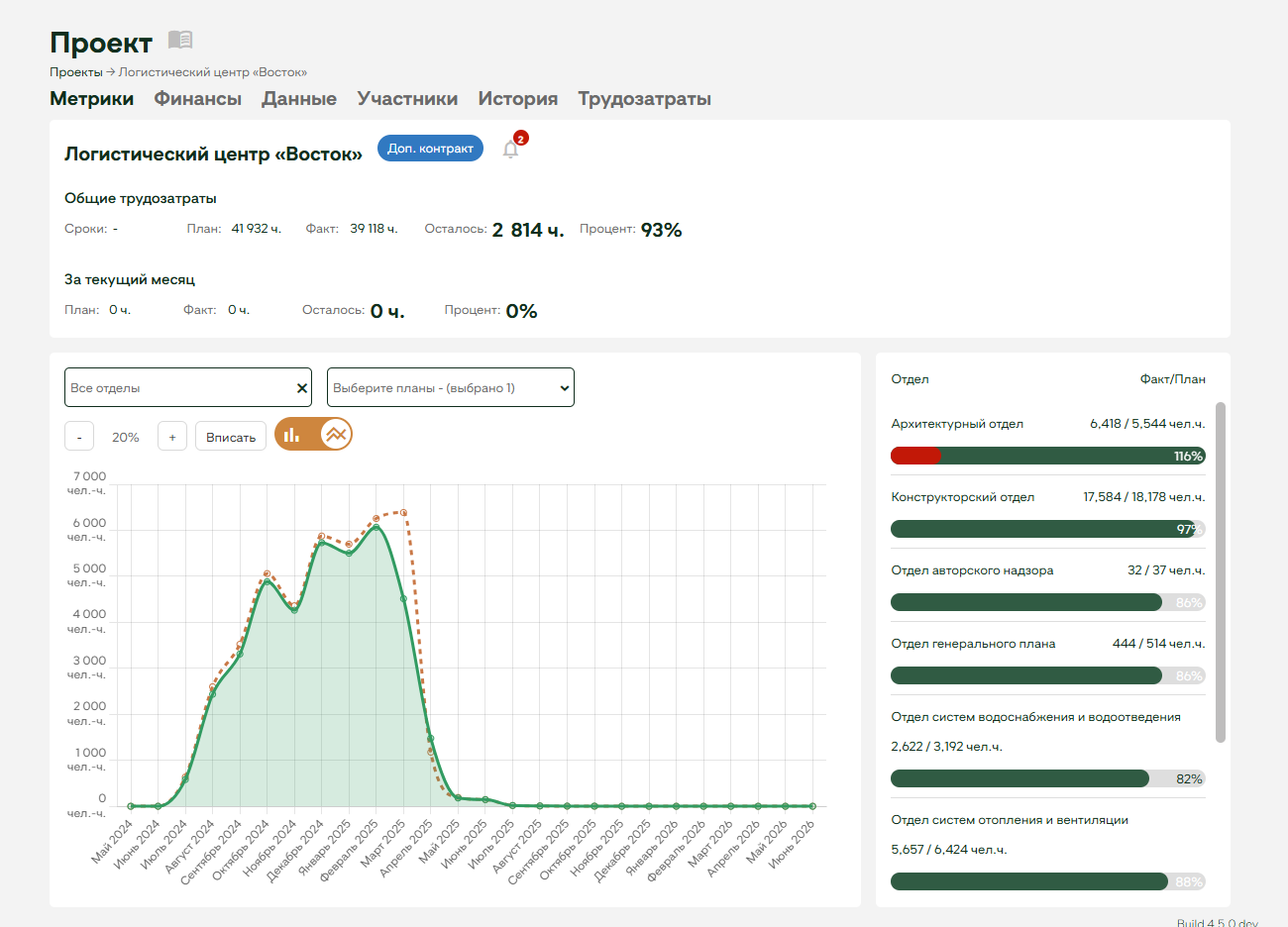
- Если процент больше 100, отдел вышел за план. Сообщите ГИП или директору проекта.
- Если у отдела нет плана, его вносят ГИП или директор проекта на вкладке «Трудозатраты».
Вверху карточки всегда видны общие трудозатраты проекта и трудозатраты за текущий месяц: план, факт и остаток. Если факт больше плана, вместо «Осталось» показано «Превышение».
По месяцам
Чтобы увидеть, в каком месяце отдел ушёл в перерасход, откройте Метрики проектов → Матрица эффективности, раскройте проект и год. Подробно — в Справочнике.