

Тема
Справочники
Справочники описывают структуру компании и то, как Nika понимает работу сотрудников: какие есть отделы и города, какие программы считаются работой, а какие — общением.
В версии 4.5 справочники о структуре компании находятся в меню Организация, а справочники о данных — в меню Настройки. Справочники «Организации» видны только администратору.
| Справочник | Где в меню | Главное, что в нём настраивается |
|---|---|---|
| Отделы | Организация | Организации и отделы, их тип и иерархия |
| Города | Организация | Часовые пояса для расчёта рабочего дня |
| Должности | Организация | Список должностей |
| Рабочие машины | Организация | Компьютеры сотрудников, исключение тонких клиентов |
| Пользователи | Организация | Сотрудники, их роли, рабочие часы и ставки |
| Проекты | Настройки | Все проекты, включая удалённые, и их шифры |
| Программы | Настройки | Тип программы: работа, коммуникация, прочее или простой |
| Сайты | Настройки | Категории сайтов |
Старые адреса вида settings/departments автоматически открывают новые страницы.
Общие приёмы
Таблицы справочников устроены одинаково:
- поиск над таблицей;
- сортировка — клик по заголовку столбца;
- карандаш в строке — изменить, корзина — удалить;
- значок обновления ↻ — перечитать данные с сервера;
- карандаш в заголовке таблицы — настройка столбцов;
- флажки слева — выбор строк для групповых действий. Значки групповых действий неактивны, пока не выбрана хотя бы одна строка.
Отделы
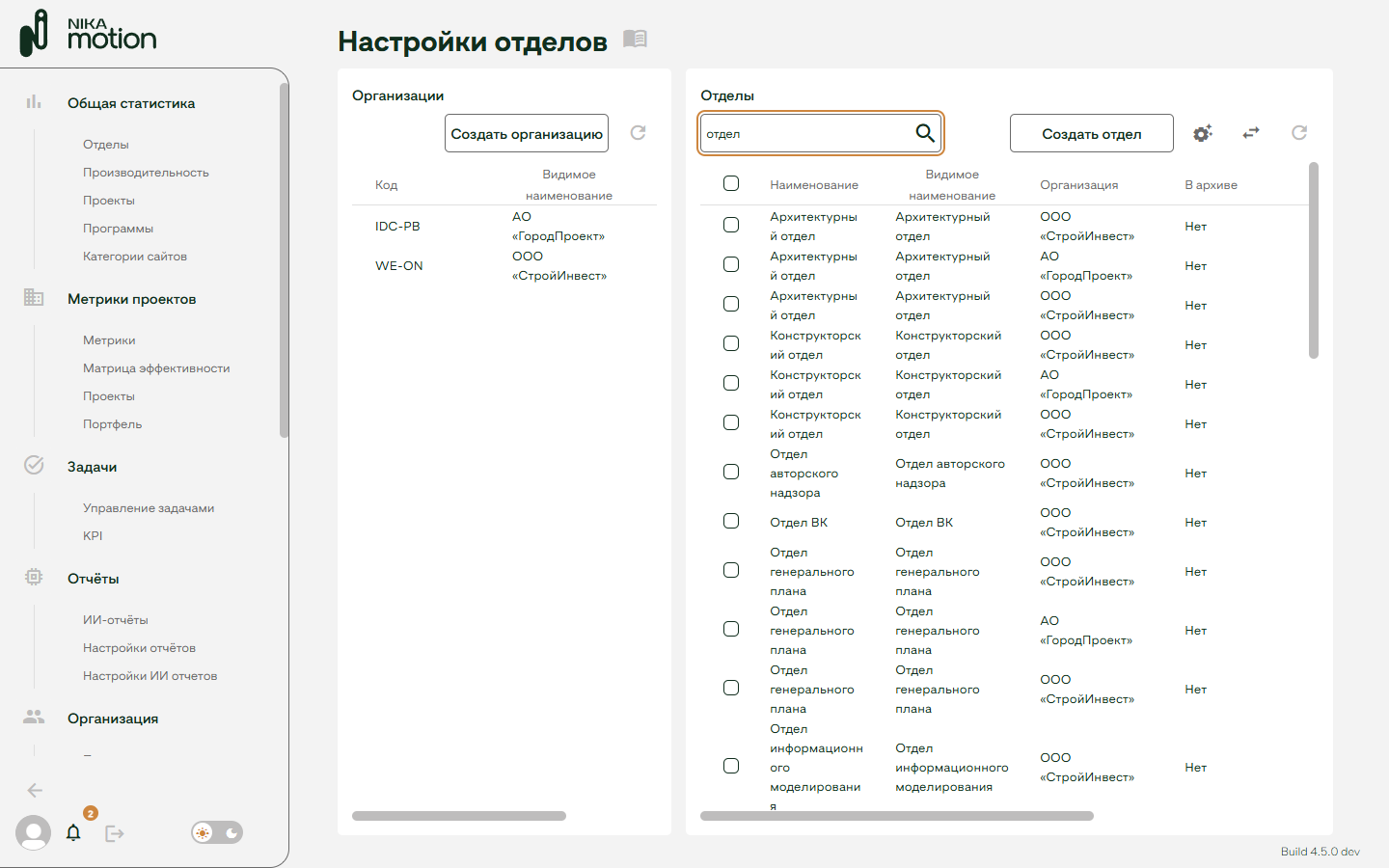
Страница состоит из двух таблиц.
Организации — юридические лица компании. Столбцы: код и видимое наименование.
| Поле | Что указать |
|---|---|
| Код организации | Короткий код, например WE-ON |
| Видимое название организации | Название, которое видят пользователи |
Отделы. Столбцы: наименование, видимое наименование, организация, «В архиве», тип.
| Поле | Что указать |
|---|---|
| Наименование отдела | Полное название |
| Видимое наименование отдела | Как отдел показывается в интерфейсе. Также используется в правилах полномочий — «Видимое название отдела» |
| Код из ActiveDirectory | Код отдела в AD, если подключена синхронизация. Например, AR |
| Тип отдела | Производственный (проектные отделы) или Административный |
| Выбор организации | К какой организации относится отдел |
| Родительский отдел | Вышестоящий отдел. От этого зависит полномочие «Подчинённые отделы» у руководителей |
| В архиве | Отдел больше не используется. Его история сохраняется, но в работе он не участвует |
Групповые действия (выберите отделы флажками):
- «Привязка отделов к организации» — перенести выбранные отделы в другую организацию;
- «Изменить тип отделов» — сделать выбранные отделы производственными или административными.
Архив вместо удаления
Если отдел расформирован, отметьте «В архиве», а не удаляйте его. Так сохранится статистика прошлых периодов.
Города
Список городов с часовыми поясами. Город указывается у каждого сотрудника, и по его часовому поясу считаются начало и конец рабочего дня, опоздания и переработки.
Над таблицей — поиск и «+» для нового города. Форма: название города и часовой пояс из списка.
Проверьте часовые пояса
У города без правильного часового пояса (например, UTC вместо UTC+3) рабочий день сотрудников будет смещён, и в статистике появятся ложные опоздания и переработки. На стенде разработки у большинства городов стоит UTC — в рабочей системе так быть не должно. Также следите, чтобы один город не был заведён дважды под разными названиями («Москва» и «г. Москва»).
Должности
Список должностей сотрудников. Должность видна в карточке сотрудника, по ней можно фильтровать справочник сотрудников и выбирать получателей уведомлений.
Если включена синхронизация с Active Directory, должности создаются сами при синхронизации пользователей. Ручное создание и правка тогда недоступны — на странице так и написано.
Рабочие машины
Компьютеры, с которых программа Nika присылает данные. Главная задача страницы — исключить из статистики тонкие клиенты: серверы удалённых рабочих столов, через которые работают сразу много людей. Иначе время может задвоиться: и на рабочем месте сотрудника, и на сервере.
Колонки: Имя машины, Пользователи (кто на ней работал), Общее время, Работа, Коммуникация, Простой, Прочее, Последняя сессия, Не учитывать в статистике.
- Машины с одинаковым именем в разном регистре показаны одной строкой.
- Время и пользователи пересчитываются раз в сутки заданием «Подсчёт времени по рабочим машинам».
- Фильтр по пользователю и поиск — над таблицей. Карандаш в строке — изменить машину, в том числе флажок «Не учитывать в статистике».
Что значит «Не учитывать в статистике»
Время с такой машины не входит в общую статистику, метрики проектов и отчёты. Его можно увидеть только на странице сотрудника, если явно выбрать эту машину.
Найти тонкие клиенты
- Нажмите «Найти тонкие клиенты».
- Укажите период: «С дня» и «По день».
- Заполните условия. Пустое поле не учитывается:
- «Минимальная длина сессии, мин»;
- «Повторов подряд»;
- «Среднее время больше, мин»;
- «Медиана больше, мин».
- Нажмите «Найти». Система покажет машины, похожие на тонкие клиенты: на них подолгу держатся одни и те же длинные сессии.
- Отметьте нужные машины — им будет поставлен флажок «Не учитывать в статистике».
Пример
Сотрудники заходят на сервер TS-01 через удалённый рабочий стол. В его сессиях одно окно «Удалённый рабочий стол» висит часами. Найдите тонкие клиенты за прошлый месяц с минимальной длиной сессии 30 минут и тремя повторами подряд — TS-01 попадёт в список. Отметьте его, и время перестанет задваиваться.
Проекты
Полный список проектов, включая удалённые. Здесь, в отличие от реестра в «Метриках проектов», видны все проекты сразу.
Столбцы: проект, заказчик, код, статус, «Можно перезаписывать», «Удалено».
«Можно перезаписывать» — это флажок «Разрешить перезапись идентификаторов (минорные проекты)» из карточки проекта. «Да» — короткие случайные касания проекта ночью относятся к основному проекту дня сотрудника. «Нет» — время проекта всегда учитывается как есть (подробно — в Дополнительных настройках).
- Стрелка в строке раскрывает проект и показывает все его шифры — варианты идентификатора, по которым Nika находит проект в именах файлов (например,
idc-1099,idc_1099,1099-п). - Значок ⇕ над таблицей раскрывает все проекты сразу.
- «Создать проект» открывает ту же форму, что и в карточке проекта (см. Заполнить карточку).
- «Восстановить проект» в форме удалённого проекта возвращает его в работу.
Удаление проекта
Удалённый проект исчезает из реестра в «Метриках проектов», но остаётся здесь с пометкой «Удалено: Да». Его можно восстановить.
Программы
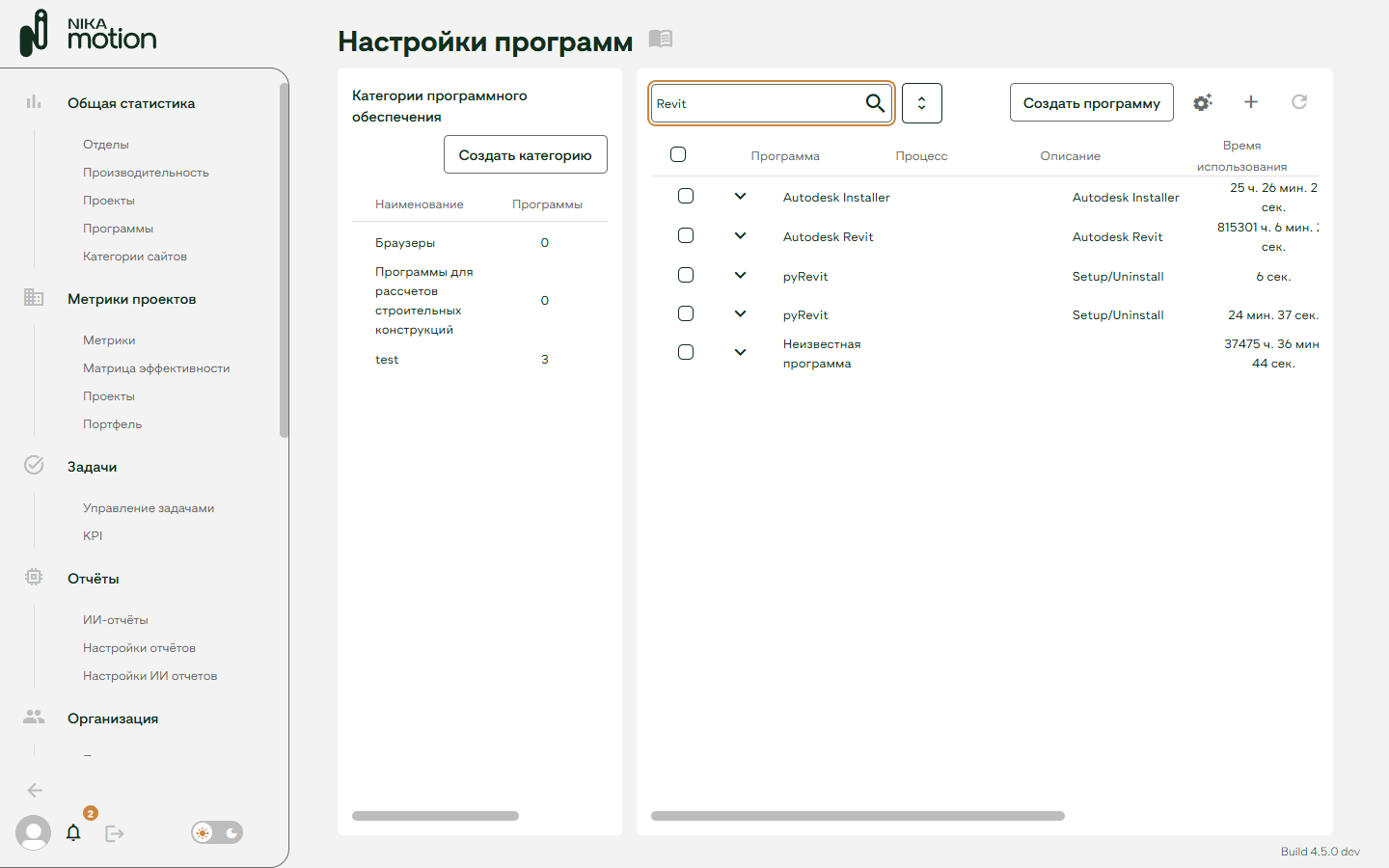
Самый важный справочник для статистики: тип программы определяет, куда попадёт время сотрудника.
| Тип | Куда относится время |
|---|---|
| Работа | Рабочие программы: САПР, расчётные, офисные |
| Коммуникация | Почта, мессенджеры, телефония |
| Прочее | Всё остальное |
| Простой | Время простоя |
Страница состоит из двух таблиц.
Категории программного обеспечения — группы программ для удобства, например «Браузеры». Клик по категории оставляет в списке программ только её программы (фильтр «Категория ПО: …», крестик его снимает). Форма категории — только название.
Программы. Столбцы: программа, процесс, описание, время использования, тип. Стрелка в строке раскрывает список процессов программы с временем по каждому. Например, у «1С:Предприятие» несколько процессов: 1cv8s, 1cv8c.
| Поле программы | Что указать |
|---|---|
| Название программы | Как программа показывается в статистике |
| Описание программы | Например, версия |
| Название компании | Производитель, например Autodesk, Inc. |
| Тип процессов | Тип по умолчанию. Новые процессы этой программы получат его автоматически |
| Маска | Регулярное выражение: какие процессы относить к этой программе |
| Исключающая маска | Регулярное выражение: какие процессы пропускать |
Групповые действия (выберите программы флажками):
- «Привязка процессов» — объединить выбранные процессы под одной программой;
- «Назначение категорий» — добавить выбранные программы в категорию.
Как разобрать новые программы
Новые процессы, замеченные клиентами, добавляются в справочник автоматически раз в час (задание «Добавление новых процессов в программу», см. Планировщик). В форме программы тип по умолчанию — «Прочее». Периодически сортируйте список по «Времени использования» и назначайте правильный тип тем программам, на которые уходит много времени.
Маска на примере
Маска ^revit отнесёт к программе все процессы, имя которых начинается с «revit». Исключающая маска installer не даст отнести к программе её установщик.
Сайты
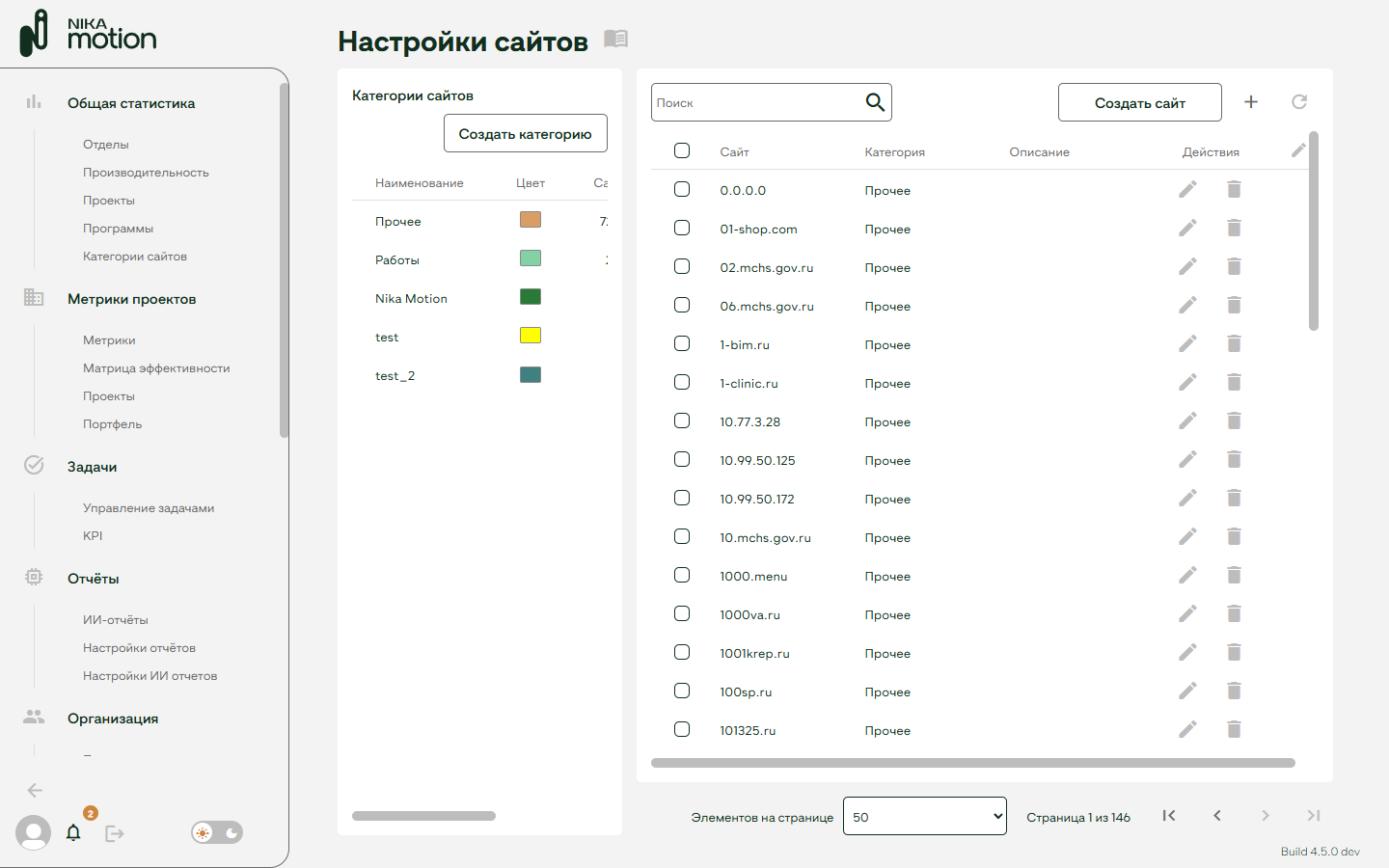
Устроены так же, как программы: категории сайтов и список сайтов.
- Категории: название, цвет (им категория рисуется на графике «Категории сайтов») и число сайтов. На тесте: «Рабочие», «Прочее», «Маркетплейсы».
- Сайты: адрес, категория, описание. Форма сайта — название и описание.
- Перенести сайты в другую категорию: отметьте сайты флажками и нажмите «+» над списком — откроется окно «Назначение категорий».
Сайты, которые посещают сотрудники, попадают в список автоматически. Большинство из них (на тесте почти 15 тысяч) находится в категории «Прочее» — переносите в «Рабочие» те, что нужны для работы.
Пользователи
В версии 4.5 отдельной страницы пользователей в «Настройках» нет: администратор работает со справочником Организация → Пользователи, переключив его в вид списка. Старый адрес settings/users открывает этот же список.
Фильтры (кнопка «Фильтры»): отдел, город, должность, статус («Активен» / «В архиве») и роли — останутся сотрудники, у которых есть все выбранные роли. Так удобно проверить, кому выдан «Директор». Частые наборы сохраняются в «Мои наборы».
Столбцы, которые видит только администратор: почта, отдел, идентификатор, роли, версия клиента, последнее посещение, статус регистрации. Кнопка зарплаты есть на строках, где у вас есть право «Просмотр зарплат».
Версия клиента
По столбцу «Версия клиента» видно, у кого устаревший настольный клиент, а у кого он вообще не установлен (прочерк). Если у сотрудника нет данных в статистике, проверьте сначала этот столбец.
Имя сотрудника открывает его страницу, вкладка «Данные» — карточку пользователя:
| Поле | Примечание |
|---|---|
| Фото | Загрузка фото |
| Имя, Почта, Должность, Телефоны, Адрес | Если подключена Active Directory, берутся оттуда |
| Отдел, Город | Город определяет часовой пояс сотрудника |
| Начало и Конец работы | Рабочий интервал для расчёта переработок и опозданий |
| В архиве | Уволенный сотрудник. Его статистика сохраняется |
| Роли | Одна или несколько ролей |
На той же вкладке — редактор зарплат: ставки с датой начала действия. Ставки нужны для вкладки «Финансы» в карточках проектов. Если у кого-то из участников проекта нет ставки, в карточке проекта появится предупреждение.