

Тема
Директор
Эта страница для руководства компании: сравнить проекты между собой, увидеть риски портфеля, оценить загрузку отделов и получить аналитическую сводку.
Что вы видите. Всё по сотрудникам, отделам, проектам и рабочим группам компании, включая ставки и финансы проектов. Подробнее — в разделе Роли и доступ.
Сценарии на этой странице:
- Оценить портфель проектов
- Сравнить проекты по плану и факту
- Найти проекты с перерасходом
- Сравнить загрузку отделов
- Заказать ИИ-отчёт
Оценить портфель проектов
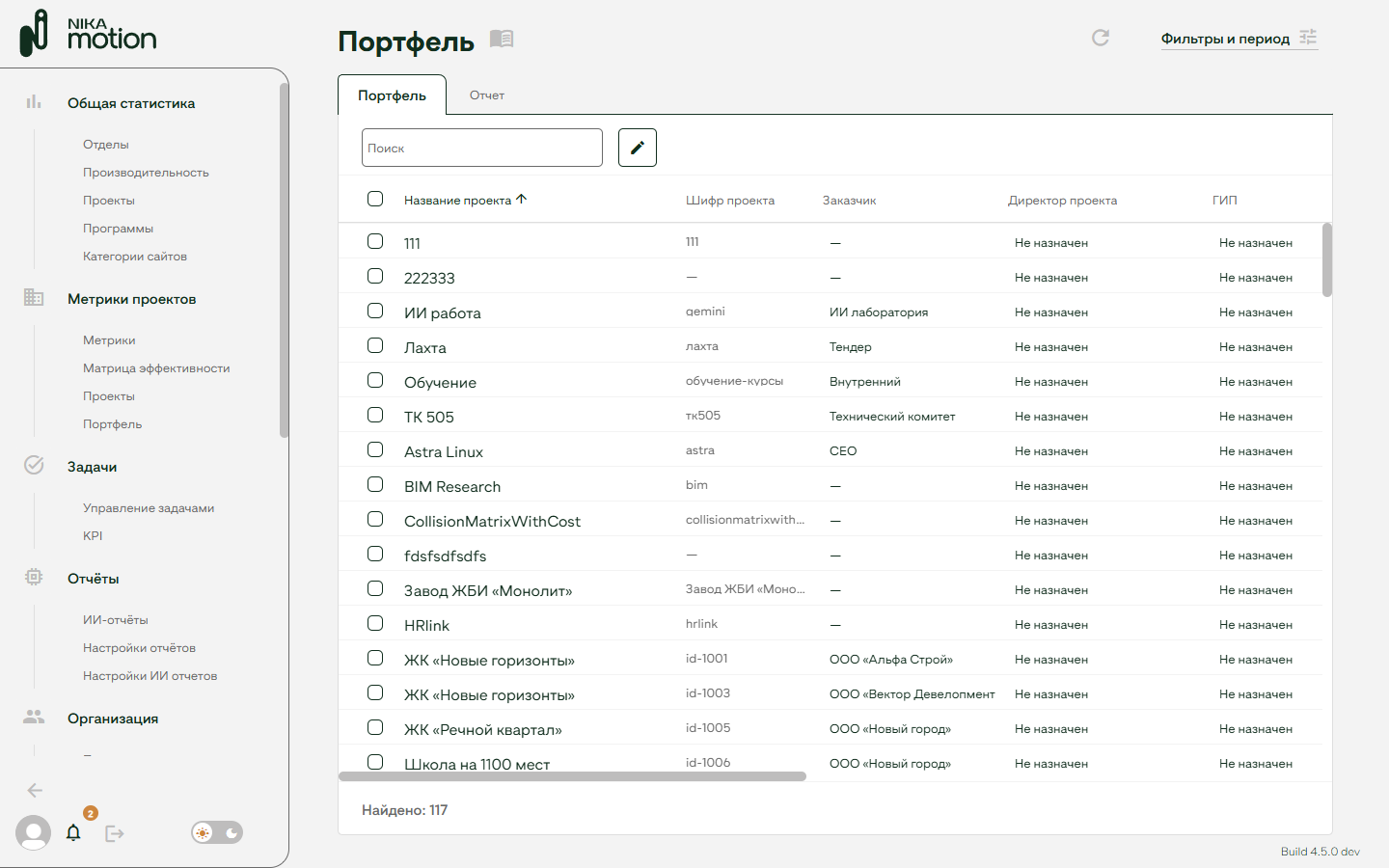
- Откройте Метрики проектов → Портфель.
- В таблице по каждому проекту: название, шифр, заказчик, директор проекта, ГИП, статус, фаза и четыре оценки от 1 до 5:
- Риск штрафа;
- Ден. поток 90 дн. — денежный поток за 90 дней;
- Контр. точка — близость контрольной точки;
- Коэф. партнёра — коэффициент управления партнёром;
- Итог — сумма четырёх оценок, от 4 до 20. Пустая оценка считается как 0.
- Нажмите на заголовок «Итог», чтобы отсортировать проекты.
- Кнопка «Фильтры и период» сужает список, например по статусу или директору проекта.
Оценки ставят директор и руководитель проекта в карточке проекта на вкладке «Данные». Их можно менять и прямо в ячейках Портфеля. Если оценки пустые, попросите их заполнить.
Договоритесь о шкале
Система не задаёт, что означают 1 и 5. Договоритесь в компании, например «5 — требует максимального внимания», и попросите всех ставить оценки по этому правилу. Иначе итоги разных проектов нельзя будет сравнить.
Вкладка «Отчет» показывает часы каждого проекта по отделам за выбранный месяц и «Сумму часов». Месяц выбирается в «Фильтры и период».
Пример
Перед ежемесячным совещанием откройте «Портфель» и отсортируйте по «Итогу». Обсудите первые пять проектов. Затем откройте вкладку «Отчет», выберите прошлый месяц и посмотрите, каким проектам отделы отдали больше всего часов.
Сравнить проекты по плану и факту
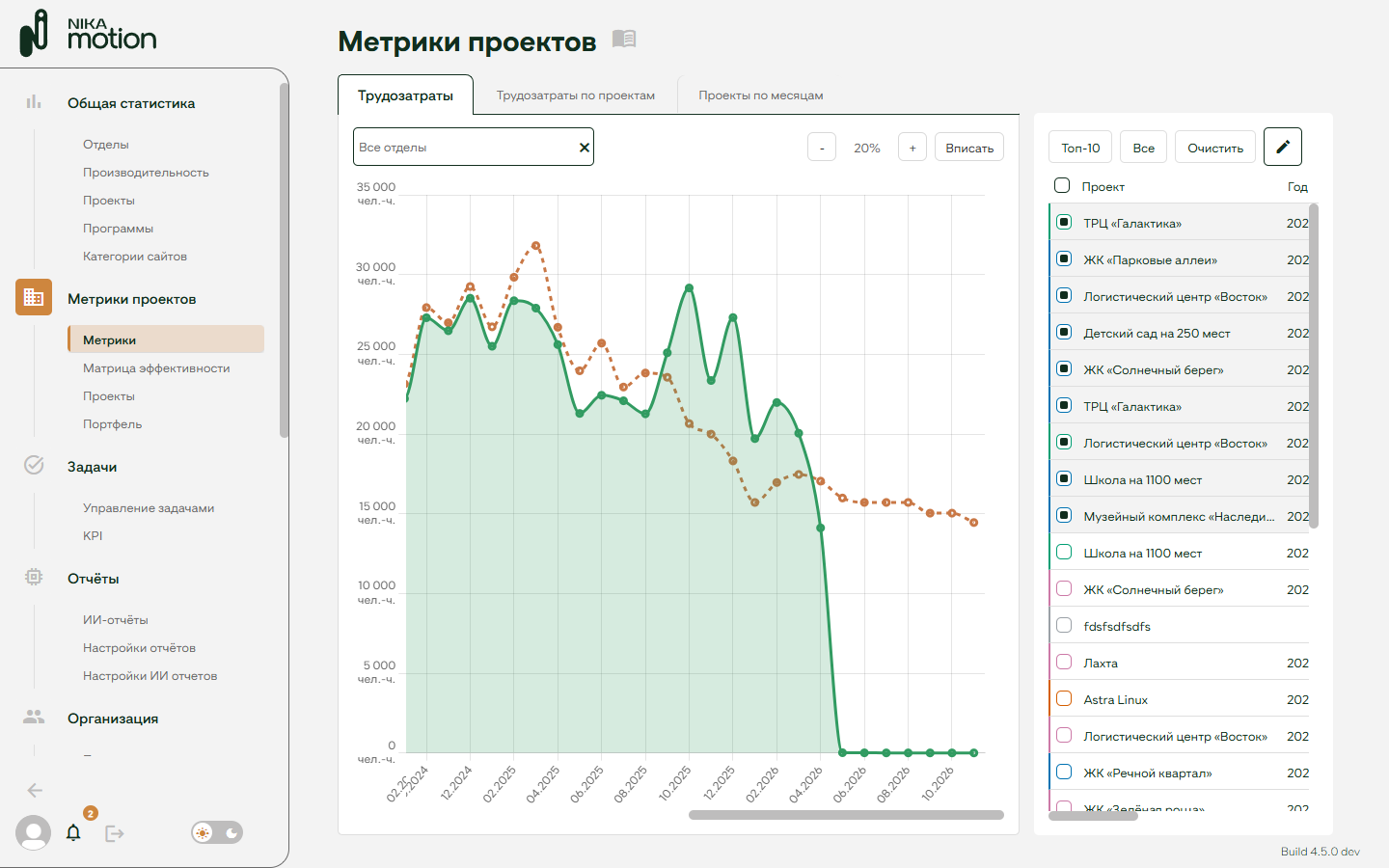
Все проекты сразу: откройте Метрики проектов → Метрики. Три вида графика:
- Трудозатраты — общий план (пунктир) и факт (заливка) по всем отмеченным проектам, по календарным месяцам;
- Трудозатраты по проектам — отдельная линия на каждый проект по календарным месяцам, цвет линии — год проекта;
- Проекты по месяцам — те же линии, но выровненные от старта проекта («Месяц 1», «Месяц 2»…). Удобно сравнивать, как разные проекты набирали трудозатраты.
Справа — таблица проектов с флажками: отметьте, какие показать на графике.
- «Топ-10» — десять проектов с самым большим фактом. Так страница выглядит при первом открытии.
- «Все» — все проекты.
- «Очистить» — снять все отметки.
Над графиком — фильтр по отделу и масштаб: «-», «+», «Вписать».
Пример
Нужно понять, почему новая школа идёт тяжелее прошлой. Нажмите «Очистить», отметьте обе школы и откройте «Проекты по месяцам». Линии начнутся с одной точки. Если на пятом месяце новая школа набрала заметно больше часов, раскройте её в матрице эффективности и найдите отдел.
Реестр с цифрами: Метрики проектов → Проекты. Для каждого проекта — план, факт, процент выполнения, превышение, план и факт за месяц, сроки и статус. Кнопка «Выгрузить трудозатраты» (стрелка вниз) сохраняет данные в файл.
Найти проекты с перерасходом
- Откройте Метрики проектов → Проекты.
- Нажмите «Фильтры и период» → «Добавить фильтр» → «Превышение (ч)» и задайте «от 1». Добавьте фильтр «Статус» → «В разработке». Нажмите «Применить фильтр».
- Отсортируйте по колонке «Превышение (ч)».
- Для каждого проекта сверху откройте Метрики проектов → Матрица эффективности, отфильтруйте по нему и найдите отдел и месяц, где начался перерасход. Подробно — в разделе Читать матрицу эффективности.
Сохраните фильтр («+ Сохранить текущие фильтры»), чтобы открывать этот список одним нажатием.
Портфель целиком в матрице
Матрица эффективности без фильтров показывает строку «Σ Итого по всем проектам» — общий план и факт компании по месяцам. Переключатель «Отделы» перестраивает матрицу: строки — отделы, внутри них проекты. Так видно, какой отдел перерасходует часы сразу на нескольких проектах.
Сравнить загрузку отделов
- Откройте Общая статистика → Отделы, выберите период, например «Предыдущий месяц», и нажмите «Применить фильтр».
- Сравните полосы отделов и доли «Работы», «Коммуникации» и «Прочего».
- Откройте Общая статистика → Производительность: там то же время, но в среднем на одного сотрудника за период. Так можно сравнивать большие и маленькие отделы.
- Откройте Общая статистика → Проекты: сколько времени ушло на каждый проект и какие отделы над ним работали.
Подробно о каждой цифре — в Справочнике.
Заказать ИИ-отчёт
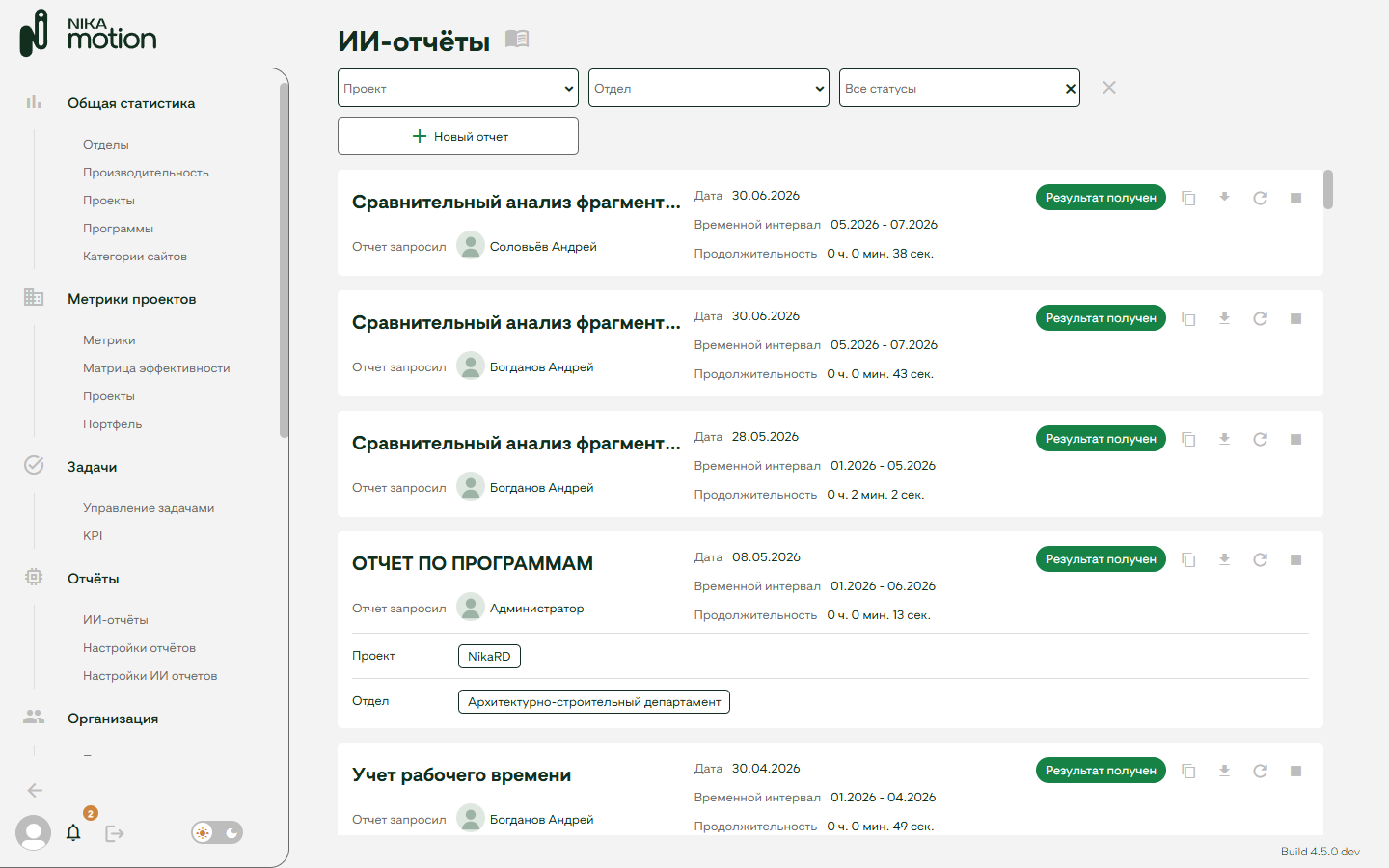
ИИ-отчёт — аналитическая сводка по работе отдела или проекта, которую готовит ИИ по данным Nika.
- Откройте Отчёты → ИИ-отчёты.
- Нажмите «Новый отчет».
- Выберите схему отчёта, например «Загрузка персонала» или «Отчёт по программам».
- Отметьте месяцы, за которые нужен анализ.
- Если схема просит, выберите отдел, проект или сотрудника.
- Нажмите «Сформировать отчет».
Отчёт появится в списке. Подготовка занимает от нескольких секунд до нескольких минут, карточка обновится сама. Статус «Результат получен» означает, что отчёт готов. Нажмите на название, чтобы прочитать его целиком.
| Значок в карточке | Что делает |
|---|---|
| Скопировать отчет | Копирует текст отчёта |
| Скачать отчет | Сохраняет отчёт файлом |
| Запросить заново | Запускает отчёт заново, например после ошибки |
| Остановить отчет | Прерывает подготовку |
Если в карточке статус ошибки, нажмите на него — откроется текст ошибки, его можно передать администратору.
Нет раздела «Отчёты»
Доступ к ИИ-отчётам даёт отдельная роль, обычно «ИИ пользователь». Обратитесь к администратору. Какие схемы отчётов доступны, тоже настраивает администратор — подробно в Справочнике.