

Тема
Метрики проектов
Раздел для контроля проектов по трудозатратам. Он отвечает на вопросы: сколько часов запланировано на проект, сколько уже потрачено, где и когда проект вышел за план.
В разделе четыре страницы, плюс карточка каждого проекта:
| Страница | На какой вопрос отвечает |
|---|---|
| Метрики | Как менялись план и факт по месяцам, сравнение проектов на графике |
| Матрица эффективности | В каком отделе и в каком месяце проект вышел за план |
| Проекты | Список всех проектов с цифрами. Здесь же создают проекты и правят их поля |
| Портфель | Сравнение проектов по рискам и деньгам, часы проектов по отделам за месяц |
| Карточка проекта | Всё об одном проекте: план, факт, данные, участники, история |
Нужно право
Раздел виден, если у вашей роли есть право «Проект → Просмотр метрик». Для правки проектов нужно право «Проект → Редактирование», для создания — «Проект → Создание».
Главные понятия
Человеко-час (чел.-ч.) — час работы одного человека. Если два инженера работали над проектом по 3 часа, это 6 чел.-ч. Все цифры раздела — в человеко-часах.
План — сколько часов каждый отдел должен потратить на проект в каждом месяце. Его составляет руководитель проекта на вкладке «Трудозатраты» карточки проекта, а утверждает директор проекта. В расчётах участвуют только утверждённые версии плана. Подробно — в сценарии Задать план трудозатрат.
Факт — сколько часов сотрудники реально провели в файлах и окнах этого проекта. Nika узнаёт проект по шифру в названии файла или окна. Шифры задаются в карточке проекта, в поле «ID проекта».
Процент выполнения — факт ÷ план × 100, округлённый до целого. Если плана нет, вместо процента стоит «—».
Превышение — на сколько часов факт больше плана. Если факт меньше плана, превышение равно 0.
Пример
План проекта 41 932 ч, факт 39 118 ч. Процент выполнения 39 118 ÷ 41 932 × 100 = 93%. Осталось 2 814 ч, превышения нет. Если факт дойдёт до 45 000 ч, процент станет 107%, а превышение — 3 068 ч.
Короткие касания чужого проекта не считаются
Если сотрудник ненадолго открыл файл другого проекта (например, на пару минут, и этот проект занял меньше 5% его рабочего дня), система ночью относит это время к основному проекту дня. Так случайно открытый файл не портит статистику. У проекта эту обработку можно выключить: флажок «Разрешить перезапись идентификаторов (минорные проекты)» на вкладке «Данные» карточки.
Метрики
Страница с графиком плана и факта по месяцам и таблицей проектов.
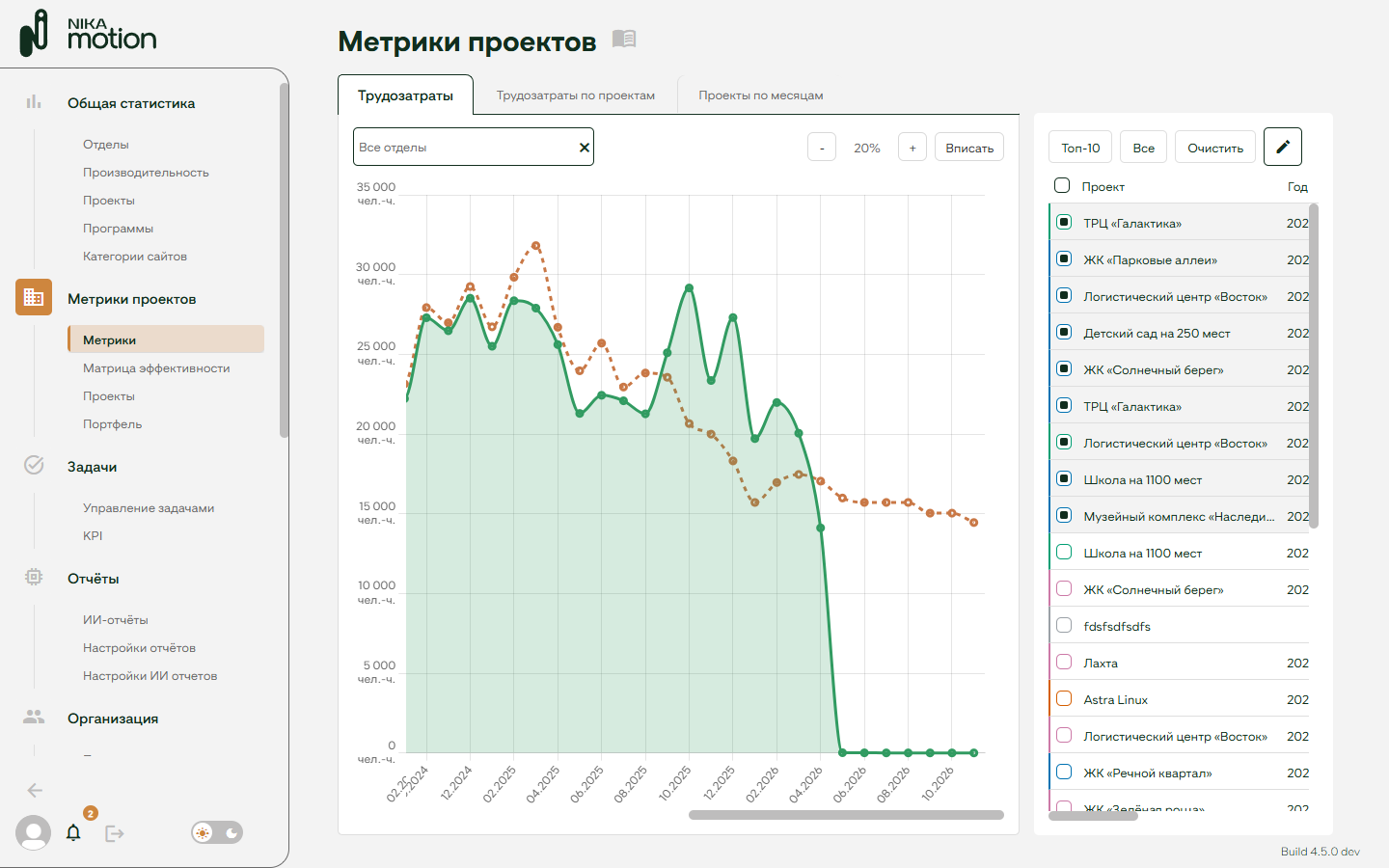
Три вида графика
Над графиком три вкладки:
| Вкладка | Что показывает |
|---|---|
| Трудозатраты | Общий план и общий факт всех отмеченных проектов по календарным месяцам. План — пунктир, факт — заливка |
| Трудозатраты по проектам | Отдельная линия факта для каждого отмеченного проекта по календарным месяцам |
| Проекты по месяцам | Те же линии, но каждая начинается со старта своего проекта: «Месяц 1», «Месяц 2» и так далее. Так удобно сравнивать проекты, начатые в разные годы |
На вкладках «Трудозатраты по проектам» и «Проекты по месяцам» цвет линии означает год проекта — тот, что указан в колонке «Год» таблицы справа. Подписи цветов показаны над графиком, например «2022», «2024», «Без факта». Серым показаны проекты, у которых ещё нет факта.
Управление графиком
- Все отделы — список над графиком. Выберите отдел, чтобы на графике остались только его часы. Крестик сбрасывает выбор.
- «-» и «+» — уменьшить и увеличить масштаб. Между ними показан текущий масштаб, например 20%.
- «Вписать» — уместить весь график по ширине экрана.
Таблица проектов
Справа от графика — таблица проектов. Галочка у проекта решает, показывать ли его на графике.
| Кнопка | Что делает |
|---|---|
| Топ-10 | Отмечает десять проектов с самым большим фактом. Так страница выглядит при первом открытии |
| Все | Отмечает все проекты |
| Очистить | Снимает все отметки |
| Значок карандаша | Выбрать, какие колонки показывать |
Колонки таблицы: Проект, Год, Статус, План трудозатрат, Факт, чел.-ч., Процент выполнения. Нажмите на заголовок колонки, чтобы отсортировать таблицу. Нажмите на название проекта, чтобы открыть его карточку.
Пример
Нужно сравнить, как набирали часы две похожие школы, начатые в 2024 и 2025 годах. Нажмите «Очистить», отметьте галочками две школы и откройте вкладку «Проекты по месяцам». Линии начнутся с одной точки, и будет видно, какой проект быстрее расходовал часы на одинаковом месяце работы.
Матрица эффективности
Большая таблица: строки — проекты, столбцы — месяцы. В каждой ячейке — сколько часов потратили и сколько планировали. Цвет ячейки сразу показывает перерасход или экономию.
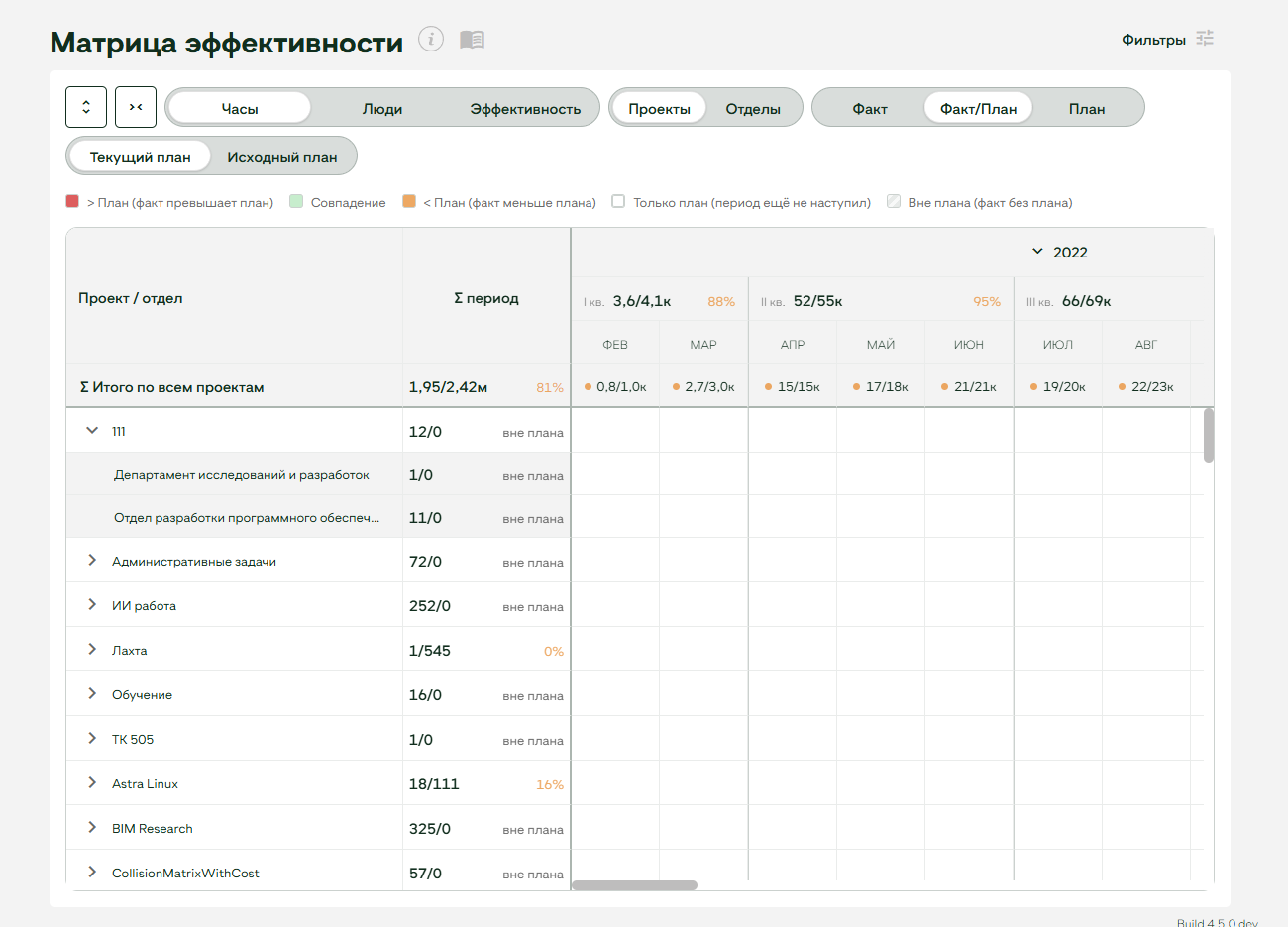
Как устроена таблица
- Строки — проекты. Стрелка слева от названия раскрывает проект по отделам.
- Столбцы — годы. Стрелка рядом с годом раскрывает его по кварталам и месяцам.
- Σ период — итог строки за все годы.
- Σ Итого по всем проектам — первая строка, сумма по всем проектам.
- Две кнопки слева над таблицей раскрывают и сворачивают все строки и все годы сразу.
Большие числа сокращаются: к — тысячи, м — миллионы. Например, «52/55к» — 52 тысячи часов факта из 55 тысяч плана. Точное число появится, если навести указатель на ячейку.
Переключатели над таблицей
Переключатели работают независимо друг от друга. Выбор запоминается.
| Группа | Варианты | Что меняет |
|---|---|---|
| Единицы | Часы | Значения в человеко-часах |
| Люди | Сколько человек в среднем было занято: часы ÷ рабочие часы месяца. Например, 336 ч в месяце со 168 рабочими часами = 2 человека | |
| Эффективность | Отношение план ÷ факт. Больше 1 — уложились в план с запасом, меньше 1 — перерасход. Итог считается как сумма плана ÷ сумма факта, поэтому крупные проекты весят больше мелких | |
| Группировка | Проекты | Строки — проекты, внутри них отделы |
| Отделы | Строки — отделы, внутри них проекты | |
| Значение в ячейке | Факт | Только фактические часы |
| Факт/План | Два числа: факт / план и процент выполнения | |
| План | Только плановые часы | |
| План для сравнения | Текущий план | Последняя утверждённая версия со всеми корректировками |
| Исходный план | План до первой корректировки вместе с дополнительными трудозатратами к нему |
Когда смотреть исходный план
Текущий план показывает, укладываемся ли мы в план с учётом всех корректировок. Исходный план показывает, насколько проект ушёл от первоначальной оценки. Если по текущему плану всё зелёное, а по исходному красное, значит, перерасход закрывали корректировками.
Цвета ячеек
Подписи цветов показаны над таблицей:
| Цвет | Подпись | Что означает |
|---|---|---|
| Красный | > План (факт превышает план) | Потрачено больше, чем планировали |
| Зелёный | Совпадение | Факт отличается от плана не больше чем на 2% |
| Оранжевый | < План (факт меньше плана) | Потрачено меньше, чем планировали |
| Белый | Только план (период ещё не наступил) | План есть, факта пока нет |
| Штриховка | Вне плана (факт без плана) | Часы потратили, а плана на этот месяц не было |
Чем сильнее отклонение, тем ярче цвет: яркость растёт ступенями на 20%, 40%, 60% и 80% отклонения. Если факта совсем мало, ячейка может остаться бледной: небольшое число часов не считается надёжным перерасходом.
Как найти, где начался перерасход
- Посмотрите столбец «Σ период» и найдите проект с красным итогом.
- Нажмите на стрелку слева от проекта. Появятся его отделы, найдите красный.
- Нажмите на стрелку у года в заголовке. Появятся кварталы и месяцы.
- Пройдите по строке отдела слева направо и найдите первый красный месяц.
Пример
У проекта «Школа на 1100 мест» итог 107%. Раскрываем проект: у АР 98%, у КР 121%. Раскрываем 2026 год: у КР всё зелёное до апреля, в мае 140%, дальше красное. Перерасход начался в мае у конструкторов.
Фильтры
Кнопка «Фильтры» справа вверху. Пока фильтров нет, показаны все проекты, годы и отделы.
- Нажмите «Фильтры».
- Нажмите «Добавить фильтр» и выберите поле: Проекты, Год или Отделы. Отметьте нужные значения.
- Нажмите «Применить фильтр».
Частый набор условий можно сохранить: «+ Сохранить текущие фильтры» в блоке «Мои наборы». Как работают наборы — ниже.
Проекты
Список всех проектов с цифрами плана и факта. Здесь создают новые проекты и правят их поля прямо в таблице.
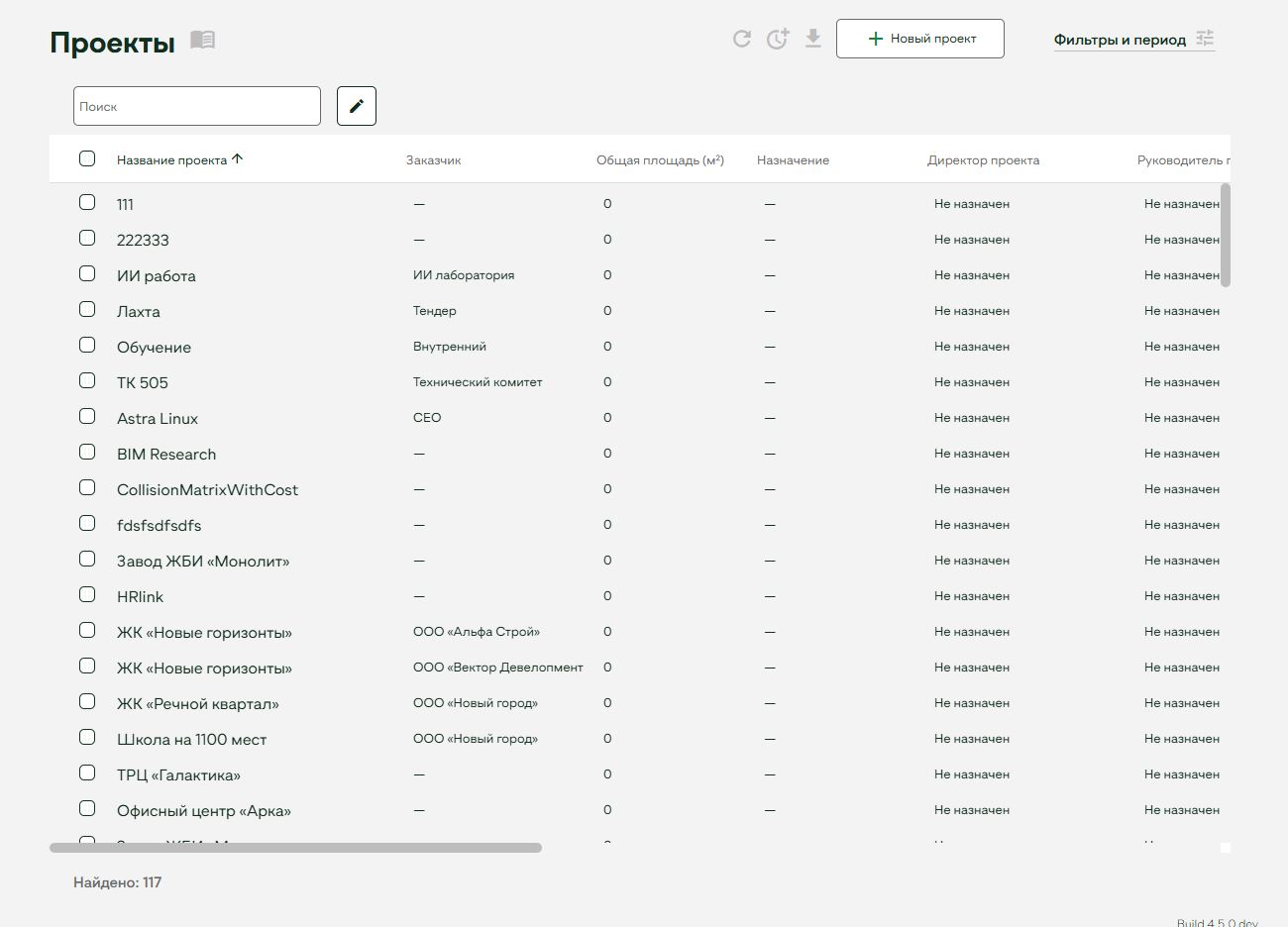
Кнопки над списком
| Кнопка | Что делает |
|---|---|
| Круглая стрелка | Обновить — перечитать список |
| Часы с плюсом | Трудозатраты — загрузить план трудозатрат из файла. Файл в формате JSON готовит внешняя система учёта. Сначала нажмите «Проверить», затем «Добавить». Обычно этим пользуется администратор |
| Стрелка вниз | Выгрузить трудозатраты — скачать файл с трудозатратами всех проектов |
| + Новый проект | Создать проект. Кнопка видна, если есть право «Проект → Создание» |
| Фильтры и период | Отобрать проекты по условиям |
Колонки
| Колонка | Что означает |
|---|---|
| Название проекта | Нажмите, чтобы открыть карточку проекта |
| Заказчик, Общая площадь (м²), Назначение | Поля из карточки проекта |
| Директор проекта, Руководитель проекта | Ответственные. «Не назначен» — поле не заполнено |
| План (ч) | Сумма всех утверждённых версий плана |
| Факт (ч) | Сколько часов потрачено за всё время |
| Процент выполнения | Факт ÷ план × 100. Без плана — «—» |
| Превышение (ч) | На сколько факт больше плана |
| План за месяц (ч), Факт за месяц (ч), Осталось за месяц (ч) | То же за текущий месяц |
| Дата начала, Дата окончания | Сроки проекта |
| Статус | Создан, В разработке, Приостановлен, Завершен, Доп. контракт или В архиве |
Внизу — «Найдено»: сколько проектов подходит под фильтры и поиск.
Цифры плана и факта в списке обновляются примерно раз в 15 минут и сразу после правки плана. Поэтому только что пришедшие часы могут появиться не сразу.
Настроить список
- Поиск — поле над таблицей. Ищет по всему, что видно в строке: названию, заказчику, фамилиям, датам.
- Колонки — значок карандаша рядом с поиском. Отметьте колонки, которые нужно показать. «Название проекта» видно всегда.
- Сортировка — нажмите на заголовок колонки. Повторный клик меняет направление.
- Ширина колонки — потяните за край заголовка.
Колонки, их порядок, ширина и сортировка запоминаются в браузере.
Фильтры
- Нажмите «Фильтры и период». Пока условий нет, написано «Фильтры не заданы — показаны все проекты».
- Нажмите «Добавить фильтр» и выберите поле: Заказчик, Назначение, Директор проекта, Руководитель проекта, Статус, Общая площадь, План, Факт, Превышение, Процент выполнения, часы за месяц, Дата начала или Дата окончания.
- Задайте условие. Для списков (статус, заказчик, люди) отметьте значения. Для чисел и дат укажите диапазон «от» и «до».
- Нажмите «Применить фильтр».
Активные фильтры видны плашками под поиском. Крестик на плашке убирает условие. Фильтры запоминаются в браузере и остаются после перезагрузки страницы.
Пример
Нужно найти проекты в работе с перерасходом. Добавьте фильтр Статус → В разработке и фильтр Превышение (ч) от 1. Нажмите «Применить фильтр». Затем отсортируйте по колонке «Превышение (ч)», чтобы сверху были самые проблемные.
Наборы фильтров
Частые наборы условий можно сохранить, чтобы не собирать их заново.
- Задайте фильтры.
- Нажмите «Фильтры и период» → «+ Сохранить текущие фильтры» и дайте набору название.
- В следующий раз выберите набор в блоке «Мои наборы».
Набор можно переименовать, обновить текущими условиями, удалить или отметить «по умолчанию». Набор «по умолчанию» применяется сам при открытии страницы. Наборы у каждого пользователя свои.
Изменить поля прямо в таблице
Если у вас есть право «Проект → Редактирование», в таблице можно менять: Статус, Директор проекта, Руководитель проекта, Заказчик, Назначение, Общая площадь, Дата начала, Дата окончания.
- Нажмите на ячейку. Пустая ячейка показана как «—», на неё тоже можно нажать.
- Выберите значение из списка или введите его.
- Изменённая ячейка обводится пунктиром, а внизу появляется полоса «Изменено проектов: N». Изменение ещё не сохранено.
- Нажмите «Применить», чтобы сохранить все изменения, или «Отменить», чтобы вернуть как было.
Статус «В архиве» уносит задачи
Если поставить проекту статус «В архиве», все задачи проекта переедут в «Архив задач». Если вернуть другой статус, задачи вернутся.
Изменить сразу несколько проектов
- Отметьте галочками нужные проекты. Галочка в заголовке отмечает все проекты, которые подходят под текущие фильтры и поиск, даже если они ещё не прокручены на экран.
- Внизу появится панель с теми же полями. Выберите новые значения.
- Нажмите «Применить изменения».
Если какие-то проекты изменить не удалось (нет прав или дата окончания раньше даты начала), появится предупреждение со списком этих проектов.
Пример
Сменился руководитель у пяти проектов. Отметьте их галочками, в панели внизу выберите нового руководителя и нажмите «Применить изменения».
Изменить план из списка
Колонка «План (ч)» — не обычное поле, а сумма версий плана. Нажмите на число в ней — откроется тот же редактор плана, что на вкладке «Трудозатраты» карточки проекта. После закрытия список обновится.
Портфель
Страница для руководства: сравнить проекты по рискам и деньгам и увидеть, какие отделы сколько работали над проектами в выбранном месяце. Здесь две вкладки: «Портфель» и «Отчет».
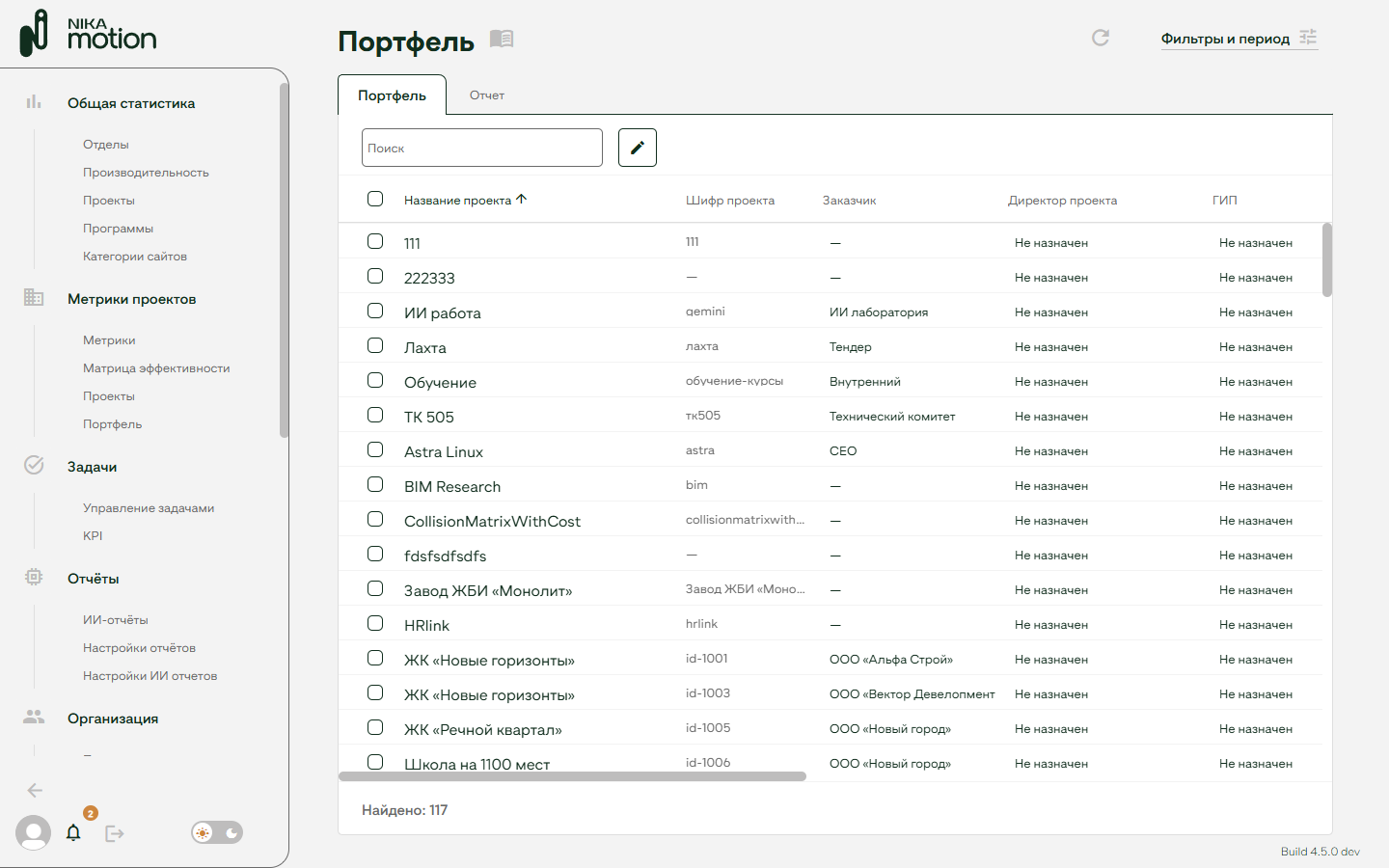
Вкладка «Портфель»
Колонки: Название проекта, Шифр проекта, Заказчик, Директор проекта, ГИП, Статус, Фаза проекта и четыре оценки от 1 до 5:
| Колонка | Полное название в карточке проекта |
|---|---|
| Риск штрафа | Риск штрафа эскалации (1-5) |
| Ден. поток 90 дн. | Денежный поток за 90 дней (1-5) |
| Контр. точка | Близость контрольной точки (1-5) |
| Коэф. партнёра | Коэффициент управления партнером (1-5) |
Итог — сумма четырёх оценок, от 4 до 20. Пустая оценка считается как 0, поэтому у проекта без оценок итог 0.
Шкалу договариваются внутри компании
Система не задаёт, что означают 1 и 5 в каждой оценке. Договоритесь об этом в компании и придерживайтесь одного правила во всех проектах, например «5 — требует максимального внимания». Иначе итоги разных проектов нельзя будет сравнить.
Оценки заполняют директор и руководитель проекта в карточке, на вкладке «Данные». Их можно менять и прямо здесь, в ячейках, так же как в списке проектов, в том числе сразу у нескольких проектов.
Пример
В компании договорились, что 5 — это «требует максимального внимания». Перед совещанием руководства нажмите на заголовок «Итог», чтобы проекты с наибольшей суммой оказались сверху. У проекта итог 18: риск штрафа 5, деньги 4, контрольная точка 5, партнёр 4. Его стоит обсудить первым.
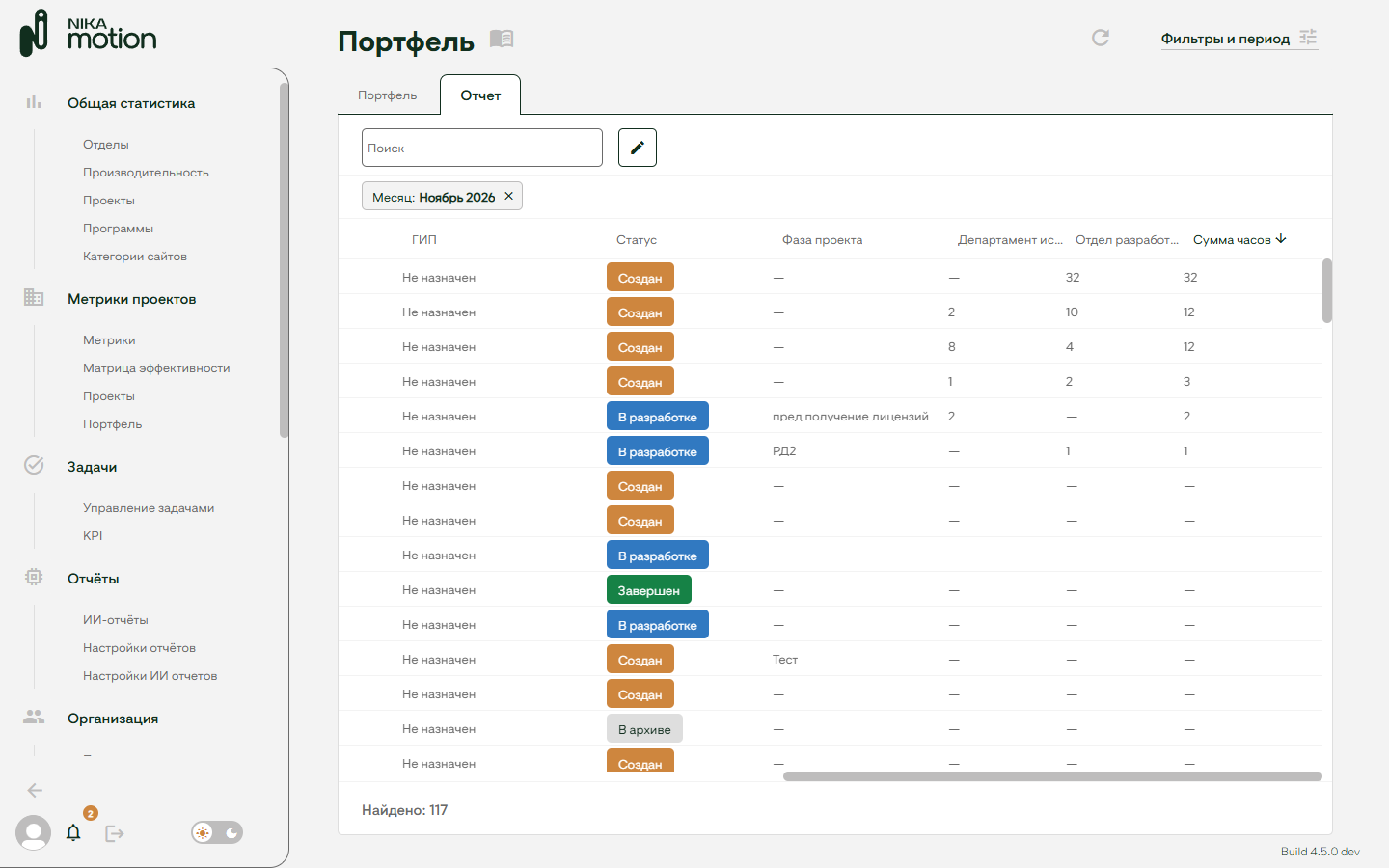
Вкладка «Отчет»
Таблица только для чтения: у каждого проекта — часы по каждому отделу за выбранный месяц и «Сумма часов». Показаны только отделы, у которых есть факт в этом месяце.
- Откройте вкладку «Отчет».
- Нажмите «Фильтры и период» и выберите месяц. По умолчанию выбран текущий месяц или последний месяц, в котором есть факт.
- Нажмите на заголовок отдела или «Сумма часов», чтобы отсортировать.
Частые вопросы
Почему у проекта факт есть, а плана нет? План не составлен или ещё не утверждён. Неутверждённые версии в расчётах не участвуют.
Почему факт по проекту маленький, хотя над ним работают? Скорее всего, в названиях файлов используется шифр, которого нет в поле «ID проекта». Добавьте все варианты шифра в карточку проекта, например W-1532, W_1532, W1532.
Почему цифры в списке проектов отличаются от карточки? Список обновляется примерно раз в 15 минут. Нажмите кнопку «Обновить» или подождите.
Почему не могу изменить ячейку в списке? У вашей роли нет права «Проект → Редактирование». Тогда нет и галочек у строк.
Где посмотреть, кто конкретно работал над проектом? В карточке проекта на вкладке «Участники» или в Общей статистике → Проекты.