

Тема
Организация
Раздел о людях: кто работает в компании, в каких отделах и группах, кто в отпуске. Отсюда же открывается подробная статистика каждого сотрудника.
| Страница | Что на ней | Кому видна |
|---|---|---|
| Пользователи | Справочник сотрудников и страница каждого сотрудника | Всем |
| Рабочие группы | Команды внутри отделов | По правам |
| Отсутствия | Календарь отпусков, больничных и праздников | По правам |
| Отделы, Города, Должности, Рабочие машины | Справочники | Только администратору, подробно — в Справочниках |
Пользователи
Справочник сотрудников.
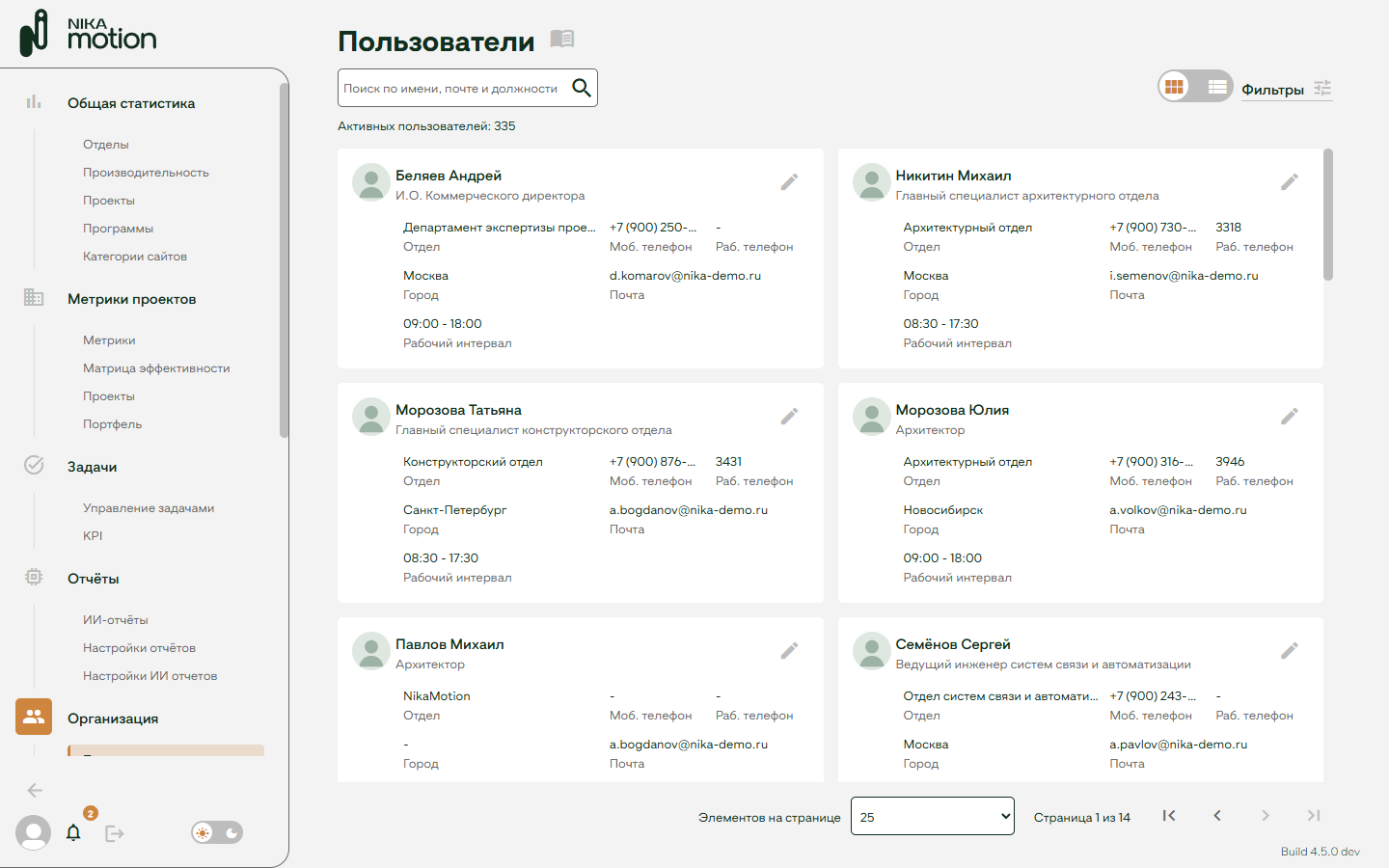
Как найти сотрудника
- Поиск — по имени, почте или должности. Список сокращается сам через пару секунд.
- Фильтры — кнопка справа: отдел, город, должность, статус, а если вам доступны роли — ещё и роли (останутся сотрудники, у которых есть все выбранные роли).
- Мои наборы — в том же окне фильтров: сохранить частый набор условий, отметить «по умолчанию».
- Переключатель карточки / список — справа от поиска.
Фильтры запоминаются в браузере. Внизу — сколько показывать на странице (25, 50, 100) и переход между страницами.
В карточке сотрудника: фамилия и имя, должность, отдел, мобильный и рабочий телефоны, город, почта и рабочий интервал, например 09:00 - 18:00.
В виде списка администратор видит ещё почту, отдел, идентификатор, роли, версию настольной программы, последнее посещение и статус регистрации.
Пример
Нужен телефон коллеги из отдела ОВ. Введите фамилию в поиск или откройте «Фильтры» и выберите отдел ОВ. Телефоны и почта есть прямо в карточке.
Страница сотрудника
Открывается кликом по имени в справочнике, в таблице отдела на странице Общая статистика → Отделы или в списке участников проекта. Свою страницу можно открыть значком внизу меню слева.
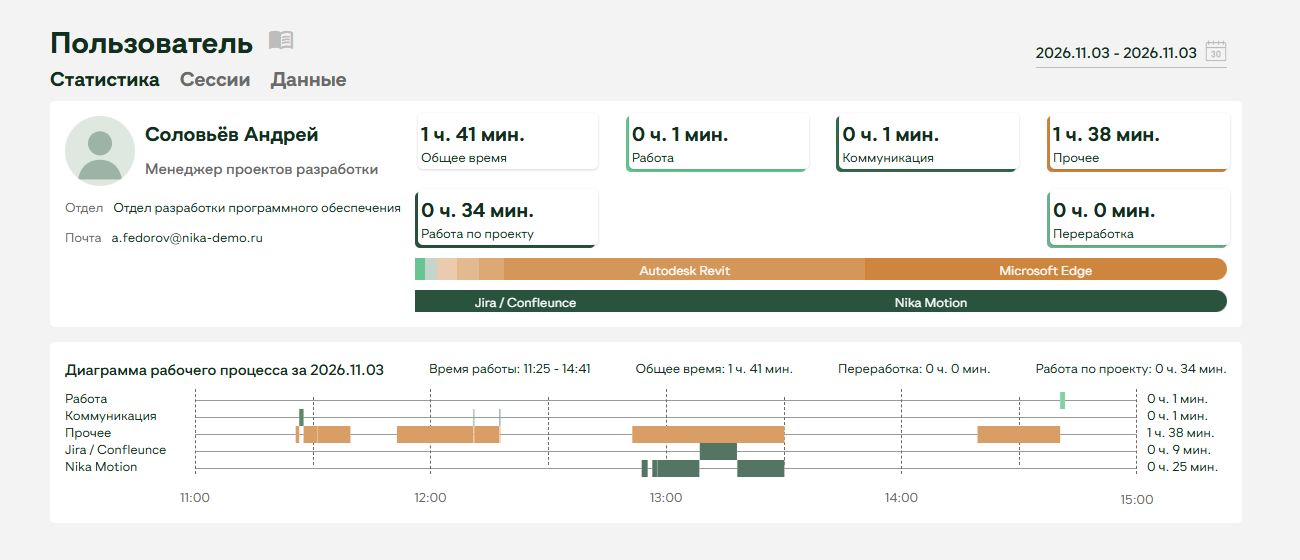
Вверху всегда видны: фамилия, должность, отдел, почта и цифры за выбранный период — Общее время, Работа, Коммуникация, Прочее, Работа по проекту, Переработка, а также самые используемые программы и проекты. Что означают эти цифры, подробно описано в Общей статистике.
Справа вверху — период. Как и в статистике, сразу после открытия выбран только сегодняшний день.
На странице три вкладки.
Статистика
Диаграммы рабочего процесса — по одной на каждый день периода, сверху самый новый день. Следующие дни подгружаются при прокрутке.
Над каждой диаграммой:
- Время работы — с какого по какое время сотрудник работал, например 11:37 - 23:05;
- Общее время, Переработка, Работа по проекту за этот день.
Сама диаграмма — шкала суток от 03:00 до 00:00. Цветные отрезки показывают, когда сотрудник работал в рабочих программах, коммуникации, прочем и над какими проектами.
Пример
Время работы 11:37 - 23:05, а общее время 50 минут. Значит, сотрудник включал компьютер в обед и вечером, но почти не работал за ним. Это нормально, если в тот день было совещание или выезд на объект.
Сессии
Подробный список всех сессий сотрудника: что было открыто и сколько.
| Колонка | Что означает |
|---|---|
| Проект | К какому проекту отнесено время. «Проект не указан» — шифр не найден |
| Программа | Например, Revit или Microsoft Edge |
| Заголовок окна | Что было написано в заголовке окна |
| Задача | Какая задача была выбрана в настольной программе Nika |
| Путь к файлу/сайту | Файл или адрес сайта |
| Начало, Конец, Длительность | Время сессии |
Поиск — значок лупы над таблицей. Значок карандаша в заголовке таблицы выбирает колонки.
Подробные данные
На вкладке «Сессии» видны заголовки окон и адреса сайтов. Доступ к ней даёт отдельное право «Пользователь → Просмотр сессий». Относитесь к этим данным бережно.
Данные
Редактор пользователя — поля сотрудника: имя, почта, отдел, должность, мобильный и рабочий телефоны, город, адрес, начало и конец работы, флажок «В архиве» и роли. Изменения сохраняются кнопкой «Сохранить».
От начала и конца работы зависят подсветка опозданий в статистике. Если сотрудник работает по сдвинутому графику, поправьте их.
Редактор зарплат — ставки сотрудника. Нажмите «Добавить зарплату» и укажите ставку и дату, с которой она действует. У каждой ставки своя дата начала, поэтому при повышении старую ставку не удаляют, а добавляют новую. От ставок зависит вкладка «Финансы» в карточке проекта. Блок виден только с правом «Пользователь → Просмотр зарплат».
Пример
С 1 декабря у инженера новая ставка. Нажмите «Добавить зарплату», укажите дату 01.12.2026 и новую ставку. Прежняя ставка останется в списке.
Кто чьи данные видит
Права на данные сотрудников настраивает администратор в Полномочиях. Отдельные права:
| Право «Пользователь → …» | Что даёт |
|---|---|
| Просмотр статистики | Открыть страницу сотрудника и его статистику. Без этого права клик по фамилии в таблице отдела покажет отказ в доступе |
| Просмотр сессий | Вкладка «Сессии» |
| Просмотр зарплат | Ставки в редакторе зарплат |
| Редактирование | Менять поля сотрудника |
Обычно руководитель отдела видит свой отдел, а руководитель рабочей группы — участников своей группы.
Рабочие группы
Рабочая группа — команда внутри отдела, например группа конструкторов под руководством главного специалиста. Руководитель группы видит статистику, сессии и рабочие часы её участников, даже если он не руководитель отдела.
В списке групп: Название, Отдел, число руководителей и участников, кто создал группу и дата. Над списком — поиск и фильтры по названию, руководителю, участнику и отделу.
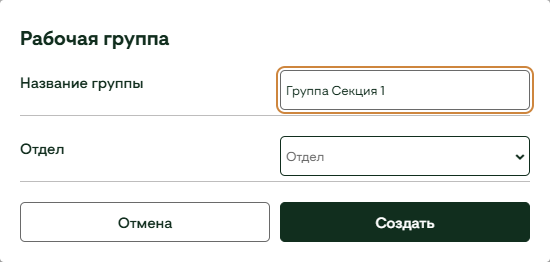
Как создать группу
- Нажмите «Создать группу».
- Введите название и выберите отдел.
- Нажмите «Создать».
Как назначить состав
- Нажмите на название группы. Откроется Редактор рабочих групп.
- Слева — список всех групп. Справа — «Пользователи группы …»: все сотрудники с отделом и должностью.
- Найдите сотрудника поиском и отметьте галочку «Руководитель группы» или «Участник группы».
- Нажмите «Сохранить состав». Без этого изменения пропадут.
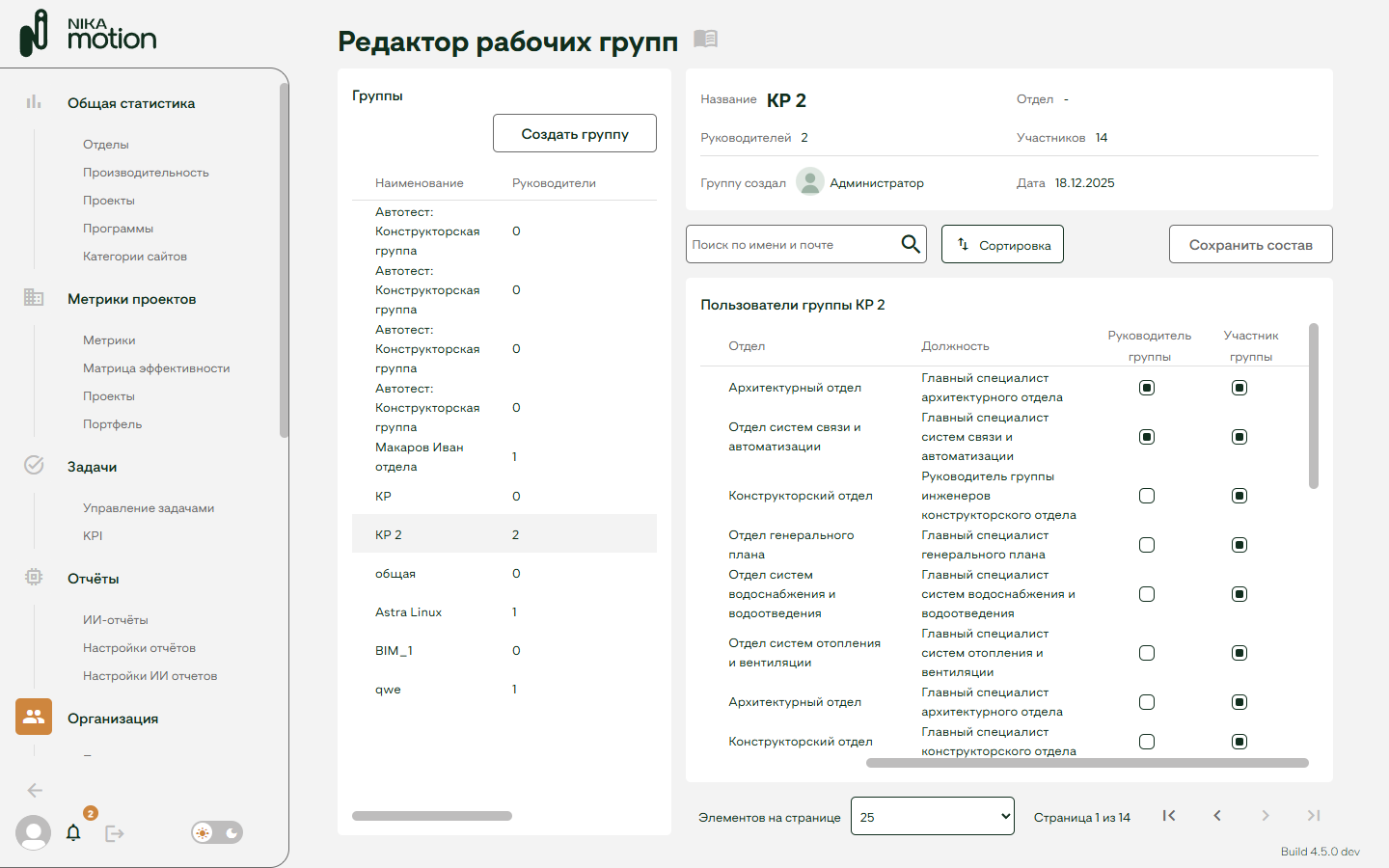
- Руководителей может быть несколько.
- Сверху списка — те, кто уже в группе. Кнопка «Сортировка» меняет порядок.
- В левом списке у каждой группы значки: карандаш — изменить, корзина — удалить.
Пример
Главный специалист Иванова руководит четырьмя конструкторами. Создайте группу «КР — группа Ивановой», отметьте Иванову «Руководителем группы», а четырёх конструкторов — «Участниками». Нажмите «Сохранить состав». Теперь Иванова видит статистику своих людей.
Отсутствия
Календарь отпусков, больничных, отгулов и государственных праздников.
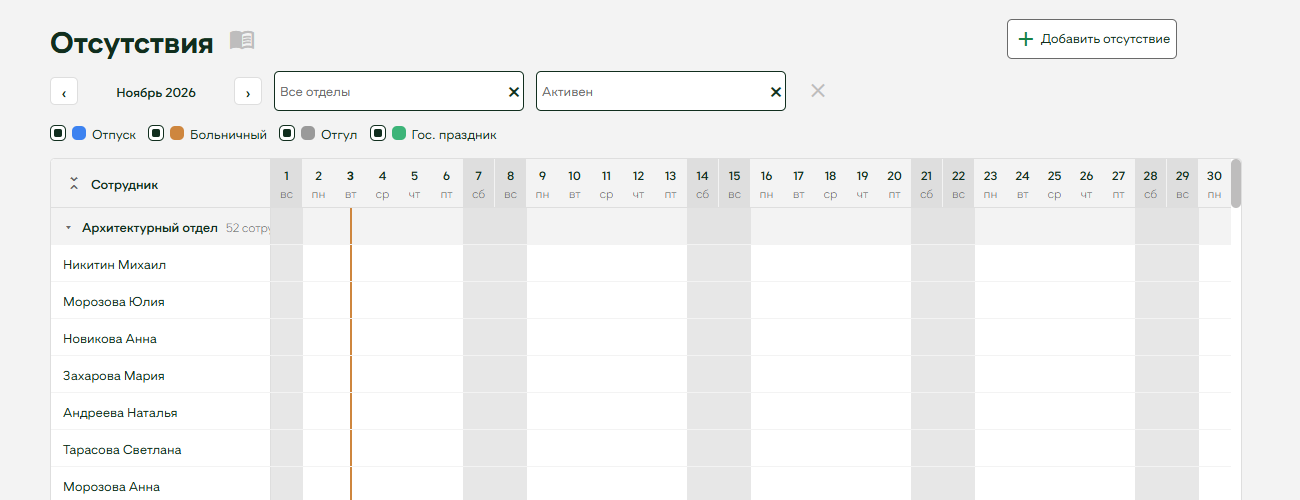
Как устроен календарь
- Вверху — месяц и стрелки ‹ › для перехода.
- Над календарём — цвета: Отпуск, Больничный, Отгул, Гос. праздник.
- Строки — сотрудники, сгруппированные по отделам. У отдела указано число сотрудников. Значок со стрелками сворачивает и разворачивает все отделы сразу.
- Столбцы — дни месяца с днями недели.
- Отсутствие — цветная полоса по дням.
Как добавить отсутствие
- Нажмите «Добавить отсутствие».
- Выберите сотрудника и тип: Отпуск, Больничный, Отгул или Государственный праздник.
- Укажите дату начала и дату окончания.
- Нажмите «Сохранить».
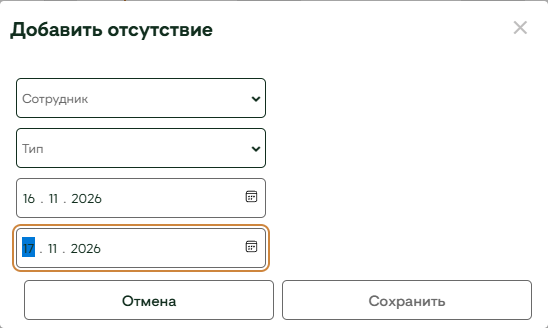
Пример
Сотрудник уходит в отпуск с 17 по 30 ноября. Нажмите «Добавить отсутствие», выберите его, тип «Отпуск», даты 17.11.2026 и 30.11.2026 и сохраните. Полоса появится в его строке.