

Тема
Учёт суток
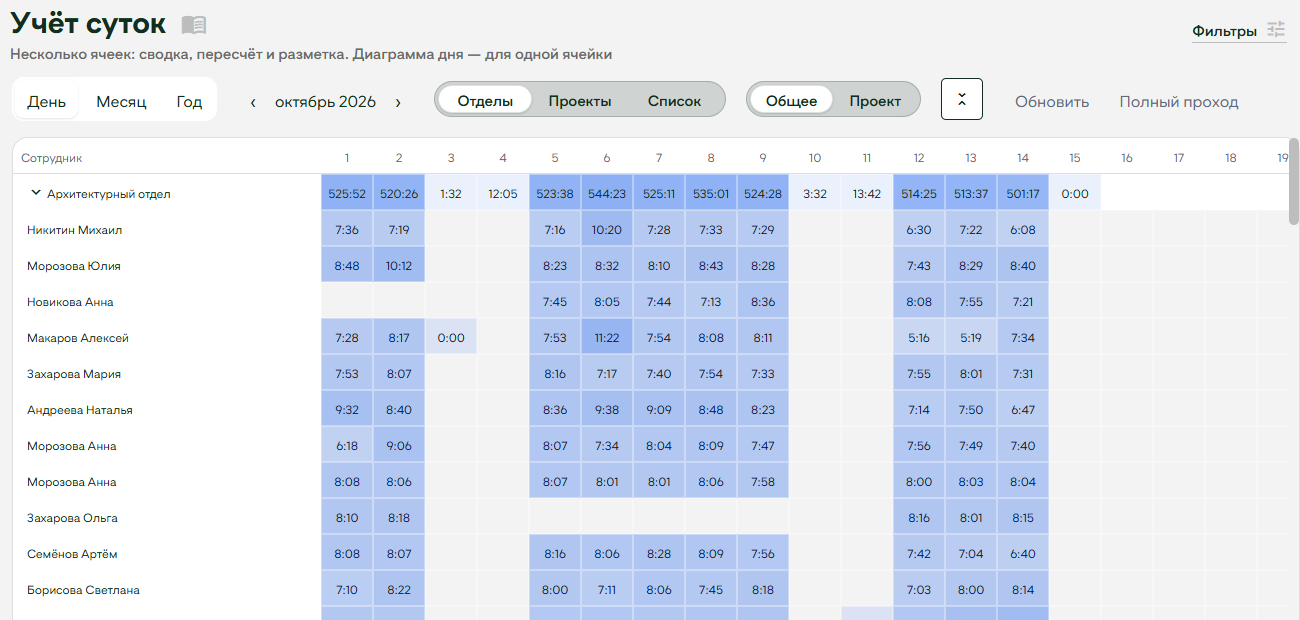
На этой странице видно, сколько времени каждый сотрудник проработал в каждый день, месяц или год. Здесь же можно разобрать день по минутам, пересчитать его и поправить, к какому проекту отнесены сессии.
Страница служебная: её видит только администратор (нужно право «Настройка · Управление»). Путь в меню: «Настройки → Учёт суток».
Откуда берутся цифры
Программа Nika на компьютере сотрудника записывает сессии: в какой программе и в каком окне человек работал, с какого по какое время. Сессии попадают в систему как есть, «сырыми».
Раз в сутки система собирает из сессий снимок суток: по одной строке на сотрудника и день. Именно снимок показан в таблице. При сборке система делает три вещи.
- Убирает двойной счёт. Если человек в одно и то же время работал на двух компьютерах, минута засчитывается один раз. Время на компьютерах, которые исключены из статистики, не считается вовсе.
- Решает, какой сессии отдать спорную минуту. Сначала сессии, где есть и задача, и проект, затем только задача, затем только проект, затем остальные. Среди равных работа важнее коммуникации, коммуникация важнее прочего.
- Делит день на норму и переработку. В будний день первые 8 часов — норма, всё сверх них — переработка. В субботу, воскресенье и в день отсутствия (отпуск, больничный, отгул, праздник) нормы нет, поэтому всё время дня — переработка. Простой в норму не входит и в таблице не считается.
Пример
В понедельник сотрудник просидел за компьютером с 8:30 до 19:58 и набрал 10 ч 20 мин без простоя. В ячейке будет 10:20: из них 8:00 — норма и 2:20 — переработка.
Снимок обновляется сам: каждую ночь система пересобирает последние 10 дней, включая сегодня. Кроме того, дни пересчитываются, когда приходят новые сессии, меняется отсутствие, тип программы, часовой пояс сотрудника или разметка проектов. Дни старше 10 суток без таких изменений остаются как были.
Как читать таблицу
- Строка — сотрудник. Столбец — день, месяц или год.
- Число в ячейке — часы и минуты в формате ч:мм. 7:36 — это 7 часов 36 минут.
- Цвет — чем насыщеннее ячейка, тем больше в ней времени по сравнению с самой «тяжёлой» ячейкой на экране. Пустая ячейка — времени нет.
- Строка отдела (жирная, со стрелкой) — сумма всех сотрудников отдела, которые видны с учётом фильтров. Это сумма, а не среднее.
- «Без отдела» — сотрудники, у которых в этот день не определился отдел. Эта группа всегда последняя.
Отдел сотрудника берётся из самого снимка: тот отдел, в котором у человека больше всего времени за день. Если человека перевели в другой отдел, старые дни останутся в старом отделе.
Выбрать период
- Вверху слева выберите шаг таблицы:
- «День» — один месяц, столбец на каждый день;
- «Месяц» — один год, столбец на каждый месяц;
- «Год» — пять лет, столбец на каждый год.
- Стрелками ‹ и › рядом с названием периода, например «октябрь 2026», листайте назад и вперёд.
Сразу после открытия показан текущий месяц по дням. Если обновить страницу в браузере (F5), период, группировка, режим и фильтры сбросятся к начальным.
Пример
Чтобы сравнить месяцы 2026 года, нажмите «Месяц». Вверху появится «2026», а в таблице — столбцы с января по декабрь.
Выбрать, что считать и как группировать
Справа от периода два переключателя.
Первый — как сгруппировать строки:
- «Отделы» — сотрудники внутри своих отделов (так страница открывается);
- «Проекты» — вместо отделов проекты: под каждым проектом сотрудники, которые над ним работали, а в ячейке — время человека именно на этом проекте. Время без проекта собрано в группе «Не указан» в самом низу;
- «Список» — все сотрудники одним списком по алфавиту, без групп.
Второй — какое время показывать в ячейках:
- «Общее» — всё время за день: норма плюс переработка;
- «Проект» — только время на проектах и только в пределах нормы.
Кнопка со стрелками вверх-вниз сворачивает или разворачивает все группы сразу. Одну группу сворачивают стрелкой слева от её названия.
Пример
Нужно понять, сколько часов архитектурный отдел отдал проектам в октябре без учёта переработок. Выберите «День», октябрь 2026, «Отделы» и «Проект». В строке отдела будет сумма по каждому дню.
Отфильтровать сотрудников
- Нажмите «Фильтры» справа вверху.
- В поле «Отделы» или «Сотрудники» отметьте нужных из списка.
- Выбранные фильтры появятся под панелью кнопок. Крестик на фильтре убирает его.
Если фильтры не заданы, показаны все отделы и сотрудники.
Выделить ячейки
С ячейками работают через выделение.
- Нажмите на ячейку — она выделится. Повторное нажатие снимает выделение.
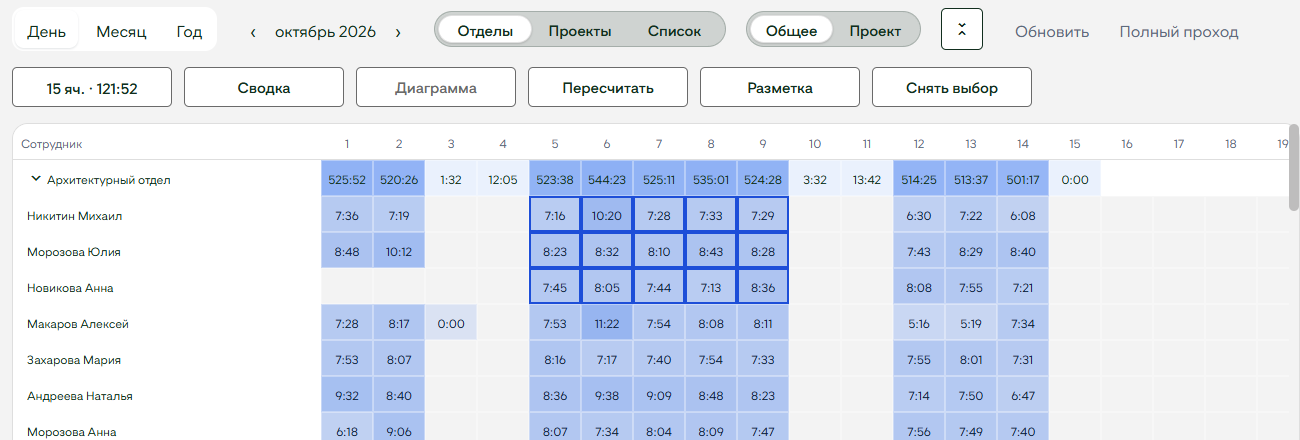
- Чтобы выделить прямоугольник, нажмите на первую ячейку, затем зажмите Shift и нажмите на последнюю. Выделятся все ячейки между ними: несколько сотрудников и несколько дней сразу.
Над таблицей появится панель с числом ячеек и суммой времени, например «15 яч. · 121:52», и кнопками:
- «Сводка» — сумма по выделенным ячейкам;
- «Диаграмма» — подробный разбор одной ячейки (работает, только если выделена ровно одна);
- «Пересчитать» — собрать снимок выделенных ячеек заново;
- «Разметка» — переназначить проекты у сессий в выделенных ячейках;
- «Снять выбор» — убрать выделение.
Посмотреть сумму за несколько дней
- Выделите ячейки.
- Нажмите «Сводка».
В окне «Сводка выборки» три суммы: «Общее время», «Время по проектам» (в пределах нормы) и «Переработка».
«Время по проектам» и «Переработка» вместе обычно меньше общего времени. Разница — это время в пределах нормы, которое не отнесено ни к одному проекту.
Пример
Выделите троих сотрудников с 5 по 9 октября. В сводке будет «15 яч. · 3 сотр.», общее время 121:52, из них по проектам 75:05 и переработка 45:20.
Разобрать один день по минутам
- Выделите одну ячейку.
- Нажмите «Диаграмма». Откроется окно с именем сотрудника, отделом и датой.
В окне четыре блока цифр и диаграмма.
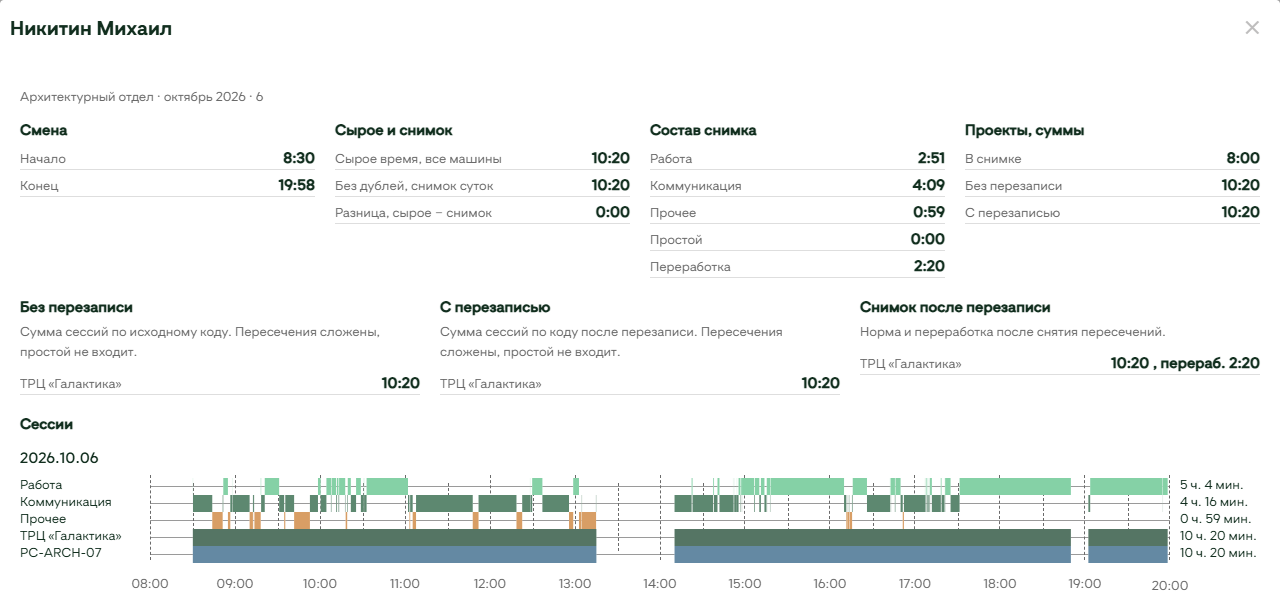
- «Смена» — во сколько сотрудник начал и закончил работу. Для ячейки «Месяц» или «Год» это среднее начало и средний конец.
- «Сырое и снимок» — сколько времени насчитано по всем компьютерам как есть, сколько осталось в снимке после удаления двойного счёта и разница между ними. Большая разница означает, что человек работал на нескольких компьютерах одновременно.
- «Состав снимка» — на что ушло время. Работа, Коммуникация и Прочее здесь только в пределах нормы, переработка вынесена отдельной строкой. Поэтому Работа + Коммуникация + Прочее + Переработка = время в ячейке.
- «Проекты, суммы» — время на проектах: в снимке (в пределах нормы), по исходным кодам сессий («Без перезаписи») и после разметки («С перезаписью»). Ниже те же суммы расписаны по каждому проекту.
Под блоками — диаграмма сессий: каждая полоса показывает, когда человек работал в программах каждого вида, над каким проектом и на каком компьютере. Это та же диаграмма, что на странице сотрудника.
Пример
В ячейке 10:20. В «Составе снимка»: Работа 2:51, Коммуникация 4:09, Прочее 0:59, Переработка 2:20. Первые три строки дают 8:00 — это норма, вместе с переработкой выходит 10:20. А на диаграмме сессий у работы 5:04: там посчитано всё время дня, без деления на норму и переработку.
Цифры на диаграмме сессий могут не совпадать с блоками выше: диаграмма строится по сырым сессиям, а блоки — по снимку.
Пересчитать день
Пересчёт нужен, если вы поменяли что-то, что влияет на учёт, и не хотите ждать ночи. Например, добавили сотруднику отпуск задним числом или исключили компьютер из статистики.
Одна ячейка:
- Откройте её через «Диаграмма».
- Нажмите «Пересчитать ячейку» внизу окна. Цифры в окне и в ячейке обновятся.
Несколько ячеек:
- Выделите их.
- Нажмите «Пересчитать». Появится сообщение «Пересчитано: … польз., … суток», таблица обновится.
За один раз можно пересчитать не больше 400 ячеек.
Поправить проекты у сессий
Nika относит сессию к проекту по шифру в названии окна или в пути к файлу. Иногда это даёт ошибку: человек на минуту открыл файл чужого проекта, и эта минута ушла туда. Разметка исправляет такие случаи. Исходные сессии при этом не меняются: система записывает поправку поверх и пересобирает снимок.
Выделите ячейки нужных сотрудников и дней. Период выделения — не длиннее 93 дней, ячеек — не больше 400.
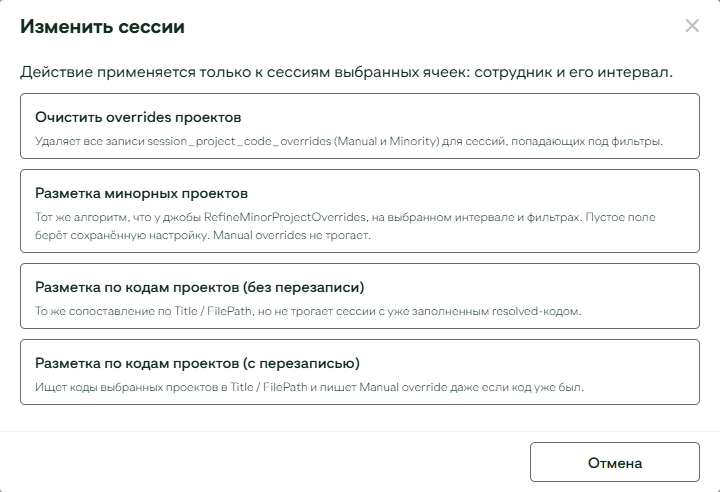
Нажмите «Разметка». Откроется окно «Изменить сессии».
Выберите действие:
- «Разметка минорных проектов» — короткие и случайные сессии чужого проекта среди основной работы переносятся в основной проект. Можно задать свои веса и пороги; пустое поле берёт значение из настроек. Ручные поправки это действие не трогает;
- «Разметка по кодам проектов (без перезаписи)» — система ищет шифры выбранных проектов в названиях окон и путях файлов и проставляет проект только тем сессиям, у которых его ещё нет;
- «Разметка по кодам проектов (с перезаписью)» — то же самое, но проект проставляется, даже если у сессии уже был другой;
- «Очистить overrides проектов» — удалить все поправки у выбранных сессий, и ручные, и автоматические. Сессии вернутся к исходному проекту.
Заполните параметры, если они есть, и нажмите «Далее».
Система покажет, сколько сессий попало в выборку и сколько изменится. Проверьте цифры и нажмите «Выполнить». Чтобы вернуться, нажмите «Назад».
Нажмите «Закрыть и обновить». Снимок выбранных дней пересчитается, таблица обновится.
Действие касается только сессий выделенных ячеек: конкретного сотрудника в конкретные дни.
Пример
У инженера 6 октября 15 минут ушло на «Детский сад на 250 мест», хотя весь день он работал над «ТРЦ «Галактика»». Выделите его ячейку за 6 октября, выберите «Разметка минорных проектов», нажмите «Далее», проверьте число сессий и нажмите «Выполнить». Эти 15 минут перейдут в «ТРЦ «Галактика»».
Разметка меняет и другие страницы: статистику проектов, карточку сотрудника и метрики проектов.
Обновить таблицу и собрать все дни заново
- «Обновить» — заново загрузить таблицу. Ничего не пересчитывает.
- «Полный проход» — пересобрать снимок за все дни по всем сотрудникам. Система спросит подтверждение. Расчёт идёт на сервере долго, со страницы можно уйти. Повторное нажатие, пока проход не закончился, ничего не запускает.
Полный проход нужен редко: например, после первого включения страницы или если в таблице за прошлые периоды пусто.
Частые вопросы
Почему написано «За это окно учёта ещё нет»? За выбранный период снимок ещё не собран. Пролистайте на более ранний период или запустите «Полный проход».
Почему в выходной вся ячейка — переработка? В субботу и воскресенье нормы нет, поэтому всё время дня считается переработкой. То же в дни отпуска, больничного, отгула и праздника.
Почему в ячейке 0:00, а не пусто? У сотрудника были сессии меньше минуты. Пустая ячейка значит, что сессий не было совсем.
Почему здесь меньше времени, чем на диаграмме сотрудника? Снимок не считает одну минуту дважды, если человек работал на двух компьютерах, и не учитывает простой. Сравните «Сырое время, все машины» и «Без дублей, снимок суток» в окне «Диаграмма».
Я добавил отпуск, а цифры не изменились. Снимок пересчитывается автоматически, но не мгновенно. Чтобы увидеть результат сразу, выделите ячейки и нажмите «Пересчитать».
Почему строка отдела на несколько минут больше суммы его сотрудников? Система считает в секундах, а в ячейках показывает только часы и минуты, отбрасывая секунды. В сумме отдела секунды сотрудников складываются в лишние минуты. Это не ошибка учёта.
Почему за прошлые дни цифры выросли? Скорее всего, прошёл «Полный проход» или пересчёт: в снимок попали сессии, которых раньше в нём не было.
Почему сотрудник оказался не в своём отделе? Отдел за день берётся из сессий этого дня. Если человека перевели, прошлые дни остаются за старым отделом.
Подробно о том, как собирается снимок суток и что означает каждая цифра, — в разделе Служебные страницы → Учёт суток.