

Тема
Проекты
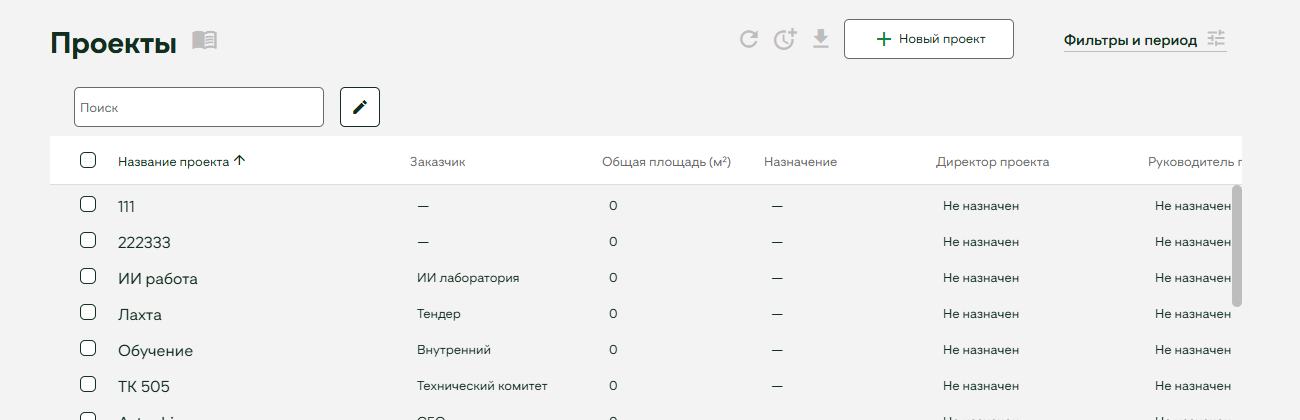
Здесь собран список проектов с планом, фактом и сроками. Отсюда создают новые проекты и открывают их карточки.
Открыть проект
Нажмите на название проекта в колонке «Название проекта». Откроется карточка проекта.
Создать проект
- Нажмите «Новый проект».
- Заполните поле «Название». Это обязательное поле.
- Заполните остальные поля, которые уже известны:
- «Директор проекта», «Руководитель проекта» — выберите из списка;
- «Площадь в м²» — введите число;
- «Дата начала», «Дата окончания» — укажите даты;
- оценки вроде «Риск штрафа эскалации (1-5)» — введите число от 1 до 5;
- «ID проекта» — введите шифр проекта.
- Нажмите «Создать проект».
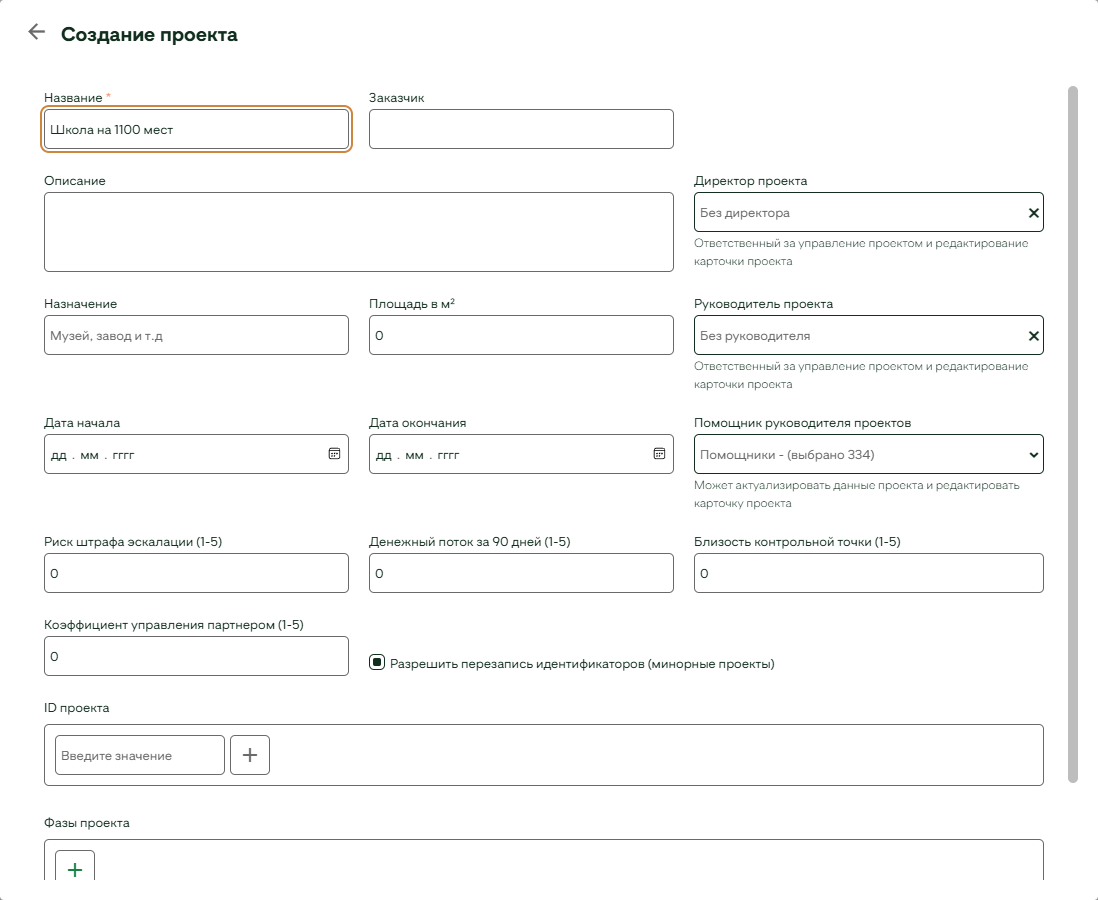
Пример заполнения.
| Поле | Значение |
|---|---|
| Название | Школа на 1100 мест |
| Площадь в м² | 12500 |
| Дата начала | 01.02.2027 |
| Дата окончания | 30.11.2027 |
| Риск штрафа эскалации (1-5) | 3 |
| ID проекта | IDC-1099 |
Шифр в поле «ID проекта» важен. По нему Nika понимает, что сотрудник работает над этим проектом. Добавьте все варианты написания: IDC-1099, IDC_1099, IDC1099.
Найти проект
Введите часть названия в поле «Поиск». Чтобы отобрать проекты по условиям или периоду, нажмите «Фильтры и период», выберите условия и нажмите «Применить фильтр».
Загрузить или выгрузить трудозатраты
Значки находятся вверху страницы:
- Значок «Трудозатраты» открывает окно «Загрузка трудозатрат». Выберите файл, нажмите «Проверить», затем «Добавить».
- Значок «Выгрузить трудозатраты» сохраняет данные на компьютер файлом.
Настроить список
Нажмите значок с карандашом над таблицей, чтобы выбрать колонки. Если колонки не помещаются, прокрутите список вправо.