

Тема
Карточка проекта
Карточка собирает всё об одном проекте: план и факт трудозатрат, данные, участников, историю изменений.
Как открыть: Метрики проектов → Проекты (или Метрики) → нажмите на название проекта.
Адрес карточки выглядит так: .../projects-metrics/<номер проекта>/metrics. Его можно скопировать и отправить коллеге: у него откроется тот же проект, если у него есть права.
Шапка карточки
Шапка видна на всех вкладках.
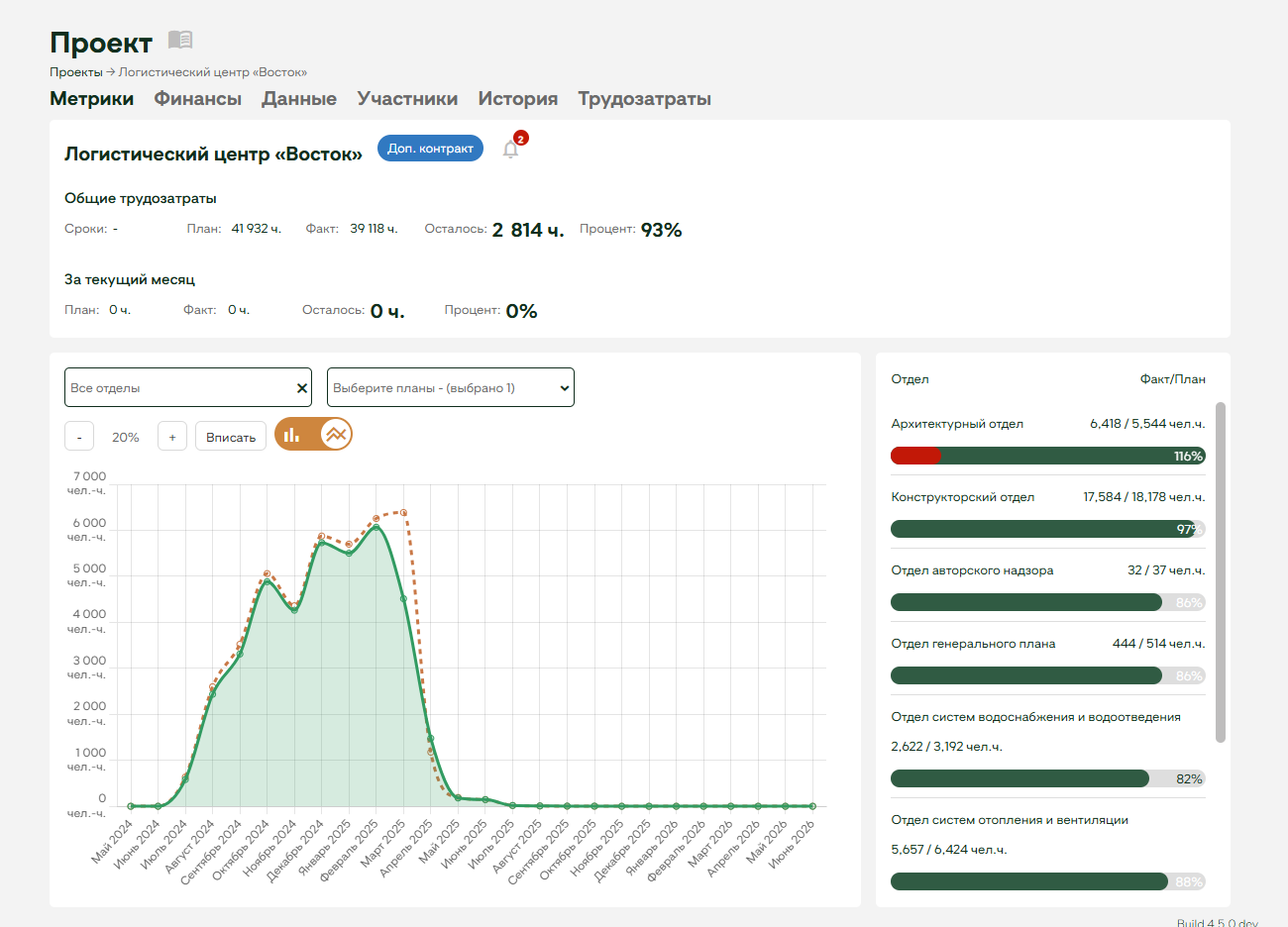
Первая строка: название проекта, статус и колокольчик предупреждений.
Колокольчик показывает число в красном кружке, если с проектом что-то не так. Нажмите на него, чтобы увидеть список. Бывает три предупреждения:
| Предупреждение | Что сделать |
|---|---|
| Даты проекта не определены | Укажите дату начала и окончания на вкладке «Данные» |
| В проекте присутствуют неутвержденные трудозатраты | Утвердите или удалите неутверждённую версию плана на вкладке «Трудозатраты». Пока она есть, часть кнопок плана неактивна |
| У некоторых пользователей не указана зарплата | Без ставки стоимость работ на вкладке «Финансы» будет занижена. Кому не хватает ставки, видно в колонке «Зарплата» на вкладке «Участники» |
Если предупреждений нет, колокольчик серый и не нажимается.
Два блока цифр:
| Блок | Что показывает |
|---|---|
| Общие трудозатраты | Сроки проекта, план и факт за весь проект, остаток и процент выполнения |
| За текущий месяц | План и факт только за текущий календарный месяц, остаток и процент |
Если факт больше плана, вместо «Осталось» появляется «Превышение». Подпись меняется в каждом блоке отдельно: проект в целом может укладываться в план, а текущий месяц — нет.
Пример
Общие трудозатраты: план 41 932 ч, факт 39 118 ч, осталось 2 814 ч, процент 93%. За текущий месяц: план 1 200 ч, факт 1 350 ч, превышение 150 ч, процент 113%. Проект в целом в норме, но в этом месяце отделы работают больше плана.
Цифры шапки пересчитываются при открытии карточки. После утверждения плана обновите страницу (F5), чтобы увидеть новые цифры.
Вкладки и права
Какие вкладки вы видите, зависит от прав вашей роли:
| Вкладка | Что на ней | Нужное право |
|---|---|---|
| Метрики | План и факт по отделам и месяцам | Проект → Просмотр метрик |
| Финансы | Стоимость работ в рублях | Проект → Просмотр финансов |
| Данные | Поля проекта, шифры, фазы | Проект → Редактирование |
| Участники | Кто работал над проектом и сколько | Проект → Просмотр метрик |
| История | Кто и когда менял проект | Проект → Просмотр истории |
| Трудозатраты | Версии плана | Проект → Просмотр трудозатрат |
Метрики
Вкладка открывается первой. Показывает, как каждый отдел расходует план.
Слева — график плана и факта по месяцам. Над ним:
- значки столбцов и линии — вид графика;
- «-», «+» и «Вписать» — масштаб, как на странице «Метрики».
Справа — список отделов. У каждого отдела: факт / план в человеко-часах и процент выполнения.
Пример
У АР «6 418 / 5 544 чел.ч. 116%» — архитекторы потратили на 874 часа больше плана. У КР «17 584 / 18 178 чел.ч. 97%» — конструкторы пока укладываются. Чтобы понять, в каком месяце у АР начался перерасход, откройте Матрицу эффективности и раскройте проект.
Финансы
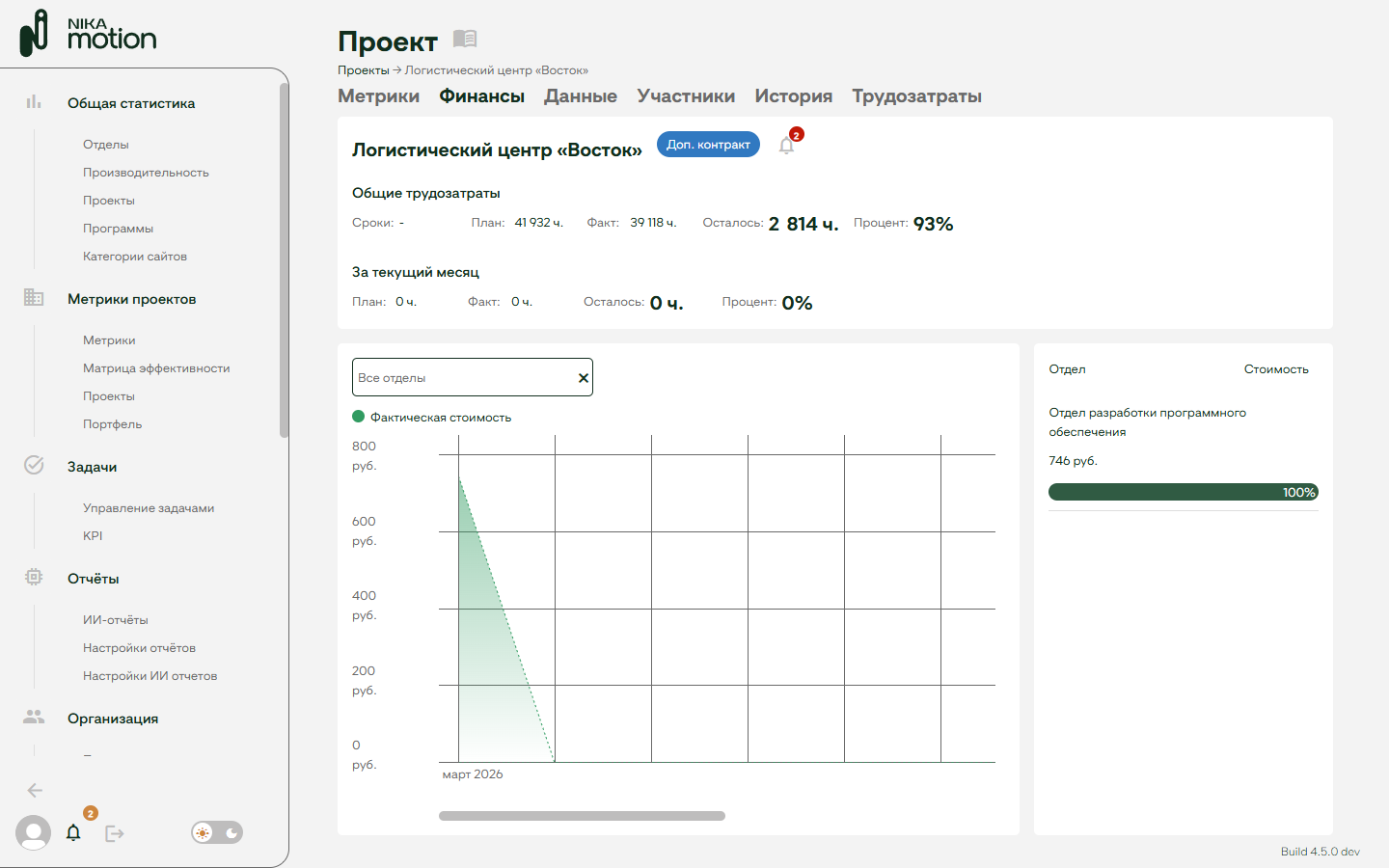
Показывает фактическую стоимость работ над проектом в рублях.
- График — стоимость по месяцам.
- Таблица под графиком — стоимость по отделам и доля каждого отдела.
Стоимость считается так: часы сотрудника на проекте × его ставка. Ставки задают руководители отделов на странице сотрудника (см. Изменить рабочие часы и ставку).
Без ставок стоимость занижена
Если у части сотрудников не указана ставка, их часы не попадают в стоимость. На это указывает предупреждение «У некоторых пользователей не указана зарплата» в шапке карточки.
Данные
Все поля проекта. Изменения сохраняются только кнопкой «Сохранить проект» внизу. Если уйти со вкладки, не сохранив, система предупредит о несохранённых изменениях.
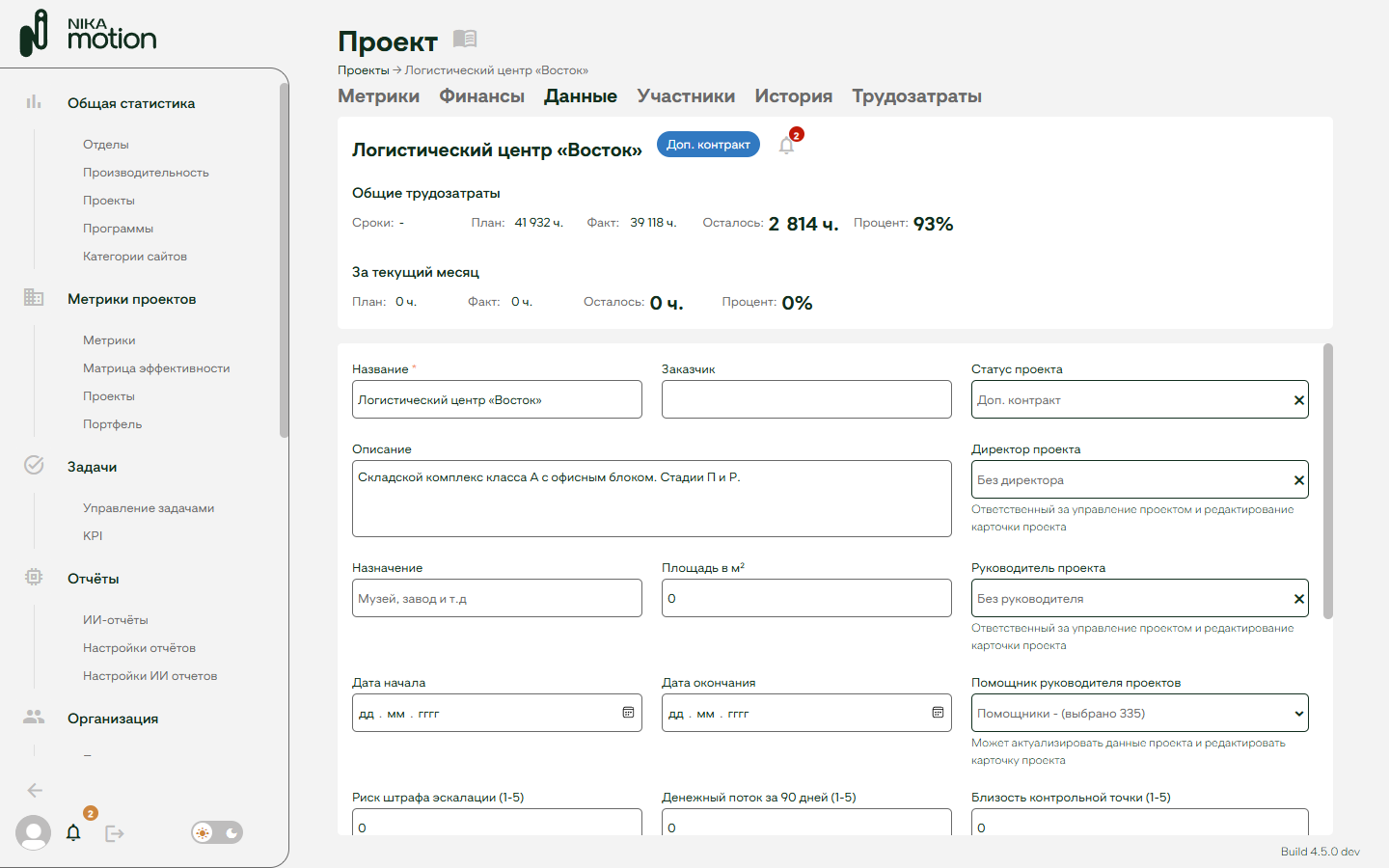
| Поле | Что указать |
|---|---|
| Название | Обязательное поле. Обычно шифр и короткое название, например «W-1532 HighLife» |
| Заказчик | Организация-заказчик |
| Статус проекта | Создан, В разработке, Приостановлен, Завершен, Доп. контракт, В архиве |
| Описание | Любые пояснения |
| Директор проекта | Отвечает за проект, может редактировать карточку и утверждать план |
| Руководитель проекта | ГИП. Отвечает за проект, может редактировать карточку и составлять план |
| Назначение | Тип объекта, например «Жилой комплекс» |
| Площадь в м² | Общая площадь объекта |
| Дата начала, Дата окончания | Сроки проекта. По ним в план автоматически добавляются месяцы |
| Помощник руководителя проектов | Можно выбрать нескольких. Может обновлять данные проекта и редактировать карточку |
| Риск штрафа эскалации (1-5) и ещё три оценки | Оценки для Портфеля |
| Разрешить перезапись идентификаторов (минорные проекты) | Включено — короткие случайные касания этого проекта ночью относятся к основному проекту дня сотрудника. Выключите, если даже короткая работа над проектом должна учитываться как есть |
| ID проекта | Все варианты шифра проекта. Подробно — ниже |
| Фазы проекта | Этапы проекта: название, дата начала и дата окончания. Текущая фаза видна в колонке «Фаза проекта» Портфеля |
Если поставить статус «В архиве», все задачи проекта переедут в «Архив задач». Если вернуть другой статус, задачи вернутся.
ID проекта — самое важное поле
По шифрам из этого поля Nika понимает, что сотрудник работает над проектом. Программа ищет шифр в названии открытого файла, в пути к нему и в заголовке окна.
Как добавить шифр:
- Нажмите «+» рядом с полем «ID проекта».
- Введите шифр, например
W-1532. - Повторите для каждого варианта написания.
- Нажмите «Сохранить проект».
Крестик рядом с шифром удаляет его.
Пример
Проект «W-1532 HighLife». В папках и файлах встречаются W-1532, W_1532, W1532, а у разделов — 1532-П и 1532-Р. Добавьте все пять вариантов. Если добавить только W-1532, время над файлом W1532_АР_План.rvt в проект не попадёт.
Шифр должен быть уникальным
Не используйте слишком короткие шифры, например 15 или АР: они встречаются в названиях чужих файлов, и в проект попадёт лишнее время.
Проект присваивается времени в момент, когда данные приходят с компьютера сотрудника. Поэтому новый шифр действует для работы после его добавления. Если нужно перенести в проект уже накопленное время, обратитесь к администратору.
Участники
Все сотрудники, у которых есть время на этом проекте.
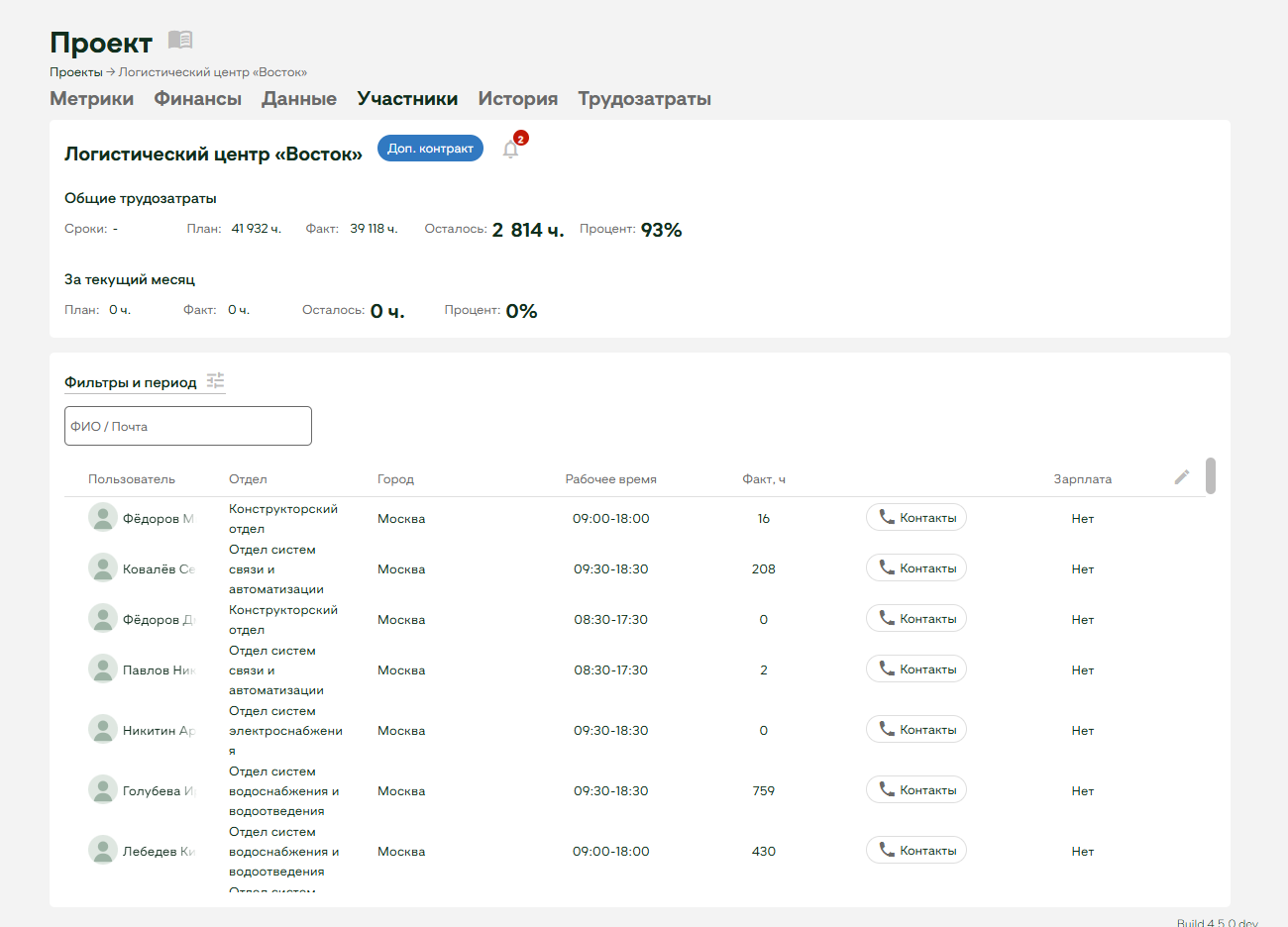
| Колонка | Что означает |
|---|---|
| Пользователь | Фамилия и имя |
| Отдел, Город | Где работает сотрудник |
| Рабочее время | Рабочий интервал сотрудника, например 09:00-18:00 |
| Факт, ч | Сколько часов сотрудник провёл на проекте |
| Кнопка «Контакты» | Контактные данные сотрудника |
| Зарплата | «Да» — ставка указана, «Нет» — не указана. Сама сумма не показывается |
- Поиск — поле «ФИО / Почта».
- Фильтры и период — отобрать сотрудников по условиям.
- Значок карандаша справа — выбрать колонки.
Пример
В колокольчике предупреждение «У некоторых пользователей не указана зарплата». Откройте «Участников» и найдите сотрудников с «Нет» в колонке «Зарплата». Передайте список их руководителям отделов.
История
Журнал изменений проекта: кто, когда и что поменял. Самая новая запись сверху.
В каждой записи:
- какое поле изменилось, например «Статус» или «Заказчик»;
- старое и новое значение;
- кто изменил: сотрудник, «Администратор» или «Системный аккаунт», если изменение сделала сама система;
- дата и время.
Служебные значения
Сейчас некоторые значения показываются служебными обозначениями, например Предыдущее значение поля "Status": 1; Новое значение поля "Status": 4. Номера статусов: 0 — Создан, 1 — В разработке, 2 — Приостановлен, 3 — Завершен, 4 — Доп. контракт, 5 — В архиве.
Трудозатраты
Здесь составляют и меняют план трудозатрат: сколько часов каждый отдел должен потратить на проект в каждом месяце.
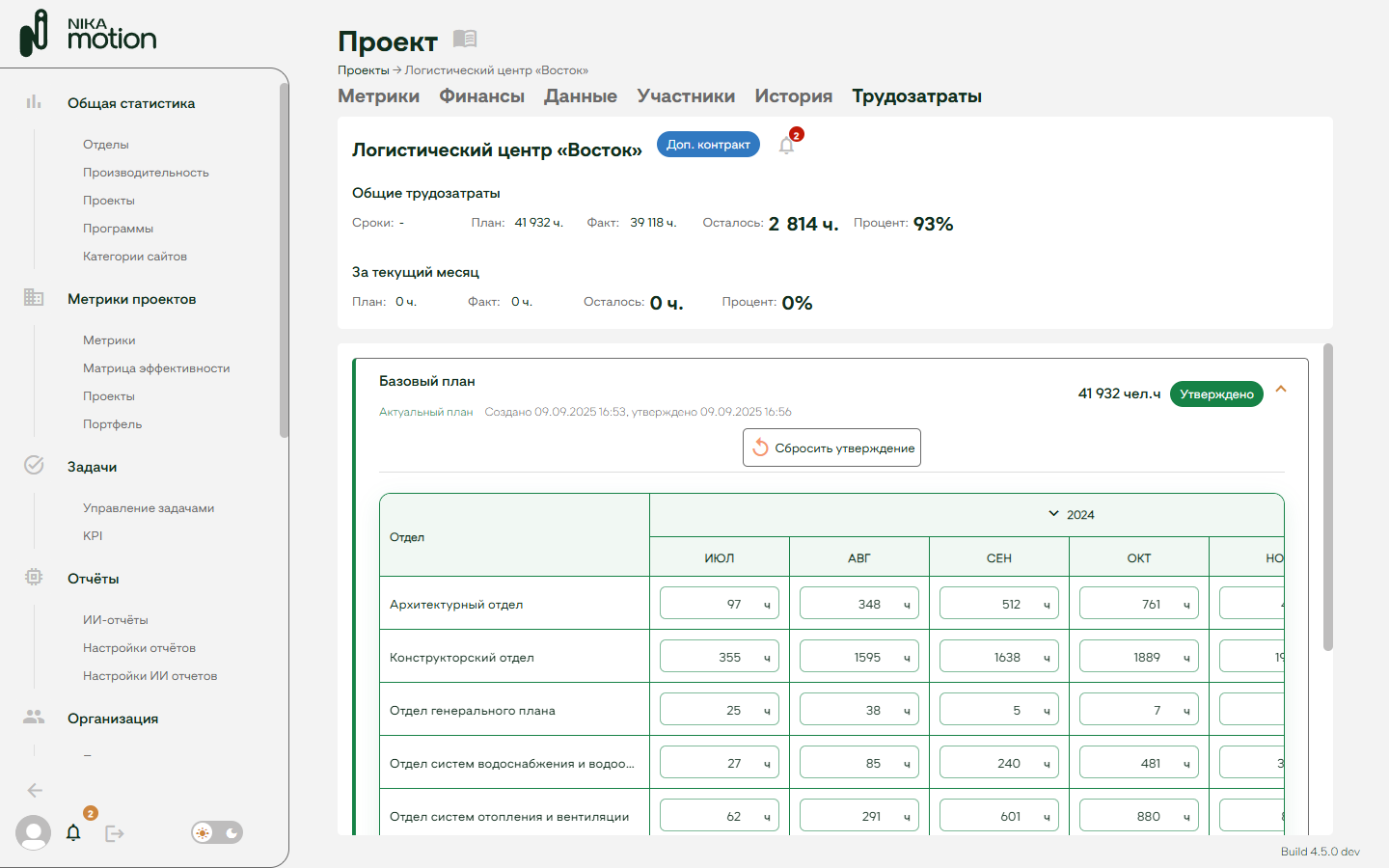
Как устроен план
План никогда не переписывают целиком. Каждое изменение — новая версия:
| Версия | Что это | Кнопка |
|---|---|---|
| Базовый план | Первая версия плана | «Указать базовый план» |
| Дополнительные трудозатраты | Добавка часов, например по доп. соглашению | «Указать дополнительные трудозатраты» |
| Корректировка | Исправление плана с указанием причины | «Добавить корректировку» |
| Перераспределение | Перенос часов между месяцами по факту. Общий объём не меняется | «Перераспределить план» |
Актуальный план — сумма всех утверждённых версий. Именно с ним сравнивается факт во всех разделах.
У каждой версии видны дата создания, дата утверждения, объём в человеко-часах и статус «Утверждено» или «Не утверждено».
Кто что может
| Действие | Нужное право | Обычно у кого |
|---|---|---|
| Смотреть план | Проект → Просмотр трудозатрат | Все, кто работает с проектом |
| Создавать и заполнять версии | Проект → Редактирование трудозатраты | Руководитель проекта, помощник |
| Утверждать версии | Проект → Утверждение трудозатрат | Директор проекта |
| Сбрасывать утверждение | Проект → Сбрасывание утверждения трудозатрат | Директор проекта |
Основные правила
- Неутверждённая версия не участвует в расчётах.
- Пока у проекта есть неутверждённая версия, кнопки «Указать дополнительные трудозатраты» и «Перераспределить план» неактивны. Сначала утвердите или удалите эту версию.
- При создании любой версии нужен комментарий. Без него кнопка «Создать» не активна.
- Если на вкладке «Данные» указаны даты проекта, при добавлении отдела месяцы в пределах этих дат появятся в таблице сами.
- В пустой ячейке стоит «0». Сотрите его перед вводом, иначе число допишется к нулю.
Пошаговые инструкции:
- Задать план трудозатрат и утвердить его
- Добавить трудозатраты, корректировку или перераспределить план
Пример
Заказчик добавил корпус, и отделам нужно ещё 2 000 часов. Руководитель проекта нажимает «Указать дополнительные трудозатраты», пишет комментарий «Доп. соглашение №3, корпус 4», добавляет отделы и часы по месяцам. Директор проекта проверяет и нажимает «Утвердить трудозатраты». После обновления страницы план в шапке вырастет на 2 000 часов.