

Тема
Служебные страницы
Три страницы раздела Настройки для разбора данных и ведения справки.
| Страница | Для чего | Нужное право |
|---|---|---|
| Эксплорер сессий | Найти любые сессии и исправить их привязку к проектам | Настройки → Управление |
| Учёт суток | Видеть время сотрудников по дням, разбирать день по минутам, пересчитывать и размечать сессии | Настройки → Управление |
| Статьи | Писать краткие пособия и привязывать их к страницам системы | Статья → Управление |
Эксплорер сессий
Поиск по всем сессиям всех сотрудников. Главное применение — разобрать жалобу «время не попало в проект» и исправить привязку задним числом.
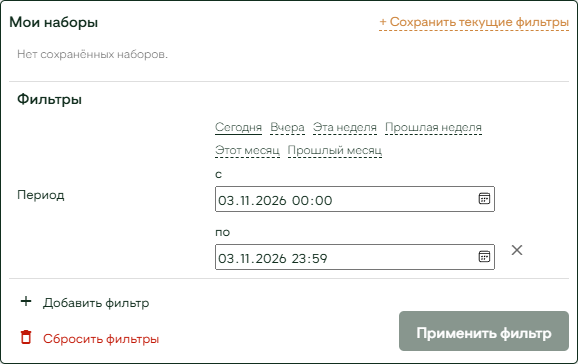
Как найти сессии
- Нажмите «Фильтры и период».
- Задайте период: кнопкой, например «Вчера» или «Прошлая неделя», или в полях «с» и «по» — с датой и временем.
- Нажмите «Добавить фильтр» и выберите условие: пользователи, отделы, проекты, типы программ или текст поиска.
- Нажмите «Применить фильтр».
Таблица: Пользователь, Проект, Программа, Заголовок окна, Путь к файлу/сайту, Начало, Конец, Длительность. Строки подгружаются при прокрутке. Если проект сессии был переопределён, это видно в колонке «Проект».
Фильтры запоминаются в браузере до следующего визита.
Как исправить привязку к проектам
- Задайте фильтры так, чтобы остались только нужные сессии.
- Нажмите «Изменить». Откроется окно «Изменить сессии».
- Выберите действие:
| Действие | Что делает | Когда нужно |
|---|---|---|
| Разметка по кодам проектов (без перезаписи) | Привязывает сессии к проектам по шифрам. Сессии, у которых проект уже есть, не трогает | Проекту добавили новый шифр, и нужно учесть уже прошедшее время |
| Разметка по кодам проектов (с перезаписью) | То же, но меняет проект и у сессий, где он уже указан | Шифр был указан неправильно, и время ушло в чужой проект |
| Разметка минорных проектов | Заново определяет короткие касания чужих проектов и относит их к основному проекту дня | После изменения настроек минорных проектов |
| Очистить overrides проектов | Убирает все ручные и автоматические переопределения, сессии возвращаются к исходному проекту | Чтобы начать разметку заново |
- Для разметки по кодам выберите проекты, шифры которых применить.
- Посмотрите блок «Подтверждение»: что будет сделано и «Сессий в выборке: N, затронуто: M».
- Подтвердите действие.
Действие применяется ко всем сессиям под фильтрами
Не только к тем, что видны на экране. Перед нажатием «Изменить» проверьте период и фильтры, а в окне — число затронутых сессий.
Пример
ГИП добавил в проект «Школа на 1100 мест» шифр 1100-КР, но конструкторы работали с такими файлами весь октябрь. Задайте период «Прошлый месяц», фильтр по отделу КР и текст 1100-КР. Нажмите «Изменить» → «Разметка по кодам проектов (без перезаписи)» → выберите проект → проверьте число сессий → подтвердите. Октябрьское время появится в факте проекта после ближайшего пересчёта метрик (задание каждые 15 минут).
Учёт суток
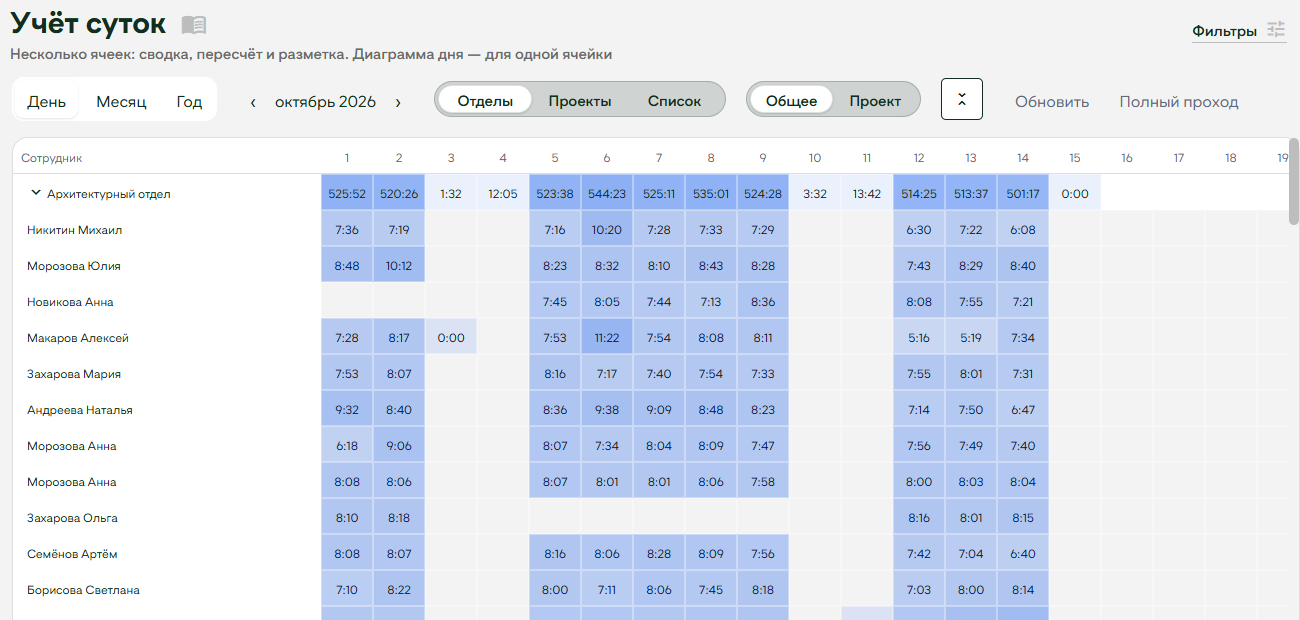
Таблица «сотрудник × день»: сколько времени каждый человек провёл за работой в каждый день, месяц или год. Отсюда же можно разобрать любой день по минутам, пересобрать его и поправить, к какому проекту отнесены сессии.
Страница нужна администратору, чтобы:
- проверить жалобу «у меня потерялось время» или «мне насчитали лишнего»;
- увидеть, у кого и в какие дни были переработки;
- найти дни, где время ушло не в тот проект, и исправить это для конкретного человека и конкретных дней;
- пересобрать данные после правок задним числом: отпуска, исключённой машины, нового шифра проекта.
Что такое снимок суток
Программа Nika на компьютере сотрудника пишет сессии: в какой программе, в каком окне и с каким файлом человек работал, с какого по какое время. Это «сырые» данные, их видно в Эксплорере сессий.
Из сырых сессий система собирает снимок суток — одну готовую строку на сотрудника и день. В таблице «Учёта суток» показан именно снимок. При сборке система по очереди делает четыре вещи.
1. Определяет границы дня по времени сотрудника. Сутки считаются по часовому поясу сотрудника: из города, а если город не указан — из карточки пользователя, иначе Москва (UTC+3). Сессия, которая началась в 23:30 по Новосибирску, попадёт в новосибирские сутки, а не в московские.
2. Убирает двойной счёт. Если в одну и ту же минуту у человека шли две сессии (например, на двух компьютерах или в двух окнах), минута засчитывается один раз. Кому её отдать, решают правила по порядку:
| Шаг | Какая сессия выигрывает минуту |
|---|---|
| 1 | Сессия, у которой есть и задача, и проект |
| 2 | Сессия только с задачей |
| 3 | Сессия только с проектом |
| 4 | Остальные |
| Внутри одного шага | Работа важнее коммуникации, коммуникация важнее прочего |
| Если всё равно ничья | Сессия, которая началась раньше |
Простой и компьютеры, исключённые из статистики, минуту не забирают никогда.
3. Делит день на норму и переработку.
- В будний день первые 8 часов чистого времени — норма, всё сверх — переработка.
- В субботу, воскресенье и в день отсутствия (отпуск, больничный, отгул, праздник из раздела Отсутствия) нормы нет: всё время дня — переработка.
- Простой в норму не входит и 8 часов не расходует. В таблице он не показан.
Норма набирается по порядку времени: первые по часам сессии идут в норму, поздние — в переработку. Если проект начался в норме и продолжился после восьмого часа, его время делится на две части.
4. Определяет отдел дня. Отдел берётся из сессий этого дня: тот, в котором у человека больше всего времени. Если сотрудника перевели в другой отдел, его прошлые дни остаются за старым отделом.
Пример
Во вторник инженер работал с 8:30 до 19:58 на одном компьютере, без простоя, весь день в проекте «ТРЦ «Галактика»». Чистое время — 10 ч 20 мин. В снимке: норма 8:00, переработка 2:20, по проекту «ТРЦ «Галактика»» — 8:00 в норме и 2:20 переработки. Если бы этот вторник был в его отпуске, все 10:20 ушли бы в переработку, а норма была бы 0:00.
Когда снимок пересобирается
Снимок не строится в момент открытия страницы — он хранится готовым. Пересобирается он так:
| Когда | Что пересобирается |
|---|---|
| Каждую ночь в 03:30 по Москве | Последние 10 дней, включая сегодня |
| Пришли новые сессии от программы Nika | Дни, которых касаются эти сессии |
| Добавили, изменили или удалили отсутствие | Дни старого и нового периода отсутствия этого сотрудника |
| Поменяли тип программы (работа, коммуникация, прочее, простой) | Дни, где встречалась эта программа |
| Исключили машину из статистики или вернули её | Дни, где работала эта машина |
| Сменился часовой пояс сотрудника (город) | Дни этого сотрудника |
| Выполнили разметку или сброс поправок | Дни выбранных сессий |
| Нажали «Пересчитать» или «Пересчитать ячейку» | Выбранные ячейки |
| Нажали «Полный проход» | Все дни всех сотрудников |
Если автоматический пересчёт сорвался, система запоминает сотрудника и повторяет попытку каждые 15 минут.
Переименование сотрудника, отдела или типа отсутствия снимок не пересобирает: на цифры это не влияет.
Дни старше 10 суток сами не меняются
Если сотрудник переслал старые сессии или вы поменяли что-то, что не входит в таблицу выше, старые дни останутся прежними. Выделите их и нажмите «Пересчитать».
Где ещё используется снимок
В разделе Дополнительные настройки → Настройки статистики есть два переключателя:
| Настройка | «Сырые сессии» (по умолчанию) | «Снимки дня» |
|---|---|---|
| Источник общей статистики | Статистика отделов, карточка сотрудника и статистика проектов считаются по сессиям: время двух компьютеров в одну минуту складывается | Те же страницы берут время из снимка суток: без двойного счёта, с нормой 8 часов и переработкой |
| Источник метрик проектов | Факт в карточке проекта, списке, матрице эффективности и перераспределении — по сессиям, с потолком рабочего дня, без переработки | Факт — только норма из снимка: первые 8 часов будней, выходные в факт не входят |
Пока оба переключателя стоят на «Сырые сессии», снимок виден только на странице «Учёт суток». Сегодняшний день на страницах статистики всегда считается по сессиям, даже при «Снимках дня»: снимок за сегодня ещё не окончательный.
Как читать таблицу
| Элемент | Что значит |
|---|---|
| Строка | Сотрудник |
| Столбец | День, месяц или год — зависит от шага |
| Число в ячейке | Часы и минуты в формате ч:мм: 7:36 — это 7 часов 36 минут |
| 0:00 | Сессии были, но меньше минуты |
| Пустая ячейка | Сессий не было |
| Цвет ячейки | Чем насыщеннее, тем больше времени по сравнению с самой «тяжёлой» ячейкой на экране |
| Строка отдела (жирная, со стрелкой) | Сумма, а не среднее, по сотрудникам отдела, которые видны с учётом фильтров |
| Без отдела | Сотрудники, у которых в этот день отдел не определился. Группа всегда последняя |
Сумма в строке отдела может быть на несколько минут больше, чем сумма чисел его сотрудников. Система считает в секундах, а в ячейке показывает только целые минуты: секунды отбрасываются, а в сумме отдела складываются в лишние минуты.
Панель над таблицей
| Элемент | Что делает |
|---|---|
| День / Месяц / Год | Шаг таблицы. «День» — один месяц по дням, «Месяц» — один год по месяцам, «Год» — пять лет по годам |
| ‹ › и название периода | Листать назад и вперёд: на месяц, год или пять лет |
| Отделы / Проекты / Список | Как сгруппировать строки (ниже) |
| Общее / Проект | Какое время показывать в ячейках (ниже) |
| Кнопка со стрелками вверх-вниз | Свернуть или развернуть все группы сразу. Одну группу сворачивают стрелкой у её названия |
| Обновить | Заново загрузить таблицу. Ничего не пересчитывает |
| Полный проход | Пересобрать снимок за все дни по всем сотрудникам (ниже) |
| Фильтры | Отбор по полям «Отделы» и «Сотрудники». Выбранные фильтры появляются плашками под панелью, крестик на плашке убирает фильтр |
Страница открывается на текущем месяце по дням, с группировкой «Отделы» и режимом «Общее». Обновление страницы в браузере (F5) возвращает эти значения и сбрасывает фильтры.
Группировка:
| Вариант | Что в группах | Что в ячейке сотрудника |
|---|---|---|
| Отделы | Сотрудники внутри своих отделов | Всё время сотрудника |
| Проекты | Под каждым проектом — сотрудники, которые над ним работали. Время без проекта собрано в группе «Не указан» в самом низу | Время сотрудника на этом проекте. Фильтр «Отделы» по-прежнему работает: отбирает людей по их отделу |
| Список | Без групп, все сотрудники по алфавиту | Всё время сотрудника |
Режим:
| Вариант | Что в ячейке |
|---|---|
| Общее | Норма плюс переработка: всё чистое время дня |
| Проект | Только время на проектах и только в пределах нормы. Переработка и время без проекта не входят |
Цвет ячеек и суммы отделов пересчитываются под выбранный режим.
Пример
Руководителю КБ нужно знать, сколько часов отдел отдал проектам в октябре без учёта переработок. Выберите «День», пролистайте на «октябрь 2026», оставьте «Отделы», включите «Проект» и в фильтре «Отделы» отметьте нужный отдел. В строке отдела будет сумма проектного времени за каждый день.
Выделение ячеек
Все действия с данными выполняются над выделенными ячейками.
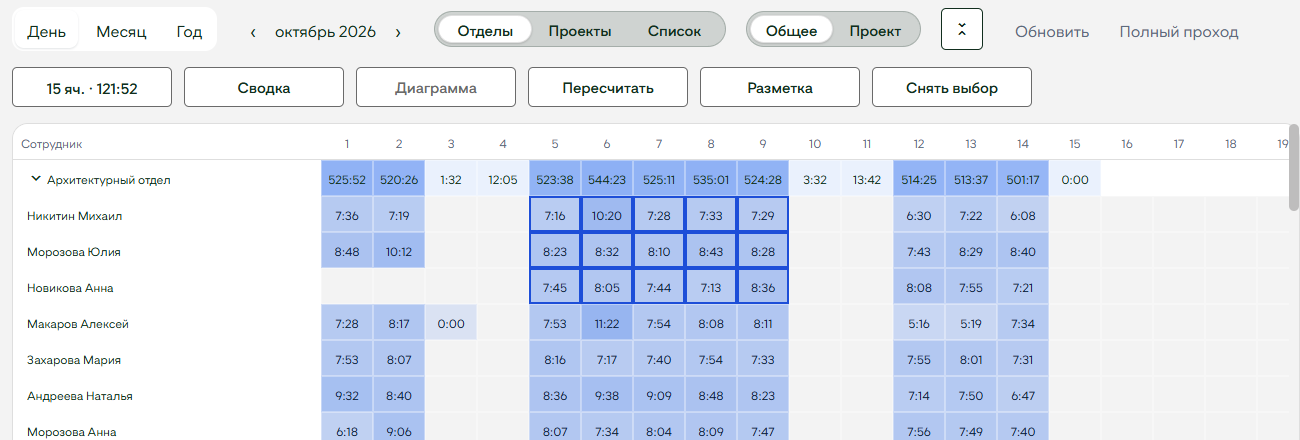
- Щелчок по ячейке выделяет её, повторный щелчок снимает выделение.
- Shift + щелчок выделяет прямоугольник от предыдущей ячейки до этой: несколько сотрудников за несколько дней сразу.
- Строку отдела выделить нельзя — только ячейки сотрудников.
Над таблицей появится панель: число ячеек и сумма времени в текущем режиме, например «15 яч. · 121:52», и кнопки.
| Кнопка | Что делает | Ограничение |
|---|---|---|
| Сводка | Сумма по выделенным ячейкам | — |
| Диаграмма | Подробный разбор ячейки | Ровно одна ячейка |
| Пересчитать | Пересобрать снимок выделенных ячеек | До 400 ячеек |
| Разметка | Поправить проекты у сессий выделенных ячеек | До 400 ячеек и до 93 дней от первой до последней |
| Снять выбор | Убрать выделение | — |
Сводка
Окно «Сводка выборки»: сколько ячеек и сотрудников выделено, какой режим включён на доске, и три суммы по снимку:
| Показатель | Что входит |
|---|---|
| Общее время | Норма плюс переработка |
| Время по проектам | Время на проектах в пределах нормы |
| Переработка | Всё время сверх нормы, включая выходные и дни отсутствия |
«Время по проектам» и «Переработка» вместе обычно меньше общего времени. Разница — время в пределах нормы, не отнесённое ни к одному проекту.
Пример
Выделены три сотрудника со 5 по 9 октября — 15 ячеек. Сводка: общее время 121:52, по проектам 75:05, переработка 45:20. Значит, 1:27 нормы прошли без проекта: 121:52 − 75:05 − 45:20.
Разбор одного дня
Выделите одну ячейку и нажмите «Диаграмма». Окно занимает весь экран, в заголовке — сотрудник, отдел, период и день.
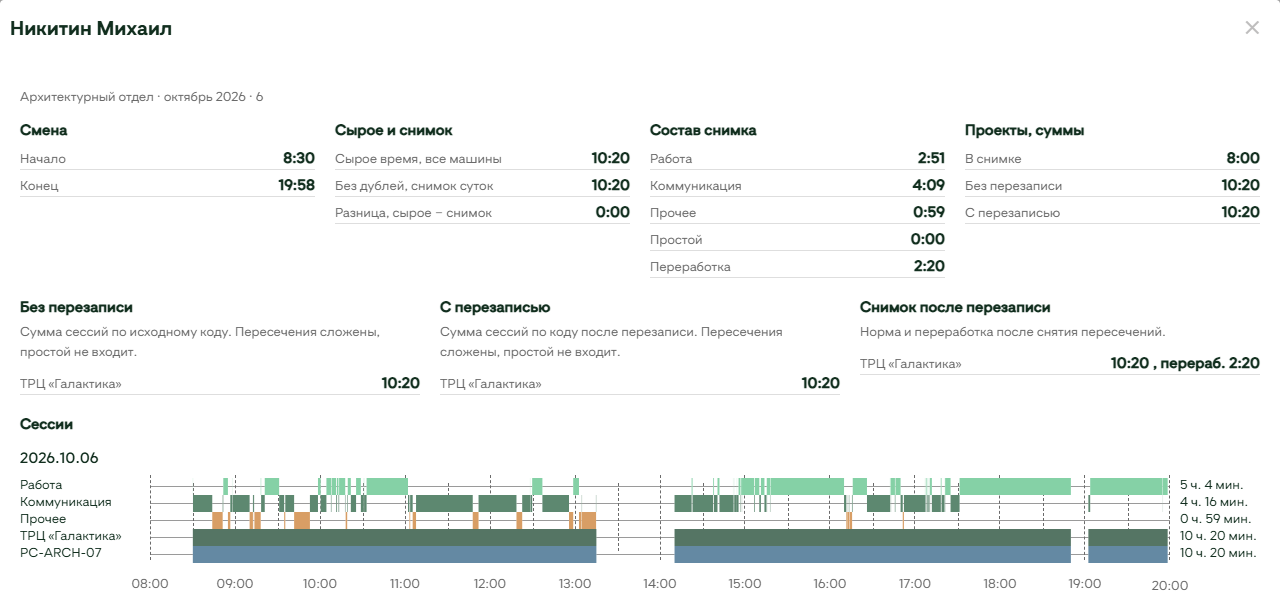
Блок «Смена»:
| Показатель | Что значит |
|---|---|
| Начало / Конец | Начало первой и конец последней сессии дня, без простоя, по времени сотрудника. Для ячейки «Месяц» или «Год» — среднее начало и средний конец по дням |
Блок «Сырое и снимок» — насколько сильно повлиял двойной счёт:
| Показатель | Что значит |
|---|---|
| Сырое время, все машины | Сумма всех сессий за день по всем компьютерам, включая простой. Одна минута на двух компьютерах посчитана дважды |
| Без дублей, снимок суток | Время в ячейке: норма плюс переработка |
| Разница, сырое − снимок | Сколько сняли как двойной счёт и простой. Минус перед числом значит, что снимок больше сырого. Так бывает, если сессии изменились после сборки снимка, — пересчитайте ячейку |
Блок «Состав снимка»:
| Показатель | Что значит |
|---|---|
| Работа, Коммуникация, Прочее | Время по типу программ — только в пределах нормы |
| Простой | Время простоя, которое не перекрыто другими сессиями. В ячейку не входит |
| Переработка | Всё время сверх нормы, любого типа |
Работа + Коммуникация + Прочее + Переработка = число в ячейке.
Блок «Проекты, суммы» и три списка под ним:
| Показатель | Что значит |
|---|---|
| В снимке | Время на проектах в пределах нормы |
| Без перезаписи | Сумма сессий по проекту, который определила программа Nika. Двойной счёт не снят, простой не входит |
| С перезаписью | То же, но с учётом поправок: минорных проектов и ручной разметки |
| Список «Снимок после перезаписи» | По каждому проекту: время в снимке и отдельно переработка, например «10:20, перераб. 2:20» |
Если «Без перезаписи» и «С перезаписью» различаются, значит, часть времени этого дня переназначена на другой проект.
Внизу — диаграмма сессий: полосы по типам программ, по проектам и по каждому компьютеру, справа — суммы. Это та же диаграмма, что на странице сотрудника. Она строится по сырым сессиям, поэтому её суммы могут не совпадать с блоками выше.
Кнопка «Пересчитать ячейку» пересобирает снимок этого дня. Цифры в окне и число в ячейке обновятся, остальная таблица не перезагружается.
Пример
В ячейке 10:20. «Состав снимка»: Работа 2:51, Коммуникация 4:09, Прочее 0:59, Переработка 2:20. Первые три дают 7:59 — это норма (секунды отброшены), плюс переработка 2:20 — всего 10:20. А на диаграмме сессий у работы 5:04: там показано всё время дня, без деления на норму и переработку.
Пересчитать
Пересчёт нужен, когда вы поменяли что-то задним числом и не хотите ждать ночи, или когда день старше 10 суток.
- Выделите ячейки (до 400).
- Нажмите «Пересчитать».
- Появится сообщение «Пересчитано: … польз., … суток», таблица обновится.
Для ячейки «Месяц» пересобираются все дни месяца, для ячейки «Год» — все дни года.
Пример
Сотруднику задним числом оформили больничный на 6–8 октября, а в эти дни он немного работал. Выделите его ячейки за 6–8 октября и нажмите «Пересчитать». Время этих дней уйдёт в переработку, норма станет 0:00.
Разметка проектов
Nika определяет проект сессии по шифру в названии окна или пути к файлу. Если сотрудник на минуту открыл файл чужого проекта или шифр у проекта появился позже, время уходит не туда. Разметка исправляет это поверх сессий: исходные данные не меняются, система записывает поправку и пересобирает снимок.
Действия те же, что в Эксплорере сессий, но применяются только к сессиям выделенных ячеек — конкретного сотрудника в конкретные дни, а не ко всем под фильтрами.
- Выделите ячейки нужных сотрудников и дней: до 400 ячеек, от первой до последней не больше 93 дней.
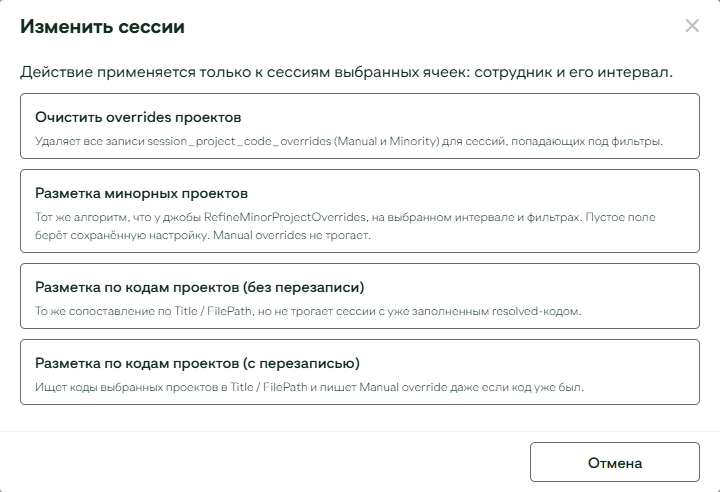
- Нажмите «Разметка». Откроется окно «Изменить сессии».
- Выберите действие:
| Действие | Что делает | Параметры |
|---|---|---|
| Разметка минорных проектов | Короткие и случайные сессии чужих проектов среди основной работы относит к основному проекту дня. Ручные поправки не трогает | Веса и пороги алгоритма: «Вес времени», «Вес попаданий», «Вес времени от всего», «Порог», «Мин. попаданий», «Мин. минут», «Мин. процент от всего времени». Пустое поле — значение из настроек минорных проектов |
| Разметка по кодам проектов (без перезаписи) | Ищет шифры выбранных проектов в названиях окон и путях файлов и проставляет проект только сессиям, у которых его ещё нет | Проекты, шифры которых применить |
| Разметка по кодам проектов (с перезаписью) | То же, но проставляет проект, даже если у сессии уже был другой. Поправка считается ручной | Проекты |
| Очистить overrides проектов | Убирает все поправки у выбранных сессий — и ручные, и автоматические. Сессии возвращаются к проекту, который определила программа Nika | — |
- Нажмите «Далее». Появится «Подтверждение»: что будет сделано и «Сессий в выборке: N, затронуто: M».
- Проверьте цифры и нажмите «Выполнить». Чтобы вернуться, нажмите «Назад».
- Нажмите «Закрыть и обновить». Снимок выделенных дней пересоберётся, таблица обновится.
Пример
У инженера 6 октября 15 минут ушли на «Детский сад на 250 мест», хотя весь день он работал над «ТРЦ «Галактика»». Выделите его ячейку за 6 октября → «Разметка» → «Разметка минорных проектов» → поля оставьте пустыми → «Далее» → проверьте число сессий → «Выполнить». Откройте «Диаграмму»: в «С перезаписью» эти 15 минут будут в «ТРЦ «Галактика»».
Разметка влияет и на другие страницы: статистику проектов, карточку сотрудника и метрики проектов — после их ближайшего пересчёта.
Полный проход
«Полный проход» пересобирает снимок за все дни всех сотрудников, по которым есть сессии.
- Нажмите «Полный проход».
- Подтвердите в окне браузера.
- Появится сообщение «Полный проход поставлен в очередь. Можно уйти со страницы.»
Расчёт идёт на сервере долго — на большой базе десятки минут и больше. Пока он идёт, данные за прошлые периоды постепенно меняются: появляются новые сотрудники и дни. Повторное нажатие ничего не запускает: появится сообщение «Полный проход уже выполняется».
Полный проход нужен редко:
- после первого включения учёта суток, чтобы собрать историю;
- если за прошлые периоды таблица пустая — «За это окно учёта ещё нет»;
- после массовых изменений: типов программ, исключённых машин, часовых поясов.
Если цифры кажутся странными
| Что видно | Почему | Что сделать |
|---|---|---|
| В будний день всё время — переработка, норма 0:00 | У сотрудника в этот день отсутствие | Проверьте Отсутствия |
| Здесь меньше, чем на странице сотрудника | Там по умолчанию сырые сессии: время двух компьютеров складывается, а снимок считает минуту один раз | Сравните «Сырое время» и «Без дублей» в «Диаграмме» |
| «Разница, сырое − снимок» с минусом | Сессии изменились после сборки снимка | «Пересчитать ячейку» |
| Добавили отпуск, а цифры не изменились | Автоматический пересчёт ещё не дошёл, или день старше 10 суток | Выделите дни и нажмите «Пересчитать» |
| Сотрудник оказался не в своём отделе | Отдел дня определяется по сессиям этого дня | Это нормально для дней до перевода |
| Цифры за прошлые дни выросли без ваших действий | Прошёл полный проход или пересчёт после изменений | — |
Статьи
Каталог кратких пособий. Статья привязывается к странице системы и открывается значком книги рядом с названием этой страницы. Те же тексты опубликованы в разделе Краткие пособия этого руководства.
Колонки: Название, Изменена, Страницы — к скольким страницам привязана статья.
Над таблицей: поиск, «+» — новая статья, импорт и экспорт, обновить.
Написать статью
- Нажмите «+».
- Введите «Название».
- В левой половине окна пишите текст. Справа сразу видно, как он будет выглядеть.
- Нажмите «Сохранить».
Текст оформляется разметкой Markdown:
| Что нужно | Как написать |
|---|---|
| Заголовок | ## Заголовок |
| Жирный текст | **текст** |
| Список | - пункт |
| Нумерованный шаг | 1. шаг |
| Цитата-подсказка | > **Пример.** текст |
Добавить картинку
- Сохраните статью и откройте её снова карандашом. Пока статья не сохранена, картинку добавить нельзя.
- Нажмите «Изображение или gif» и выберите файл png, jpeg, gif или webp размером до 10 МБ.
Если удалить картинку из текста и сохранить статью, файл картинки тоже удалится.
Привязать статью к странице
- Откройте нужную страницу системы.
- Нажмите значок книги рядом с её названием.
- В поле «Статья» выберите статью и нажмите «Привязать».
Если статья уже привязана, значок книги открывает меню: «Открыть», «Сменить статью», «Отвязать».
К одной странице — одна статья. Одну статью можно привязать к нескольким страницам. Вкладки карточки проекта и страницы сотрудника считаются отдельными страницами.
Перенести статьи между стендами
- «Экспорт» — скачать все статьи одним zip-архивом вместе с картинками. «Экспорт выбранных» — только отмеченные.
- «Импорт» — загрузить такой архив. Статьи сами привяжутся к страницам, указанным в архиве.
Пример
Пособия написали и проверили на тестовом стенде. Нажмите «Экспорт», затем на рабочей системе — «Импорт» с этим архивом. Статьи и их привязки к страницам появятся без ручной работы.
При удалении статьи удаляются её картинки и привязки к страницам.