

Тема
Период и фильтры
Почти все экраны со статистикой показывают данные за выбранный период. Период виден справа вверху страницы, например 2026.10.01 - 2026.10.31.
По умолчанию — только сегодня
Сразу после входа выбран сегодняшний день. Утром данных ещё мало, а иногда экран показывает «Упс… Данных нет». Это не ошибка: выберите другой период.
Как выбрать период
- Нажмите на текст с датами в заголовке страницы. Откроется окно «Выберите временной интервал».
- Справа выберите готовый вариант:
| Вариант | Что выберется (если сегодня 06.11.2026) |
|---|---|
| За все время | С 01.01.2020 по сегодня |
| Сегодня | 06.11.2026 |
| Вчера | 05.11.2026 |
| Текущая неделя | С понедельника 02.11 по сегодня, 06.11 |
| Предыдущая неделя | С понедельника 26.10 по воскресенье 01.11 |
| Текущий месяц | С 01.11 по сегодня, 06.11 |
| Предыдущий месяц | С 01.10 по 31.10 |
| Другая дата… | Свои даты |
Свои даты можно отметить и прямо в календаре: сначала первый день, потом последний. Стрелки ‹ › листают месяцы. Выходные в календаре выделены красным. 3. Нажмите «Применить фильтр».
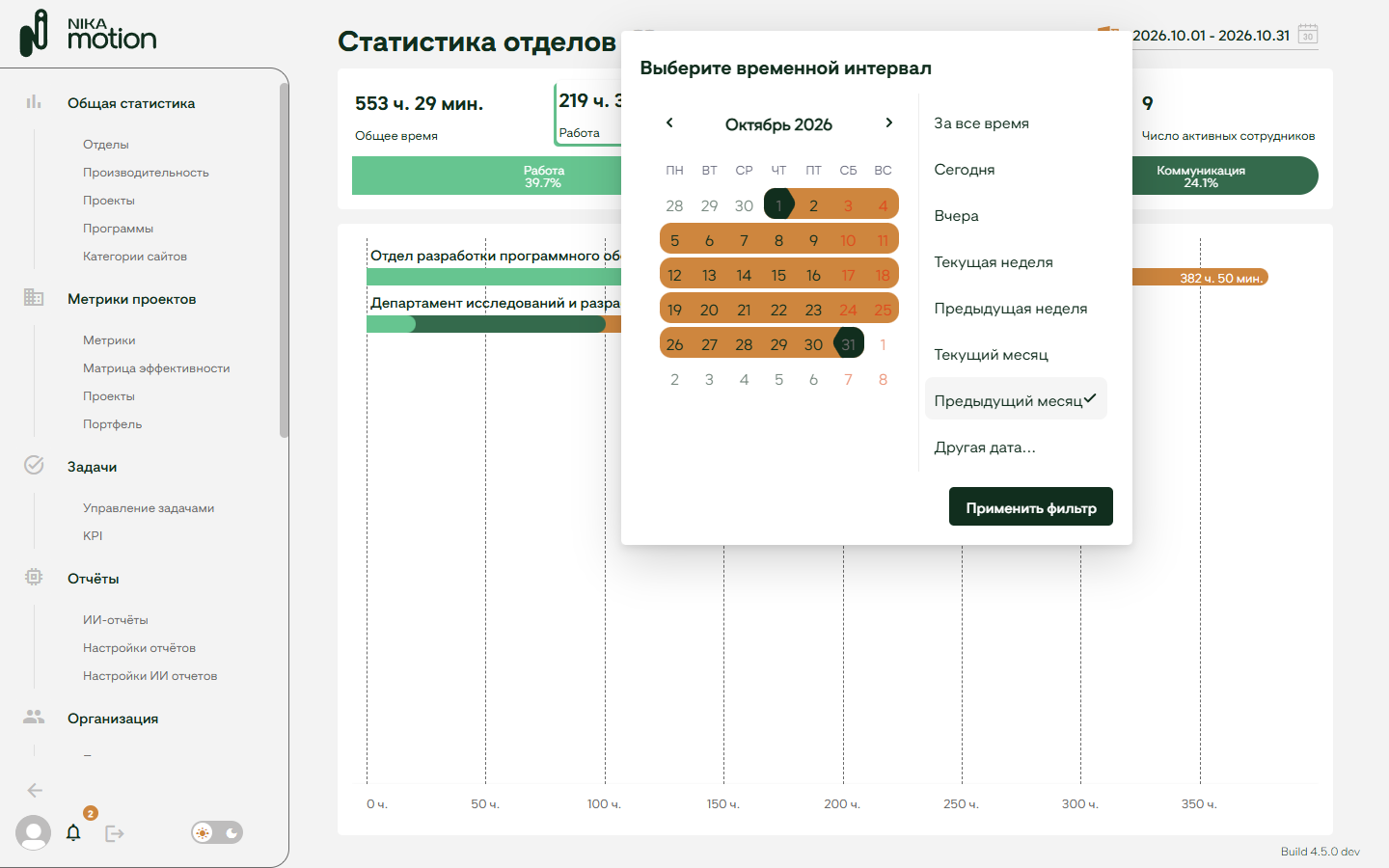
Пример
Нужна статистика за третий квартал. Нажмите на даты, стрелками перейдите к июлю, нажмите на 1 июля, затем стрелками к сентябрю и нажмите на 30 сентября. Нажмите «Применить фильтр» — вверху появится 2026.07.01 - 2026.09.30.
Что важно знать
- Период общий для всех страниц. Если выбрать октябрь на странице «Отделы», а потом перейти по меню на «Программы» или даже в другой раздел, там тоже будет октябрь.
- Период записывается в адрес страницы (
?dateFrom=2026-10-01&dateTo=2026-10-31). Ссылкой можно поделиться с коллегой: у него откроется тот же период. - После обновления страницы (F5) без дат в адресе период снова станет «сегодня».
- За большой период статистика считается несколько секунд. Пока на экране «Подготовка к подсчёту статистики…», подождите. Если уйти на другую страницу, подсчёт начнётся заново.
- Время показывается по часовому поясу вашего города из карточки сотрудника. Если у сотрудников разных городов неправильно указан часовой пояс, их рабочий день будет сдвинут.
Где ещё есть период
- Метрики проектов не зависят от периода: план и факт считаются за весь проект. Месяцы видны прямо в графиках и матрице.
- В Задачах, Истории изменений и других списках период — часть кнопки «Фильтры и период»: даты задаются как обычный фильтр, например по сроку.
- Последние действия всегда показывают сегодняшний день.
Фильтры
Кроме периода, на многих страницах есть фильтры по отделам, проектам, статусам и другим полям. Как они работают, описано в разделе Таблицы и списки.
Выгрузка в Excel
Значок Excel рядом с датами на страницах статистики открывает окно «Формирование отчета». В нём выбирают отчёт, год и месяц, и скачивают файл или отправляют его на почту. Подробно — в Общей статистике.