

Тема
Отчёты
Раздел для готовых отчётов. В нём три страницы:
| Страница | Для кого | Что на ней |
|---|---|---|
| ИИ-отчёты | Руководители | Заказать аналитическую сводку, которую пишет ИИ по данным Nika |
| Настройки отчётов | Администратор | Отчёты Excel, которые выгружают со страниц статистики |
| Настройки ИИ-отчётов | Администратор | Схемы: что именно ИИ должен проанализировать |
Нужен доступ
Раздел виден не всем. Доступ к ИИ-отчётам даёт отдельная роль, обычно «ИИ пользователь». Если раздела нет в меню, обратитесь к администратору.
Как это устроено
Отчёты строятся в два шага:
- Отчёт по агрегации — запрос к базе данных Nika, который собирает цифры: часы по отделам, программам, проектам за выбранные месяцы. Его настраивает администратор в «Настройках отчётов». Такой отчёт можно и просто скачать файлом Excel со страницы статистики.
- Схема ИИ-отчёта — задание для ИИ: какие цифры взять (один или несколько отчётов по агрегации) и что о них написать. Её настраивает администратор в «Настройках ИИ-отчётов».
Руководитель выбирает схему и месяцы, система собирает цифры, передаёт их ИИ и показывает готовый текст.
ИИ-отчёты
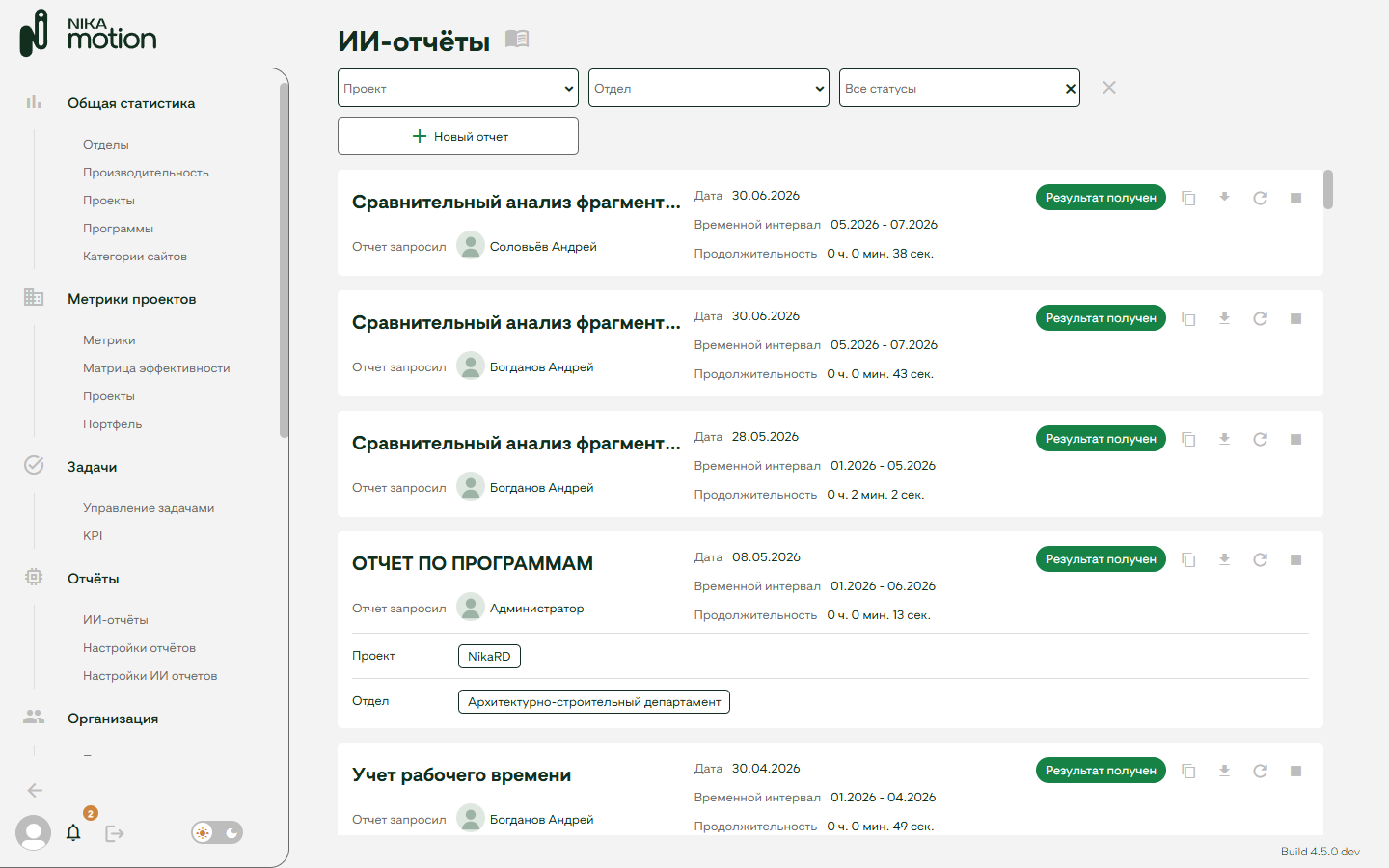
Как заказать отчёт
- Нажмите «Новый отчет».
- В поле «Схема отчета» выберите вид отчёта, например «Отчет по программам» или «Загрузка персонала».
- Выберите год и отметьте месяцы.
- Если схема просит, заполните параметры: отдел, проект, пользователь или организация. Если параметр допускает несколько значений, можно оставить «Все» — тогда ограничения нет.
- Нажмите «Сформировать отчет».
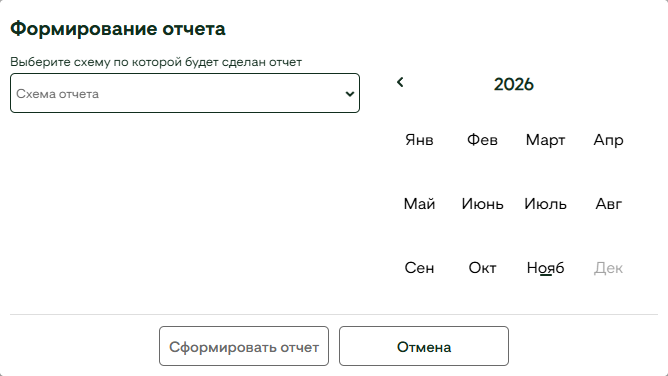
Отчёт появится в списке. Подготовка занимает от нескольких секунд до нескольких минут. Карточка обновляется сама — страницу перезагружать не нужно.
Пример
Руководителю нужно понять, как отдел АР использовал программы в сентябре и октябре. Выберите схему «Отчет по программам», отметьте «Сен» и «Окт», в параметре «Отдел» выберите АР и нажмите «Сформировать отчет». Через минуту в карточке появится «Результат получен».
Карточка отчёта
В карточке: название схемы, «Отчет запросил», дата заказа, временной интервал (например, 05.2026 - 07.2026), продолжительность подготовки, выбранные проект и отдел, и статус.
| Статус | Что означает |
|---|---|
| Заявка создана | Отчёт в очереди |
| Выполняется | Система собирает данные и ждёт ответа ИИ |
| Повторное выполнение | Отчёт запущен заново |
| Результат получен | Отчёт готов |
| Формирование отчёта остановлено | Подготовку остановили вручную |
| Ошибка, Ошибка агрегации, Ошибка запроса | Что-то пошло не так. Ошибка агрегации — не удалось собрать цифры; ошибка запроса — не ответил ИИ |
Нажмите на статус ошибки, чтобы увидеть её текст. Его можно передать администратору.
Значки в карточке:
| Значок | Что делает |
|---|---|
| Скопировать отчет | Копирует текст отчёта в буфер обмена |
| Скачать отчет | Сохраняет отчёт файлом |
| Запросить заново | Запускает отчёт ещё раз, например после ошибки |
| Остановить отчет | Прерывает подготовку |
Нажмите на название отчёта, чтобы открыть его целиком.
Как найти отчёт
Над списком два поля: «Проект» и «Отдел». Выберите значение — останутся только отчёты по нему. Крестик сбрасывает выбор.
Настройки отчётов
Для администратора. Здесь создают отчёты по агрегации — те, что появляются в окне «Формирование отчета» на страницах Общей статистики и используются в ИИ-отчётах.
Как создать отчёт:
- Нажмите «Создать отчет по агрегации».
- Введите «Название отчёта». Под ним сотрудники увидят отчёт в списке.
- Если отчёту нужны условия, нажмите «Добавить параметр» и выберите, что указывать при запуске: отдел, проект, пользователь или организация, одно значение или несколько.
- В поле «Запрос в базу для агрегации» напишите SQL-запрос.
- Нажмите «Создать».
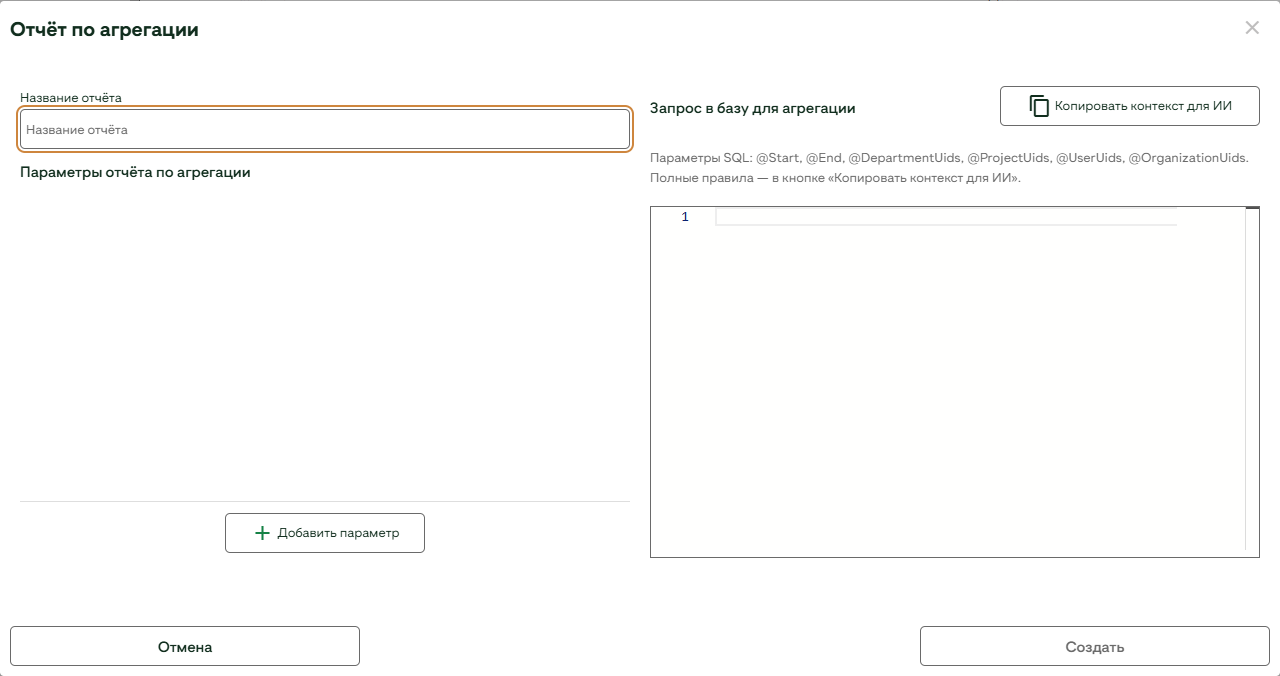
В запросе доступны параметры: @Start, @End — начало и конец периода; @DepartmentUids, @ProjectUids, @UserUids, @OrganizationUids — выбранные значения параметров.
Кнопка «Копировать контекст для ИИ» кладёт в буфер обмена описание базы данных. Вставьте его в нейросеть, опишите отчёт словами — и получите готовый запрос.
Как проверить: значок «Запустить отчет по агрегации» в строке отчёта. Если запрос с ошибкой, откроется окно с полным текстом ошибки и кнопкой «Скопировать».
Настройки ИИ-отчётов
Для администратора. Здесь создают схемы — задания для ИИ.
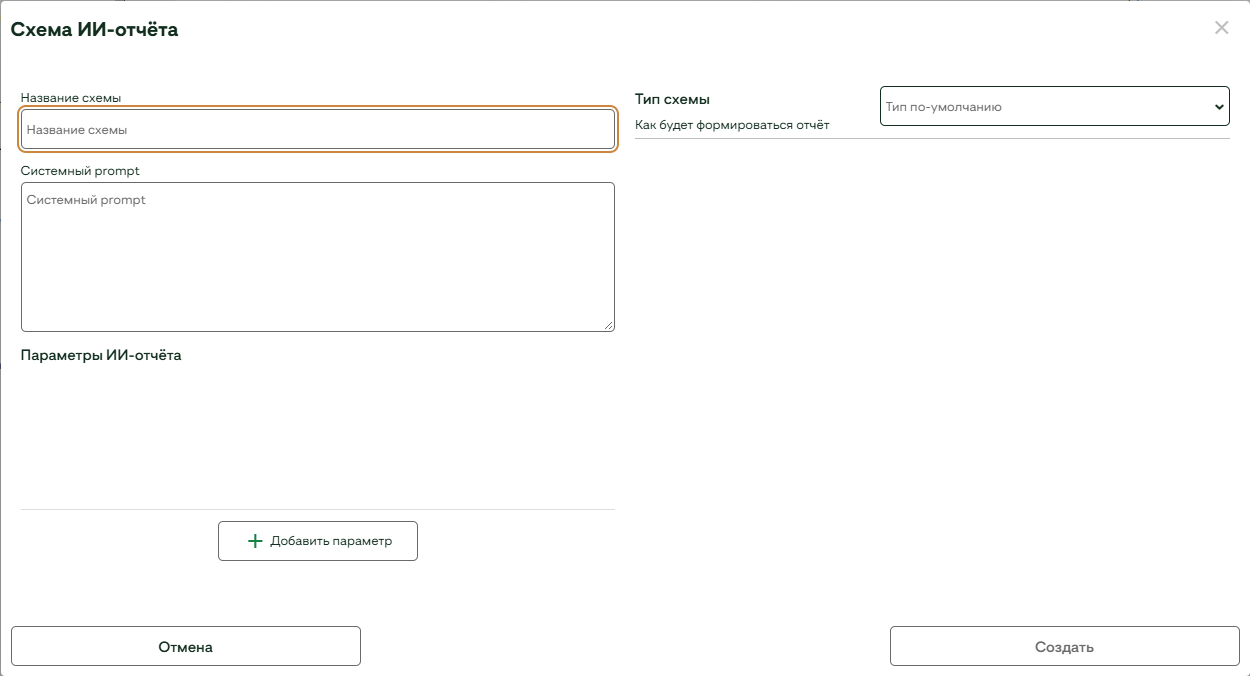
Как создать схему:
- Нажмите «Создать схему».
- Заполните:
- «Название схемы» — его увидят сотрудники при заказе;
- «Системный prompt» — задание для ИИ: что проанализировать и как оформить результат;
- «Тип схемы» — как собираются данные:
| Тип схемы | Что делает |
|---|---|
| Отчёт по агрегации | Берёт цифры из одного отчёта по агрегации |
| Объединяющий отчёт | Объединяет несколько отчётов в один |
| Мультифрактальный отчёт | Особый математический анализ структуры рабочего времени. Как его настроить, подскажет поставщик системы |
- Если при заказе нужно выбирать отдел, проект, пользователя или организацию, нажмите «Добавить параметр».
- Нажмите «Создать».
Пример
Схема «Анализ загрузки отдела»: тип «Отчёт по агрегации», параметр «Отдел», в задании — «Опиши, как распределялось время отдела по проектам, найди людей с переработкой больше 20 часов в месяц, дай три рекомендации». Руководитель выбирает схему, свой отдел и месяцы.