

Тема
Настройка клиента
Обзор
Настройка, активация и аутентификация десктоп‑клиента — обязательные одноразовые процессы, необходимые для дальнейшей синхронизации данных с сервером Nika Motion.
Общий процесс настройки состоит из следующих этапов:
- Настройка подключения к серверу (только для локальной версии On-Premise).
- Активация и аутентификация. Выполняется двумя способами:
- Вручную (пользователем через интерфейс приложения).
- Автоматически (системным администратором через реестр Windows).
Важно: Если в настройках системы включено использование Active Directory (AD), ручной или автоматический ввод кода проверки не требуется. Аутентификация происходит автоматически на основе доменной учетной записи. Однако ключ лицензии сервера обязателен в любом случае. Часть руководства, посвященная токену пользователя, актуальна только для установок без использования AD.
Требования
- Установлен десктоп‑клиент. Инструкция: Установка клиентского приложения.
- Завершена регистрация и подтверждение почты. Инструкция: Регистрация.
- Есть доступ к электронной почте, указанной при регистрации.
Настройка подключения к серверу (только для On-Premise)
Если вы используете интернет-версию Nika Motion, пропустите этот раздел.
Для локальной версии (On-Premise) перед активацией необходимо прописать адрес сервера и параметры логирования в реестр Windows на компьютерах пользователей.
Целевой раздел реестра:
HKEY_CURRENT_USER\SOFTWARE\NIKA\Nika Motion
Обязательные параметры (строковые, REG_SZ):
serverName— адрес сервера Nika Motion (например,https://nika.company.local).vLogsEndpoint— адрес сервера логов.
Пакетное применение параметров
Для массового развертывания параметров в доменной среде рекомендуется использовать Group Policy Preferences (GPP) (User Configuration -> Preferences -> Windows Settings -> Registry).
Альтернативный вариант — использовать PowerShell-скрипт для удаленной настройки компьютеров по списку. Скрипт применяет параметры ко всем профилям пользователей на указанных ПК:
powershell
# Укажите путь к списку ПК и параметры сервера
$computersPath = "C:\Admin\computers.txt"
$serverName = "https://your-nika-server.local"
$vLogsEndpoint = "https://your-logs-server.local"

$computers = Get-Content -Path $computersPath

foreach ($computerName in $computers) {
    Write-Host "Настройка сервера для: $computerName"

    Invoke-Command -ComputerName $computerName -ArgumentList $serverName, $vLogsEndpoint, $vLogsUsername, $vLogsPassword -ScriptBlock {
        param($sName, $lEndpoint, $lUser, $lPass)

        # Получаем список локальных профилей
        $profiles = Get-ItemProperty "HKLM:\SOFTWARE\Microsoft\Windows NT\CurrentVersion\ProfileList\*" | Where-Object { $_.ProfileImagePath -like "C:\Users\*" }

        foreach ($profile in $profiles) {
            $strSID = $profile.PSChildName
            $ntuserPath = Join-Path $profile.ProfileImagePath "NTUSER.DAT"
            $tempHiveName = "TempHive_$strSID"

            # Загружаем раздел реестра целевого пользователя
            reg load "HKU\$tempHiveName" "$ntuserPath" 2>&1 | Out-Null
            if ($LASTEXITCODE -ne 0) { continue }

            $regPath = "Registry::HKEY_USERS\$tempHiveName\SOFTWARE\NIKA\Nika Motion"

            if (-not (Test-Path $regPath)) {
                New-Item -Path $regPath -Force | Out-Null
            }

            # Записываем параметры сервера
            Set-ItemProperty -Path $regPath -Name "serverName" -Value $sName -Type String
            Set-ItemProperty -Path $regPath -Name "vLogsEndpoint" -Value $lEndpoint -Type String

            [gc]::Collect()
            Start-Sleep -Seconds 1
            reg unload "HKU\$tempHiveName" | Out-Null
        }
    }
}
Ручная активация и аутентификация
Для ручной настройки пользователю необходимо самостоятельно ввести ключ лицензии сервера для активации (если он не настроен администратором заранее), а затем — код проверки из письма для аутентификации.
Ввод ключа лицензии
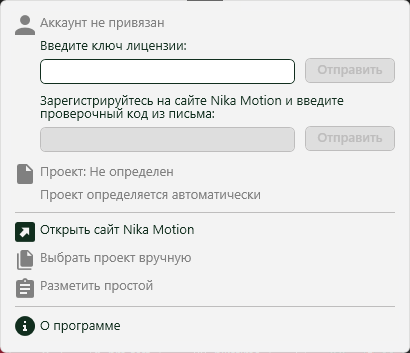
Если ключ лицензии сервера не был предварительно настроен системным администратором (например, через системный реестр или групповые политики), клиентское приложение сначала запросит его вручную.
- Получите актуальный ключ лицензии у вашего системного администратора.
- Откройте десктоп‑клиент и вставьте ключ в поле Введите ключ лицензии:.
- Нажмите кнопку Отправить.
Получение кода проверки
После отправки формы регистрации на почту приходит письмо с кнопкой Подтвердить регистрацию и уникальным кодом проверки.
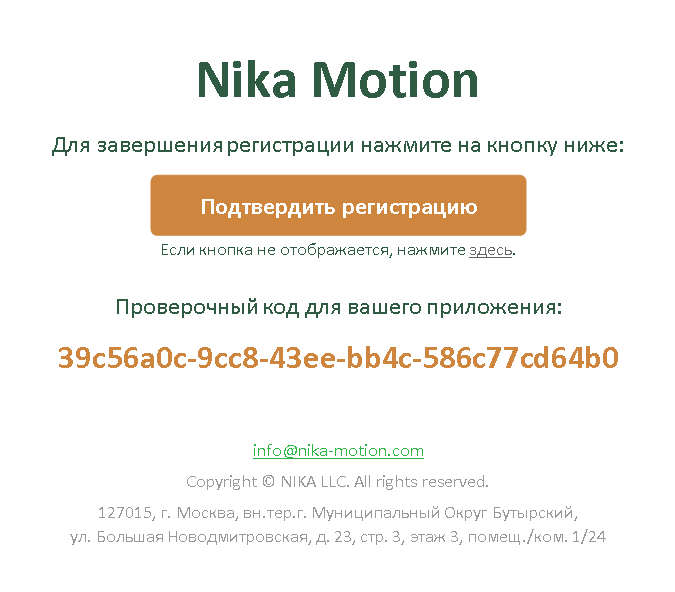
Примечание: Код проверки уникален и действует ограниченное время. Сохраните письмо до завершения аутентификации.
Ввод кода проверки в клиентском приложении
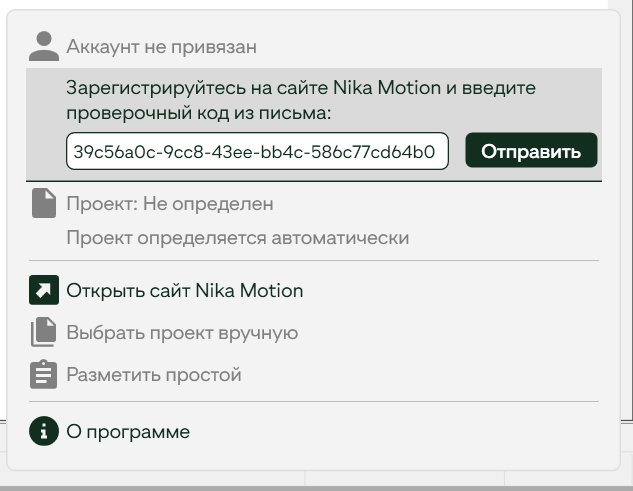
- В верхней части окна отображается статус Аккаунт не привязан. После ввода ключа лицензии (или если он уже настроен) активируется нижнее поле Зарегистрируйтесь на сайте Nika Motion и введите проверочный код из письма:.
- Вставьте код проверки в это поле.
- Нажмите кнопку Отправить.
Проверка успешной активации и аутентификации
Для проверки того, что клиент успешно активирован и аутентифицирован, кликните правой кнопкой мыши на иконку клиента в системном трее Windows:
- В открывшемся контекстном меню должен отображаться email пользователя.
- В окне не должно быть полей для ввода ключа лицензии или кода проверки.
Примечание: Если появляются поля ввода — это означает, что активация или аутентификация не сработала, либо клиенту не удалось получить данные пользователя из AD.
Если соединение с интернетом отсутствует, активация и аутентификация не выполняются. Проверьте сеть и повторите отправку.
Автоматическая активация и аутентификация (для системных администраторов)
Ручная настройка через интерфейс удобна для единичных случаев. Для массового развертывания системные администраторы могут автоматизировать этот процесс через системный реестр Windows.
Общие требования: Ключ лицензии сервера
Ключ лицензии (
licenseKey) является обязательным параметром для всех клиентов, независимо от способа активации и аутентификации. Он обеспечивает защищенное соединение между клиентским приложением и сервером.
Обязательный параметр реестра:
- Раздел:
HKEY_CURRENT_USER - Путь:
SOFTWARE\NIKA\Nika Motion - Параметр
licenseKey(строковый параметрREG_SZ): Единый ключ для вашего сервера.
Сценарий 1: Интеграция с Active Directory (AD)
Если в вашей системе используется Active Directory (AD), аутентификация происходит автоматически на основе доменной учетной записи.
В этом случае указывать токен пользователя (userUid) не требуется. Достаточно распространить на компьютеры только ключ лицензии сервера (licenseKey).
Пример скрипта PowerShell (только ключ лицензии)
Ниже приведен пример скрипта, который подключается к удаленным компьютерам по списку, находит профили всех пользователей и прописывает им в реестр licenseKey.
Пример файла computers.txt:
text
PC-01
PC-02
Пример скрипта:
powershell
# Укажите путь к вашему файлу со списком компьютеров
$computersPath = "C:\Admin\computers.txt"
# Укажите общий ключ лицензии для сервера
$licenseKey = "your-license-key-here"

$computers = Get-Content -Path $computersPath

foreach ($computerName in $computers) {
    Write-Host "Подключение к компьютеру: $computerName"

    Invoke-Command -ComputerName $computerName -ArgumentList $licenseKey -ScriptBlock {
        param($licKey)

        # Получаем список локальных профилей
        $profiles = Get-ItemProperty "HKLM:\SOFTWARE\Microsoft\Windows NT\CurrentVersion\ProfileList\*" | Where-Object { $_.ProfileImagePath -like "C:\Users\*" }

        foreach ($profile in $profiles) {
            $strSID = $profile.PSChildName
            $profilePath = $profile.ProfileImagePath
            $username = Split-Path $profilePath -Leaf

            Write-Host "  Настройка ключа лицензии для пользователя: $username"

            try {
                $ntuserPath = Join-Path $profilePath "NTUSER.DAT"
                $tempHiveName = "TempHive_$strSID"

                # Загружаем раздел реестра целевого пользователя
                $regLoadOutput = reg load "HKU\$tempHiveName" "$ntuserPath" 2>&1
                if ($LASTEXITCODE -ne 0) {
                    Write-Warning "    Не удалось загрузить реестр для $username. Возможно, пользователь сейчас в системе."
                    continue
                }

                $regPath = "Registry::HKEY_USERS\$tempHiveName\SOFTWARE\NIKA\Nika Motion"

                if (-not (Test-Path $regPath)) {
                    New-Item -Path $regPath -Force | Out-Null
                }

                # Записываем только licenseKey
                Set-ItemProperty -Path $regPath -Name "licenseKey" -Value $licKey -Type String
                Write-Host "    Ключ лицензии успешно установлен."

                [gc]::Collect()
                Start-Sleep -Seconds 1
                reg unload "HKU\$tempHiveName" | Out-Null

            } catch {
                Write-Error "    Ошибка при обработке пользователя $username: $_"
            }
        }
    }
}
Альтернативный вариант для AD: Вы также можете распространять
licenseKeyчерез Group Policy Preferences (GPP) (раздел User Configuration -> Preferences -> Windows Settings -> Registry). Это самый простой и предпочтительный метод для доменных сред.
Сценарий 2: Без использования Active Directory
Если Active Directory не используется, для активации и аутентификации клиента требуется прописать в реестр как общий ключ лицензии (licenseKey), так и индивидуальный токен пользователя (userToken).
Дополнительный параметр реестра:
- Раздел:
HKEY_CURRENT_USER - Путь:
SOFTWARE\NIKA\Nika Motion - Параметр
userToken(строковый параметрREG_SZ): Код привязки (токен) конкретного пользователя.
Пример скрипта PowerShell (ключ лицензии и токен пользователя)
Для этого сценария требуется список пользователей, их токенов и компьютеров (например, выгруженный в формате CSV). Скрипт использует удаленное выполнение через Invoke-Command и вносит изменения в профиль NTUSER.DAT каждого указанного пользователя.
Пример файла users.csv:
csv
ComputerName,Username,Token
PC-01,ivanov,abc123token
PC-02,petrov,def456token
Пример скрипта:
powershell
# Укажите путь к вашему CSV-файлу с логинами и токенами
$csvPath = "C:\Admin\users.csv"
# Укажите общий ключ лицензии для сервера
$licenseKey = "your-license-key-here"

$usersData = Import-Csv -Path $csvPath

# Группируем данные по компьютерам для минимизации удаленных подключений
$groupedByPC = $usersData | Group-Object ComputerName

foreach ($pc in $groupedByPC) {
    $computerName = $pc.Name
    $usersOnPc = $pc.Group

    Write-Host "Подключение к компьютеру: $computerName"

    Invoke-Command -ComputerName $computerName -ArgumentList $usersOnPc, $licenseKey -ScriptBlock {
        param($users, $licKey)

        foreach ($user in $users) {
            $username = $user.Username
            $token = $user.Token

            Write-Host "  Настройка ключа лицензии и токена для пользователя: $username"

            try {
                # Получаем SID пользователя по его логину
                $objUser = New-Object System.Security.Principal.NTAccount($username)
                $strSID = $objUser.Translate([System.Security.Principal.SecurityIdentifier]).Value

                # Ищем путь к профилю пользователя в реестре
                $profilePath = (Get-ItemProperty "HKLM:\SOFTWARE\Microsoft\Windows NT\CurrentVersion\ProfileList\$strSID").ProfileImagePath

                if (-not (Test-Path $profilePath)) {
                    Write-Warning "    Профиль для $username не найден на этом ПК."
                    continue
                }

                $ntuserPath = Join-Path $profilePath "NTUSER.DAT"
                $tempHiveName = "TempHive_$strSID"

                # Загружаем раздел реестра целевого пользователя (NTUSER.DAT)
                $regLoadOutput = reg load "HKU\$tempHiveName" "$ntuserPath" 2>&1
                if ($LASTEXITCODE -ne 0) {
                    Write-Warning "    Не удалось загрузить реестр для $username. Возможно, пользователь сейчас в системе. ($regLoadOutput)"
                    continue
                }

                # Формируем путь к нужному разделу
                $regPath = "Registry::HKEY_USERS\$tempHiveName\SOFTWARE\NIKA\Nika Motion"

                # Создаем раздел, если он отсутствует
                if (-not (Test-Path $regPath)) {
                    New-Item -Path $regPath -Force | Out-Null
                }

                # Записываем ключ лицензии и токен пользователя
                Set-ItemProperty -Path $regPath -Name "licenseKey" -Value $licKey -Type String
                Set-ItemProperty -Path $regPath -Name "userToken" -Value $token -Type String
                Write-Host "    Параметры успешно установлены."

                # Освобождаем ресурсы и выгружаем раздел реестра
                [gc]::Collect()
                Start-Sleep -Seconds 1
                reg unload "HKU\$tempHiveName" | Out-Null

            } catch {
                Write-Error "    Ошибка при обработке пользователя $username: $_"
            }
        }
    }
}
Частые проблемы и решения
- Неверный код. Проверьте, что код скопирован без лишних пробелов и символов.
- Письмо не пришло. Проверьте папки Спам/Промоакции и корректность адреса электронной почты.
- Письмо не найдено. Обратитесь к администратору для повторного получения кода.
- Ошибка сети. Убедитесь в наличии доступа к интернету и повторите попытку.
Дальнейшие шаги
- При необходимости восстановить доступ к сайту — используйте инструкцию Восстановление пароля.
- Ознакомьтесь с интерфейсом клиента: Контекстное меню