

Тема
Установка и удаление клиентского приложения
Обзор
Мастер установки Nika Motion помогает установить, изменить способ установки или удалить компоненты клиентского приложения на компьютере.
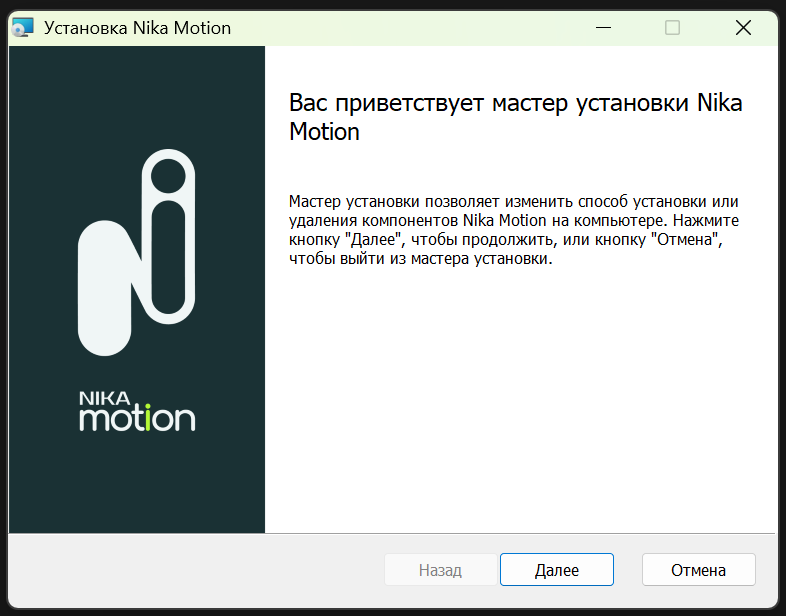
Запуск мастера
- Скачайте установочный файл клиентского приложения.
- Запустите установку двойным кликом. При необходимости подтвердите запуск от имени Администратора.
Пошаговая установка
- На экране приветствия нажмите Далее. Для отмены используйте Отмена.
- Укажите каталог установки и дополнительные параметры (если доступны).
- Нажмите Установить и дождитесь завершения процесса.
- Нажмите Готово для выхода из мастера.
Примечание: во время установки рекомендуется закрыть запущенные экземпляры клиентского приложения.
Удаление или изменение
- Для удаления запустите установочный файл и выберите соответствующий пункт мастера.
- Изменение компонентов выполняется через тот же мастер по кнопке Далее.
Автоматическая установка (для системных администраторов)
Установщик приложения создан на базе WiX Bootstrapper и поддерживает автоматическое развертывание через групповые политики (GPO) или другие средства управления конфигурациями.
Важно: Установка должна выполняться от имени Системы (LOCAL SYSTEM) или пользователя с правами Администратора, так как приложение требует повышенных привилегий для корректной инсталляции всех компонентов.
Имя файла установщика: NikaMotion.Installer.AnyCPU.CompanyName_Version.exe
Примечание:
CompanyNameв названии файла соответствует имени вашей организации, аVersion— текущей версии приложения.
Параметры командной строки
Для автоматической установки используйте следующие флаги:
/install— выполняет установку продукта./quiet— запускает установку в "тихом" режиме без отображения пользовательского интерфейса./norestart— предотвращает автоматическую перезагрузку системы после завершения установки (если она требуется).
Пример команды для тихой установки:
cmd
NikaMotion.Installer.AnyCPU.CompanyName_Version.exe /install /quiet /norestartЛогирование процесса установки
В случае возникновения проблем с установкой, вы можете включить запись логов для диагностики и передачи разработчикам.
Для записи лога используйте параметр /log:
cmd
NikaMotion.Installer.AnyCPU.CompanyName_Version.exe /install /quiet /norestart /log "C:\logs\install.log"Где "C:\logs\install.log" — полный путь к файлу, в который будет сохранен журнал установки.
Состав установочного пакета
Установщик (Bootstrapper) включает в себя следующие компоненты и автоматически устанавливает их, если они отсутствуют в системе:
- Microsoft .NET Desktop Runtime 8.0.17 (x64 и x86)
- Microsoft ASP.NET Core Runtime 8.0.17 (x64 и x86)
- Основной MSI-пакет Nika Motion
Установщик автоматически определяет разрядность операционной системы и устанавливает соответствующие версии библиотек.
Развертывание через Групповые политики (GPO)
Поскольку установщик является исполняемым файлом (.exe), а не пакетом .msi, для развертывания через GPO рекомендуется использовать сценарий автозагрузки (Startup Script).
Пошаговая инструкция:
Подготовка сетевой папки:
- Разместите файл
NikaMotion.Installer.AnyCPU.CompanyName_Version.exeв общедоступной сетевой папке (например,\\Server\Share\Installers\). - Убедитесь, что у компьютеров домена (Domain Computers) есть права на чтение этой папки.
- Разместите файл
Создание скрипта установки (.bat): Создайте файл
install_nikamotion.batсо следующим содержимым:bat@echo off "\\Server\Share\Installers\NikaMotion.Installer.AnyCPU.CompanyName_Version.exe" /install /quiet /norestart /log "%WINDIR%\Temp\NikaMotion_Install.log"Настройка GPO:
- Откройте Group Policy Management Console.
- Создайте новый объект GPO или отредактируйте существующий.
- Перейдите в раздел: Computer Configuration -> Policies -> Windows Settings -> Scripts (Startup/Shutdown).
- Выберите Startup.
- Нажмите Add... и укажите путь к вашему скрипту
install_nikamotion.bat.
Применение:
- При следующей перезагрузке компьютеров, попадающих под действие политики, приложение будет установлено автоматически.
Примечание: Групповую политику можно применить как ко всему домену, так и к отдельным организационным подразделениям (OU) или группам безопасности, чтобы гибко управлять тем, на какие компьютеры будет установлено приложение.
Установка через PowerShell (удаленно)
Для работы удаленной установки через Invoke-Command на целевых компьютерах должен быть включен и настроен WinRM (Windows Remote Management).
Примечание: Убедитесь, что служба WinRM запущена и настроена для приема удаленных подключений (например, с помощью команды
Enable-PSRemoting -Force).
При использовании Invoke-Command для удаленной установки может возникнуть проблема, когда процесс установки запускается, но завершается некорректно или "зависает" из-за ограничений безопасности или особенностей работы фоновых процессов.
Для корректной установки через PowerShell рекомендуется:
- Скопировать установочный файл на целевую машину (например, в
C:\Temp). - Использовать
Start-Processс параметром-Waitи-PassThru.
Почему
C:\TempлучшеC:\Windows\Temp?Использование нейтральной папки (например,
C:\Temp) часто надежнее системной временной директории%WINDIR%\Tempпо следующим причинам:
- Права доступа: Системная папка
Windows\Tempчасто имеет строгие ограничения прав (ACL), которые могут препятствовать корректной распаковке или запуску дочерних процессов установщика, даже если скрипт запущен от имени администратора.- Политики безопасности: Групповые политики (GPO) или антивирусное ПО могут блокировать выполнение исполняемых файлов из системных временных каталогов для защиты от вредоносного ПО.
- Очистка: Системные процессы очистки могут удалить файлы во время работы длительных инсталляций.
Пример скрипта:
powershell
Invoke-Command -ComputerName "TargetPC" -ScriptBlock {
    # 1. Копируем файл локально во временную папку
    # (Предварительно убедитесь, что файл доступен по сети или скопируйте его через Copy-Item на целевую машину ДО запуска скриптблока)
    # Если файл уже скопирован, например в C:\Temp\NikaMotion.Installer.AnyCPU.CompanyName_Version.exe:

    $installerPath = "C:\Temp\NikaMotion.Installer.AnyCPU.CompanyName_Version.exe"

    # 2. Запуск с ожиданием (-Wait)
    $params = @{
        FilePath     = $installerPath
        ArgumentList = "/install", "/quiet", "/norestart", "/log `"$env:TEMP\NikaMotion_Install.log`""
        Wait         = $true         # <--- КРИТИЧЕСКИ ВАЖНО для Invoke-Command
        PassThru     = $true         # <--- Возвращает объект процесса для получения ExitCode
        NoNewWindow  = $true
    }

    $process = Start-Process @params

    # Проверка кода возврата
    if ($process.ExitCode -eq 0) {
        Write-Output "Установка успешна"
    } else {
        Write-Error "Ошибка установки, код: $($process.ExitCode)"
    }
}
Тихое удаление через PowerShell (удаленно)
Для массового или удаленного удаления клиентского приложения Nika Motion системные администраторы могут использовать PowerShell.
Существует два основных способа: удаление по имени установленной программы (не требует исходного файла) и удаление через оригинальный установочный файл.
Способ 1: Удаление по названию программы (Рекомендуемый)
Этот метод не требует наличия исходного установочного файла на целевом компьютере. Скрипт ищет установленную программу по названию "Nika Motion" в реестре и запускает ее штатную строку удаления (UninstallString) в тихом режиме.
Пример скрипта:
powershell
Invoke-Command -ComputerName "TargetPC" -ScriptBlock {
    $appName = "Nika Motion"
    Write-Output "Поиск установленного приложения '$appName'..."

    # Ищем программу в реестре (как 64-битную, так и 32-битную ветки)
    $paths = @(
        "HKLM:\SOFTWARE\Microsoft\Windows\CurrentVersion\Uninstall\*",
        "HKLM:\SOFTWARE\WOW6432Node\Microsoft\Windows\CurrentVersion\Uninstall\*"
    )

    $app = Get-ItemProperty $paths -ErrorAction SilentlyContinue | Where-Object { $_.DisplayName -match $appName }

    if (-not $app) {
        Write-Warning "Приложение '$appName' не найдено на данном компьютере."
        return
    }

    Write-Output "Приложение найдено. Запуск процесса удаления..."

    # Извлекаем команду удаления и добавляем ключи для тихого удаления
    $uninstallString = $app.QuietUninstallString

    if (-not $uninstallString) {
        $uninstallString = $app.UninstallString
        # Если строка удаления указывает на MSIEXEC, добавляем ключи тихого удаления
        if ($uninstallString -match "msiexec") {
            $uninstallString = $uninstallString -replace "/I", "/X"
            $uninstallString += " /quiet /norestart"
        } else {
            # Для EXE инсталляторов добавляем стандартные ключи
            $uninstallString += " /uninstall /quiet /norestart"
        }
    }

    Write-Output "Выполнение команды: $uninstallString"

    # Запускаем процесс удаления
    try {
        $process = Start-Process -FilePath "cmd.exe" -ArgumentList "/c $uninstallString" -Wait -PassThru -NoNewWindow

        if ($process.ExitCode -eq 0 -or $process.ExitCode -eq 3010) {
            Write-Output "Удаление успешно завершено (Код: $($process.ExitCode))."
        } else {
            Write-Error "Ошибка при удалении. Код возврата: $($process.ExitCode)"
        }
    } catch {
        Write-Error "Не удалось запустить процесс удаления: $_"
    }
}
Примечание: Код возврата
3010означает успешное завершение, но указывает на то, что для окончательного применения изменений требуется перезагрузка компьютера.
Способ 2: Удаление через оригинальный файл установщика
Этот способ аналогичен установке и требует наличия оригинального установочного файла на целевом компьютере.
Параметры командной строки для удаления:
/uninstall— выполняет удаление продукта./quiet— запускает процесс в "тихом" режиме без отображения пользовательского интерфейса./norestart— предотвращает автоматическую перезагрузку системы после завершения.
Пример скрипта:
powershell
Invoke-Command -ComputerName "TargetPC" -ScriptBlock {
    # Путь к установочному файлу на целевой машине.
    # Файл должен присутствовать по указанному пути для корректного удаления.
    $installerPath = "C:\Temp\NikaMotion.Installer.AnyCPU.CompanyName_Version.exe"

    if (-not (Test-Path $installerPath)) {
        Write-Error "Файл установщика не найден по пути: $installerPath"
        return
    }

    Write-Output "Начало удаления Nika Motion с помощью: $installerPath..."

    # Запуск процесса удаления с ожиданием завершения
    $params = @{
        FilePath     = $installerPath
        ArgumentList = "/uninstall", "/quiet", "/norestart", "/log `"$env:TEMP\NikaMotion_Uninstall.log`""
        Wait         = $true         # <--- Ожидаем завершения процесса
        PassThru     = $true         # <--- Возвращаем объект процесса
        NoNewWindow  = $true
    }

    $process = Start-Process @params

    # Проверка кода возврата
    if ($process.ExitCode -eq 0 -or $process.ExitCode -eq 3010) {
        Write-Output "Удаление успешно завершено."
    } else {
        Write-Error "Ошибка при удалении, код: $($process.ExitCode). Подробности в логе: $env:TEMP\NikaMotion_Uninstall.log"
    }
}
Дальнейшие шаги
- После установки выполните привязку приложения к аккаунту по инструкции: Привязка приложения к аккаунту.
- При проблемах со входом или паролем используйте раздел: Восстановление пароля.