

Тема
Общая статистика
Раздел отвечает на вопрос «на что уходит рабочее время». Он собирает данные с компьютеров сотрудников и показывает их в разных разрезах: по отделам, по проектам, по программам и по сайтам.
В разделе пять страниц. Они открываются из меню слева: Общая статистика → нужная страница.
| Страница | На какой вопрос отвечает |
|---|---|
| Отделы | Сколько времени провёл за компьютером каждый отдел и каждый сотрудник, во сколько люди начинают и заканчивают работу |
| Производительность | Сколько времени в среднем приходится на одного сотрудника отдела. Помогает сравнивать большие и маленькие отделы |
| Проекты | Сколько времени ушло на каждый проект и какие отделы и люди над ним работали |
| Программы | В каких программах работают сотрудники и сколько времени в каждой |
| Категории сайтов | Сколько времени провели на сайтах каждой категории и на каких именно сайтах |
Коротко о каждой странице
Короткие пошаговые инструкции есть в разделе Краткие пособия. Здесь описано всё подробно: что означает каждая цифра, как она считается и что можно открыть по клику.
Откуда берутся данные
На компьютере каждого сотрудника работает программа Nika. Она запоминает, какое окно открыто и сколько времени человек с ним работает. Такой отрезок времени называется сессией. Из сессий складывается вся статистика раздела.
Каждая программа относится к одному из четырёх типов. Тип назначает администратор в Настройки → Программы (подробно — в Справочниках):
| Тип | Что сюда входит | Пример |
|---|---|---|
| Работа | Программы, в которых делается основная работа | Revit, AutoCAD, Renga, Excel |
| Коммуникация | Почта, мессенджеры, созвоны | Outlook, Telegram, Толк |
| Прочее | Всё, чему не назначен другой тип | Проводник, браузер, программы, которые администратор ещё не разобрал |
| Простой | Окна, которые администратор отметил как «не работа» | Например, экран блокировки |
Простой не входит в общее время
Время в программах с типом «Простой» не попадает ни в одну цифру раздела. Поэтому общее время всегда меньше, чем человек провёл с включённым компьютером.
Ещё несколько правил, общих для всех страниц:
- Тонкие клиенты не считаются. Если администратор исключил рабочую машину из подсчёта (обычно это сервер удалённых рабочих столов), время с неё в статистику не входит. Подробнее — в кратком пособии «Рабочие машины».
- Проект определяется по шифру. Nika ищет шифр проекта в названии открытого файла или окна. Шифры задаются в карточке проекта. Если шифра в названии нет, время не относится ни к какому проекту, но в общем времени учитывается.
- Вы видите только то, что разрешено вашей роли. Например, руководитель отдела видит свой отдел, а директор — все. Какие страницы и отделы вам доступны, решает администратор в Полномочиях.
Период
Все страницы раздела показывают данные за выбранный период. Он виден справа вверху, например 2026.10.01 - 2026.10.31.
Если период не выбран
Сразу после открытия страница показывает только сегодняшний день. Утром цифр ещё мало, и легко решить, что данных нет. Чтобы увидеть картину за месяц, сначала выберите период.
Как выбрать период
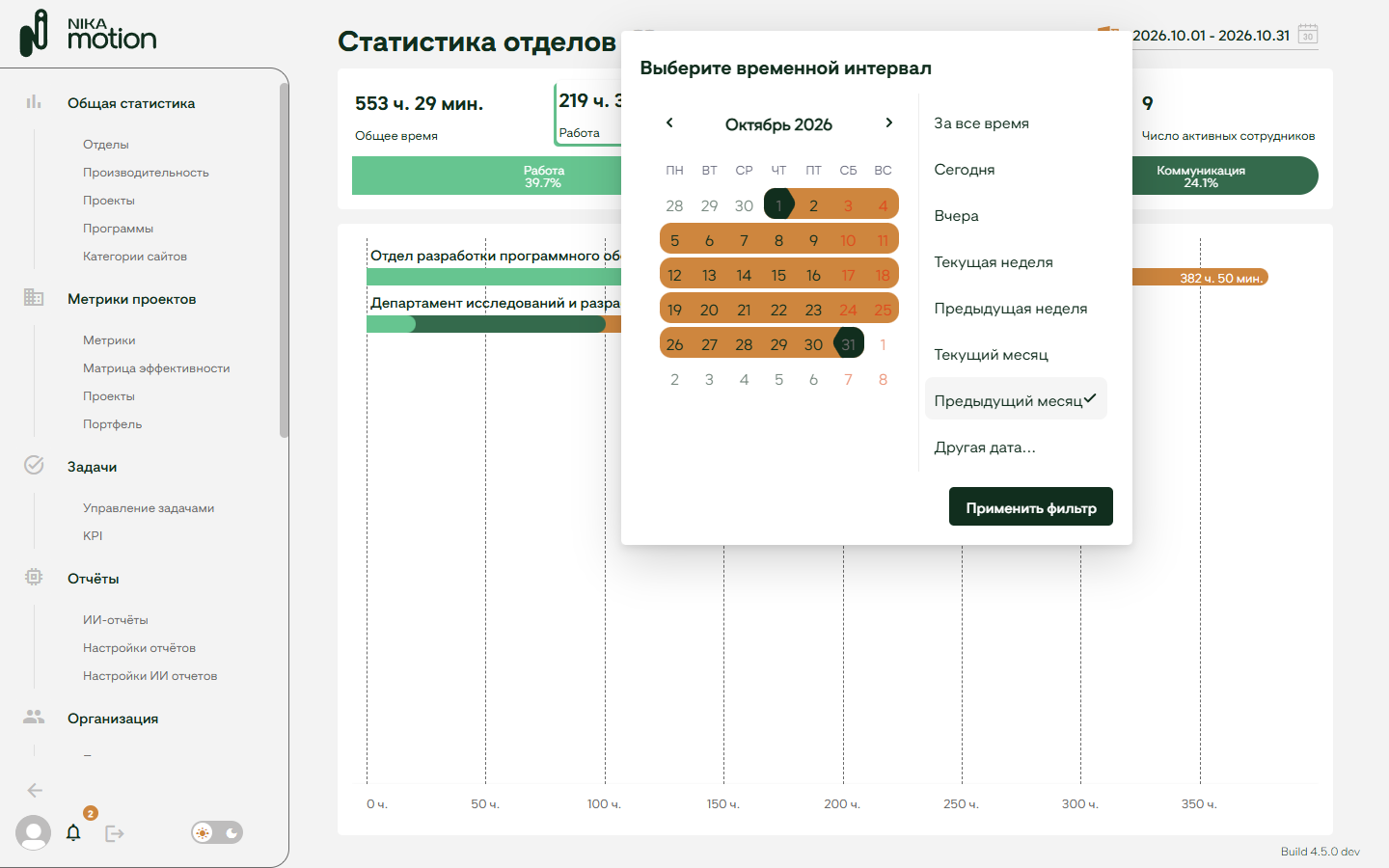
- Нажмите на даты справа вверху. Откроется окно «Выберите временной интервал».
- Справа выберите готовый вариант: За все время, Сегодня, Вчера, Текущая неделя, Предыдущая неделя, Текущий месяц или Предыдущий месяц. Можно и отметить даты в календаре: сначала первый день, потом последний. Выходные в календаре выделены красным.
- Нажмите «Применить фильтр».
Пример
Вы готовите справку за октябрь 2026 года. Нажмите на даты, выберите «Предыдущий месяц» и нажмите «Применить фильтр». Вверху появится 2026.10.01 - 2026.10.31, и все цифры на странице пересчитаются за октябрь.
Что важно знать о периоде
- Период записывается в адрес страницы, например
...?dateFrom=2026-10-01&dateTo=2026-10-31. Если скопировать адрес и отправить коллеге, у него откроется тот же период. - Период сохраняется при переходах по меню, даже в другой раздел и обратно. Но если обновить страницу (F5), а в адресе нет дат, период снова станет «сегодня».
- Большой период считается дольше. За месяц расчёт занимает несколько секунд, за год — дольше. Пока идёт расчёт, не уходите со страницы: иначе он начнётся заново.
- «Упс… Данных нет» означает, что за период ничего не нашлось. Обычно это сегодняшний день рано утром или период, когда программа Nika не работала. Выберите другой период.
Подробнее — на странице Период и фильтры.
Выгрузка отчёта
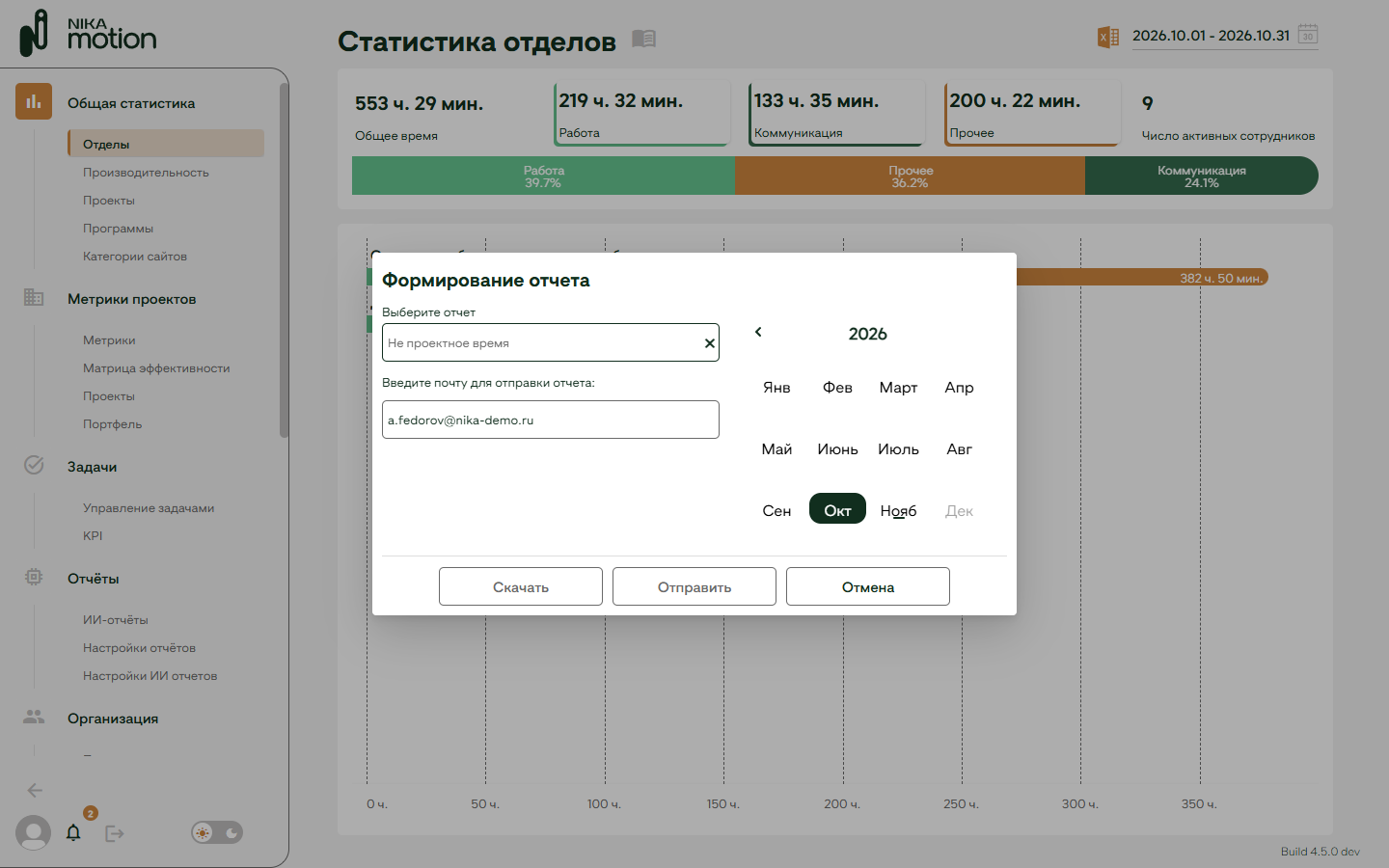
На страницах Отделы, Производительность, Проекты и Программы слева от дат есть значок Excel. Он открывает окно «Формирование отчета».
- Нажмите значок Excel слева от дат.
- В поле «Выберите отчет» выберите отчёт из списка. Какие отчёты есть в списке, настраивает администратор в Отчёты → Настройки отчётов.
- Выберите год и месяц. Отчёт строится за целый месяц, а не за период, выбранный на странице.
- Нажмите «Скачать», чтобы сохранить файл на компьютер. Чтобы получить файл письмом, введите адрес почты и нажмите «Отправить».
На странице Категории сайтов выгрузки нет.
Отделы
Главная страница раздела. Показывает, сколько времени провёл за компьютером каждый отдел, и позволяет раскрыть любой отдел до отдельных сотрудников.
Цифры вверху
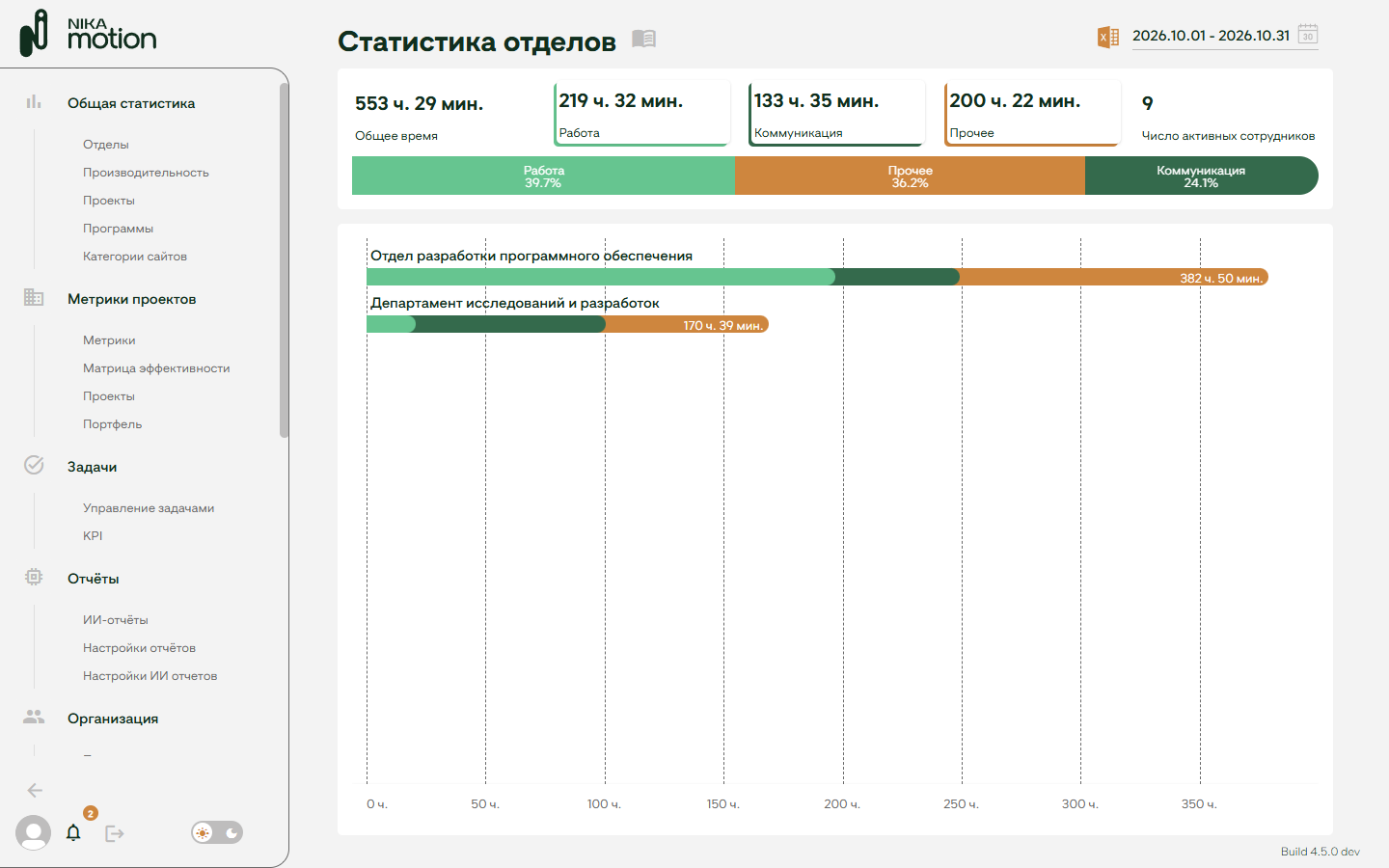
Пять цифр по всем доступным вам отделам вместе:
| Цифра | Что означает |
|---|---|
| Общее время | Всё время, которое учла программа Nika: работа + коммуникация + прочее. Простой сюда не входит |
| Работа | Время в программах с типом «Работа» |
| Коммуникация | Время в программах с типом «Коммуникация» |
| Прочее | Всё остальное время |
| Число активных сотрудников | Сколько человек хотя бы раз работали с программой Nika за период |
Справа от цифр — доли в процентах: какая часть общего времени ушла на работу, коммуникацию и прочее.
Пример
Вверху написано: общее время 553 ч, работа 219 ч, коммуникация 133 ч, прочее 200 ч. Справа: работа 39,7%, прочее 36,2%, коммуникация 24,1%. Значит, из каждых 10 часов за компьютером примерно 4 часа ушли на рабочие программы. Большая доля «прочего» часто означает, что администратор ещё не назначил типы части программ.
Полосы отделов
Ниже у каждого отдела своя полоса. Её длина — общее время отдела за период, цифра на полосе — то же время в часах и минутах. Отделы идут от большего времени к меньшему.
Таблица сотрудников отдела
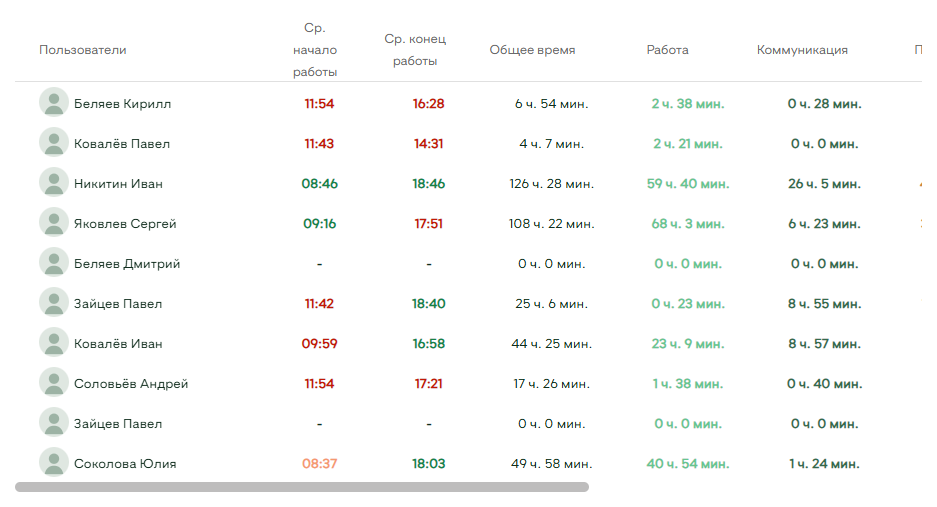
Нажмите на полосу отдела. Под ней раскроется таблица со всеми сотрудниками этого отдела. Повторный клик сворачивает таблицу.
| Колонка | Что означает |
|---|---|
| Пользователи | Фамилия и имя. Клик открывает страницу сотрудника, если у вас есть право смотреть его статистику. Если права нет, появится сообщение об отказе в доступе |
| Начало работы | Во сколько сотрудник начал работать. Если в периоде больше одного дня, колонка называется Ср. начало работы, и в ней среднее время начала |
| Конец работы | Во сколько закончил. При периоде больше одного дня — Ср. конец работы |
| Общее время | Работа + коммуникация + прочее |
| Работа, Коммуникация, Прочее | Время по типам программ |
| Работа по проекту | Время в файлах и окнах, которые Nika отнесла к какому-либо проекту по шифру |
| % проектного времени | Какая доля общего времени ушла на проекты: работа по проекту ÷ общее время × 100 |
| Переработка | Время сверх рабочей нормы. Как она считается — ниже |
Если сотрудник за период не работал с программой Nika, в колонках начала и конца стоит прочерк, а время равно нулю.
Если навести указатель на строку, появится подсказка: рабочий интервал сотрудника (например, 09:00 - 18:00) и проекты, над которыми он работал. Если проектов нет, будет написано «не найдены».
Таблицу можно отсортировать по любой колонке, кроме «% проектного времени»: нажмите на заголовок колонки.
Цвет времени начала и конца
Время начала и конца работы окрашено. Цвет показывает, насколько сотрудник отклонился от своего рабочего интервала. Интервал задаётся в карточке сотрудника, например 09:00 - 18:00.
| Цвет | Начало работы | Конец работы |
|---|---|---|
| Зелёный | Пришёл вовремя, раньше или опоздал не больше чем на 5 минут | Ушёл вовремя, позже или раньше не больше чем на 5 минут |
| Оранжевый | Опоздал на 6–15 минут | Ушёл раньше на 6–15 минут |
| Красный | Опоздал больше чем на 15 минут | Ушёл раньше больше чем на 15 минут |
Если в период попали только выходные, время не окрашивается.
Пример
Рабочий интервал сотрудника 09:00 - 18:00. За октябрь у него «Ср. начало работы» 09:16 и «Ср. конец работы» 17:51.
- 09:16 — опоздание на 16 минут, больше 15 → красный.
- 17:51 — ушёл на 9 минут раньше → оранжевый.
Это среднее за месяц: в отдельные дни он мог приходить вовремя. Чтобы посмотреть каждый день, откройте страницу сотрудника.
Как считается переработка
Рабочая норма — 8 часов в день.
- В будни переработка — всё время за компьютером сверх 8 часов. Если человек проработал 9 ч 30 мин, переработка 1 ч 30 мин. Если 7 часов — переработки нет. Недоработка одного дня не вычитается из переработки другого.
- В выходные переработкой считается всё время за компьютером.
- Простой в переработку не входит.
Пример
В понедельник сотрудник проработал 10 ч, во вторник 7 ч, в остальные будни по 8 ч, а в субботу 2 ч. Переработка за неделю: 2 ч (понедельник) + 2 ч (суббота) = 4 ч. Короткий вторник её не уменьшает.
Производительность
Страница помогает сравнивать отделы разного размера. Вместо общего времени отдела она показывает время в среднем на одного сотрудника.
Что показано
Вверху — Среднее время, Работа, Коммуникация и Прочее на одного сотрудника по всем доступным отделам.
Ниже у каждого отдела своя полоса. Длина полосы — среднее время одного сотрудника этого отдела. Полоса разбита на цвета: работа, коммуникация, прочее.
Если нажать на полосу отдела, раскроются полосы его сотрудников. У каждого — его собственное время за период.
Как считается среднее
Среднее = время отдела за весь выбранный период ÷ число сотрудников, которые за этот период работали с программой Nika.
Это среднее за период, а не за день
Если выбран месяц, на полосе будет время одного сотрудника за весь месяц, а не за день. Сотрудники, которые за период ни разу не включали программу Nika (например, весь месяц были в отпуске), в расчёт не входят.
Пример
В отделе А 50 человек и 4000 часов за месяц, в отделе Б 5 человек и 450 часов. На странице «Отделы» отдел А далеко впереди. Здесь у отдела А 80 ч на человека, у отдела Б — 90 ч. В пересчёте на одного человека отдел Б загружен больше.
Проекты
Показывает, сколько времени сотрудники потратили на каждый проект. Время относится к проекту, если в названии открытого файла или окна есть шифр проекта. Шифры задаются в карточке проекта, в поле «ID проекта».
Нужно право
Страница видна, если у вашей роли есть право «Проект → Просмотр статистики».
Что показано
- Вверху — строка «Общее время: … (100%)» и цветная полоса. Полоса показывает доли самых крупных проектов в процентах.
- Ниже — полоса каждого проекта с его временем за период. Проекты идут от большего времени к меньшему.
Как раскрыть проект
- Нажмите на полосу проекта. Под ней появятся отделы, которые над ним работали, и время каждого.
- Нажмите на полосу отдела. Появятся сотрудники этого отдела и время каждого на этом проекте.
Повторный клик сворачивает.
Пример
Нужно узнать, кто в октябре работал над проектом «Школа на 1100 мест». Выберите октябрь и нажмите на полосу проекта: 91 ч дал отдел АР, 39 ч — отдел КР. Нажмите на полосу отдела АР — увидите, кто именно и сколько часов.
Фильтры
На этой странице в окне выбора периода слева есть блок «Фильтры».
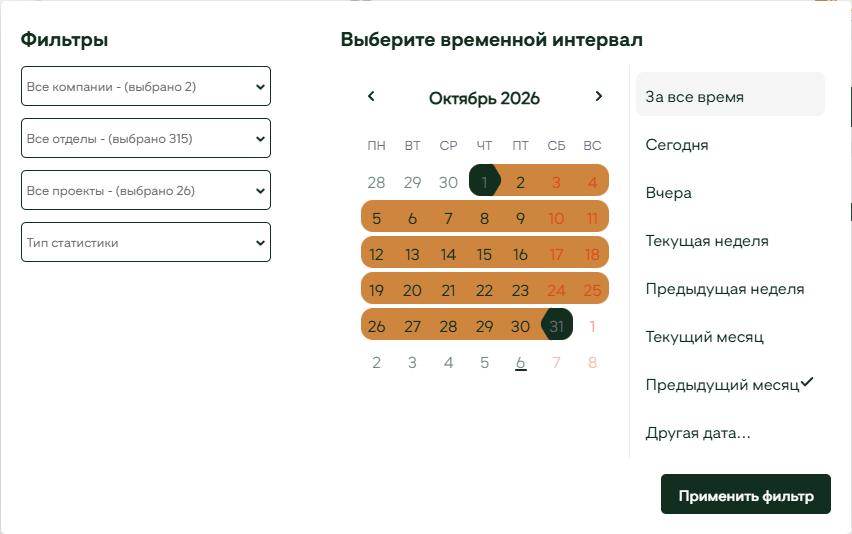
| Фильтр | Что делает |
|---|---|
| Все компании | Оставляет данные только выбранных организаций, если их несколько |
| Все отделы | Оставляет время только выбранных отделов |
| Все проекты | Оставляет только выбранные проекты |
| Тип статистики | Полная статистика — всё время. Без переработок — только будни и не больше 8 часов в день на человека по каждому проекту |
В каждом списке по умолчанию выбраны все значения. В скобках написано, сколько выбрано, например «Все отделы - (выбрано 315)». Отметьте нужные значения и нажмите «Применить фильтр».
Пример
Нужно понять, сколько времени проект занял в обычные рабочие часы, без вечеров и выходных. Выберите Тип статистики → Без переработок и нажмите «Применить фильтр». Цифры уменьшатся на время переработок.
Программы
Показывает, в каких программах работают сотрудники.
Нужно право
Страница видна, если у вашей роли есть право «Программа → Просмотр статистики».
Что показано
- Вверху — «Общее время: … (100%)» и полоса с долями самых используемых программ. Остальные программы собраны в долю «Остальное».
- Ниже — полоса каждой программы со временем за период, от большего к меньшему.
Строка «Нет данных» — время, для которого программа Nika не смогла определить название программы.
Как раскрыть программу
- Нажмите на полосу программы. Появятся отделы, которые в ней работали.
- Нажмите на полосу отдела. Появятся сотрудники этого отдела и время каждого в этой программе.
Фильтр по типу программ
В окне выбора периода есть блок «Фильтры» с одним списком. По умолчанию в нём Все типы. Можно выбрать один тип: Работа, Коммуникация, Прочее или Простой. После выбора нажмите «Применить фильтр» — останутся только программы этого типа.
Пример
Нужно понять, сколько времени уходит на рабочие программы. Выберите тип «Работа» — в списке останутся Revit, AutoCAD и другие программы этого типа. Если рабочая программа попала в «Прочее», попросите администратора поменять ей тип в Настройки → Программы.
Категории сайтов
Показывает, сколько времени сотрудники провели на сайтах. Сайты сгруппированы по категориям, например «Работа» или «Прочее». Категории и сайты в них задаёт администратор в Настройки → Сайты.
Нужно право
Страница видна, если у вашей роли есть право «Сайт → Просмотр статистики».
Что показано
- Вверху — «Общее время: … (100%)» и полоса с долей каждой категории.
- Ниже — полоса каждой категории со временем.
Как раскрыть категорию
- Нажмите на полосу категории. Появятся сайты из этой категории, например
portal.example.ru, и время на каждом. - Нажмите на полосу сайта. Появятся отделы, сотрудники которых были на этом сайте.
- Нажмите на полосу отдела. Появятся сотрудники и время каждого на этом сайте.
Выгрузки отчёта на этой странице нет.
Пример
В категории «Прочее» 15 часов за месяц. Нажмите на неё — увидите, на каких сайтах набралось это время. Если среди них есть рабочий портал, попросите администратора перенести его в рабочую категорию.
Частые вопросы
Почему общее время меньше, чем человек был на работе? Не учитываются простой, работа без компьютера (совещания в переговорной, выезд на объект) и время на исключённых рабочих машинах.
Почему у сотрудника прочерк вместо времени начала? За выбранный период программа Nika у него не работала: отпуск, больничный или программа не запущена.
Почему «Работа по проекту» больше, чем «Работа»? Работа по проекту — это время во всех окнах с шифром проекта, в том числе в почте и браузере. Поэтому она может быть больше времени в программах с типом «Работа».
Почему проекта нет на странице «Проекты»? За период никто не открывал файлы с его шифром, или шифр не указан в карточке проекта.
Почему цифры на страницах «Отделы» и «Проекты» не совпадают? На «Отделах» показано всё время за компьютером, на «Проектах» — только время, отнесённое к проектам по шифру.
Где посмотреть один день сотрудника по часам? На странице сотрудника: нажмите на его фамилию в таблице отдела.