

Тема
Задачи
Раздел для постановки и контроля задач. Задачи привязаны к проектам. Исполнитель видит свои задачи и в настольной программе Nika, и время работы над задачей учитывается автоматически.
В меню Задачи два пункта: Управление задачами и KPI. Остальные страницы открываются значками вверху «Управления задачами»:
| Значок | Страница |
|---|---|
| Круглая стрелка | Обновить список |
| Коробка | Архив задач |
| Часы со стрелкой | История изменений |
| Дерево | Типы задач |
| Список с плюсом | Шаблоны задач |
Если значка нет, у вашей роли нет права на эту страницу. Подпись значка видна при наведении указателя.
Коротко о каждой странице
Короткие пошаговые инструкции — в разделе Краткие пособия. Здесь описано всё подробно.
Задача: из чего состоит
Задачу создают кнопкой «Создать задачу» вверху страницы. Окно задачи разделено на блоки.
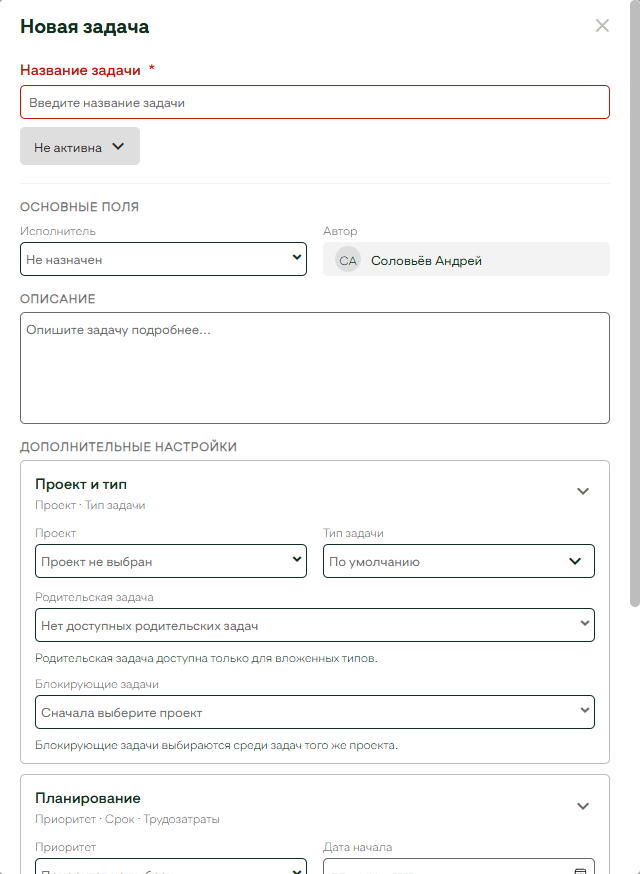
| Поле | Что означает |
|---|---|
| Название задачи | Единственное обязательное поле |
| Статус | Под названием. По умолчанию «Не активна» |
| Исполнитель | Кто делает задачу. Список зависит от ваших прав: себя можно выбрать всегда, других — только с правом «Задача → Назначение исполнителя» |
| Автор | Кто поставил задачу. Заполняется сам и не меняется |
| Описание | Подробности: что сделать, где лежат исходные данные |
| Проект | Блок «Проект и тип». Без проекта задача попадёт в группу «Без проекта» |
| Тип задачи | Из дерева типов задач. Если не выбран — «По умолчанию» |
| Родительская задача | Задача, частью которой является эта. Доступна только для вложенных типов, подробно — ниже |
| Блокирующие задачи | Задачи того же проекта, без которых эту не начать. Подробно — ниже |
| Приоритет | Блок «Планирование»: Низкий, Средний, Высокий или Критичный |
| Дата начала | Когда задачу начали. Если пусто, заполнится сама в момент, когда задачу переведут в «В работе» |
| Срок | Когда задача должна быть готова |
| Плановые трудозатраты, ч | Сколько часов планируется |
| Фактические часы, ч, Процент выполнения, % | Вводятся вручную, если в компании так принято отчитываться. Это не автоматическое время. Процент — от 0 до 100 |
| Доступность в клиенте | Определяется автоматически: задача видна в настольной программе Nika, пока у неё есть исполнитель и она не завершена |
У открытой задачи есть ещё два поля только для чтения: Фактические трудозатраты (авто) — время, которое программа Nika записала на задачу, и Дата завершения (авто) — когда задачу последний раз перевели в «Завершена».
Пример
| Поле | Значение |
|---|---|
| Название задачи | Выпустить планы этажей корпуса 2 |
| Исполнитель | выбрать сотрудника из списка |
| Проект | выбрать объект из списка |
| Тип задачи | Альбом |
| Родительская задача | Том АР-2 |
| Приоритет | Высокий |
| Срок | 14.11.2026 |
| Плановые трудозатраты, ч | 24 |
Статусы
| Статус | Что означает |
|---|---|
| Не активна | Задача поставлена, но работа не начата |
| В работе | Исполнитель работает над задачей |
| На проверке | Работа сделана и ждёт проверки |
| Завершена | Задача закрыта. Она пропадает из настольной программы Nika |
Менять статус могут исполнитель и автор задачи, а также те, кому это разрешено правами. Перевести задачу из «Завершена» обратно в работу можно: дата завершения тогда сотрётся и поставится заново при следующем завершении. Всё это видно в истории.
Как учитывается время
Сотрудник выбирает задачу в настольной программе Nika. Пока задача выбрана, всё время за компьютером записывается на неё. Это время видно в колонке «Затрачено».
Колонка «Из плана, %» сравнивает затраченное время с плановыми трудозатратами, но учитывает только нормальное рабочее время: не больше 8 часов в будний день, выходные не считаются. Переработка не толкает задачу за план.
| Цвет полосы «Из плана, %» | Что означает |
|---|---|
| Зелёный | Потрачено меньше 80% плана |
| Оранжевый | От 80% до 100% |
| Красный | Больше 100%: задача вышла за план |
Если плана нет, вместо процента стоит «—».
Пример
План задачи 16 ч. Исполнитель работал над ней в понедельник 10 ч, во вторник 6 ч. «Затрачено» — 16 ч. «Из плана, %» — (8 + 6) ÷ 16 = 88%, оранжевый: 2 часа понедельника сверх 8 — это переработка, в процент она не входит.
Если в списке свёрнута большая задача, в её строке «Затрачено» и «План, ч» показаны вместе с подзадачами. Рядом стоит знак Σ.
Подзадачи
Большую задачу можно разделить на части — подзадачи. Какие задачи можно вкладывать друг в друга, определяют типы задач: задача типа «Том» может лежать внутри задачи типа «Раздел», только если в дереве типов «Том» — дочерний тип «Раздела». Родитель и подзадача должны быть в одном проекте.
Как создать подзадачу:
- В строке большой задачи нажмите «+». Если значка не видно, прокрутите список вправо.
- Откроется «Новая задача» с уже заполненными проектом и родительской задачей. Тип предлагается только из подходящих.
- Введите название и нажмите «Создать».
Если у типа большой задачи нет дочерних типов, «+» бледный и не нажимается. Подсказка при наведении объяснит почему.
Если сменить проект у большой задачи, подзадачи переедут в новый проект вместе с ней.
Блокирующие задачи
Блокирующие задачи — задачи того же проекта, от которых зависит эта. Их может быть сколько угодно.
- Это только пометка для будущей диаграммы Ганта. Она ничего не запрещает: задачу можно взять в работу и закрыть, даже если блокирующие не завершены.
- Нельзя выбрать саму задачу, её родителей, её подзадачи и задачи, которые уже зависят от неё. Система не даст создать замкнутый круг «А ждёт Б, Б ждёт А».
- Под полем есть переключатель «Только задачи моего отдела». Он включён по умолчанию и сокращает список выбора до задач, исполнители которых в вашем отделе. Уже выбранные задачи других отделов при этом не удаляются, а только скрываются.
Управление задачами
Главная страница раздела.
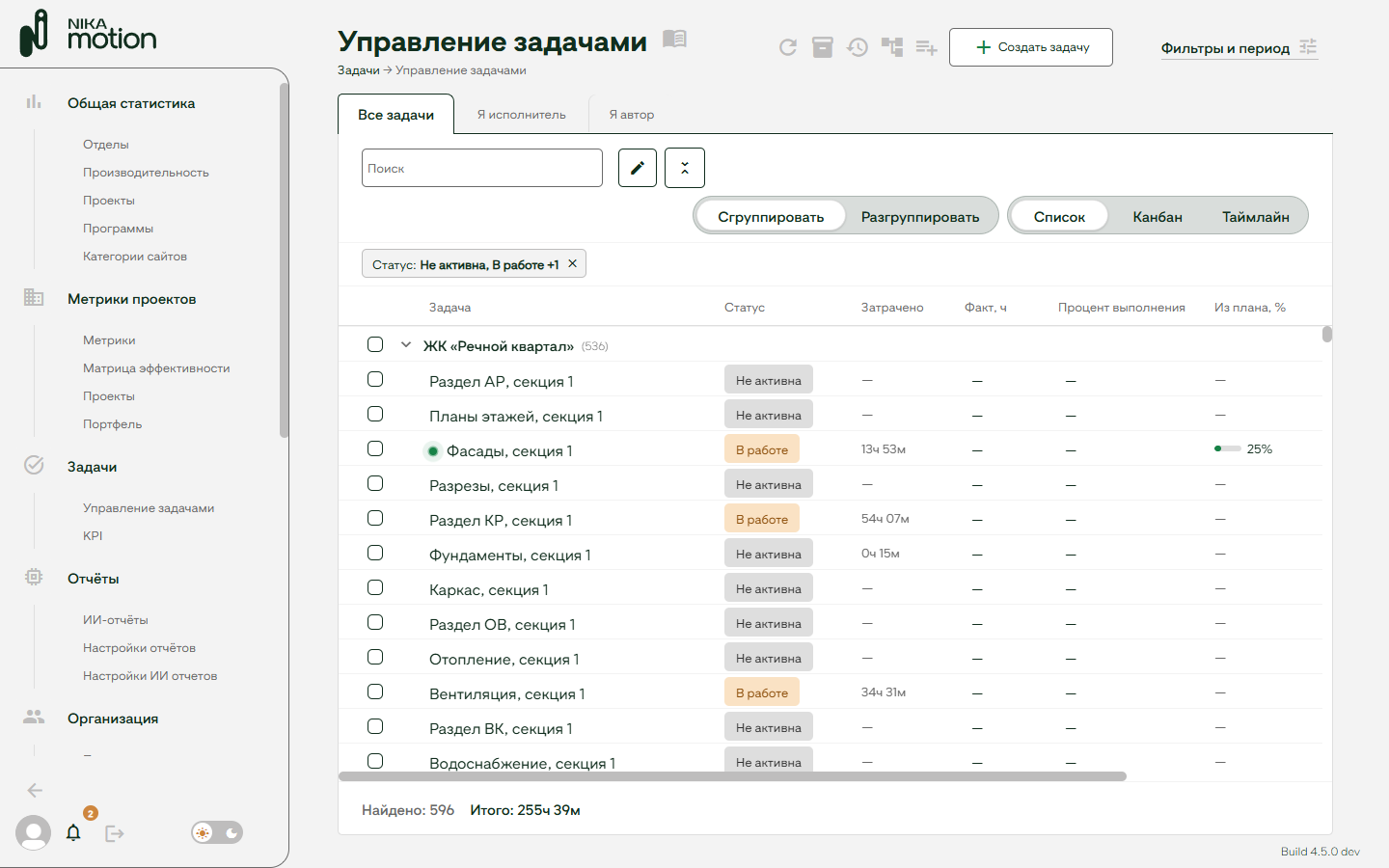
Вкладки
| Вкладка | Что показывает |
|---|---|
| Все задачи | Все задачи, которые вам доступны по правам |
| Я исполнитель | Задачи, где исполнитель — вы |
| Я автор | Задачи, которые поставили вы |
Страница запоминает последнюю вкладку и открывает её в следующий раз.
Три вида
Переключатель «Список» / «Канбан» / «Таймлайн» справа над задачами. Выбор запоминается.
Список — таблица. Задачи сгруппированы по проектам, подзадачи — со сдвигом под родителем. В заголовке группы — число задач и сумма времени. Внизу — «Найдено» и «Итого» по времени.
Канбан — доска. Для каждого проекта своя полоса с четырьмя колонками по статусам. Подробно — ниже.
Таймлайн — задачи на шкале дней. Подробно — ниже.
Рядом — «Сгруппировать» / «Разгруппировать». «Разгруппировать» убирает группы по проектам и вложенность: все задачи идут одним списком, подзадача — отдельной строкой. Кнопка со стрелками рядом с поиском сворачивает и разворачивает все группы сразу.
Колонки списка
Колонки выбираются значком карандаша рядом с поиском. По умолчанию видны: Задача, Статус, Затрачено, Факт, ч, Процент выполнения, Из плана, %, Срок.
Можно включить ещё: Исполнитель, Автор, Тип, Проект, Приоритет, План, ч, Дата начала, Дата завершения, Родительская задача, Блокирующие, Отдел исполнителя, Отдел автора, Описание.
- Сортировка — нажмите на заголовок колонки. Повторный клик меняет направление. Не сортируется только «Описание». Пустые значения всегда в конце.
- Ширина — потяните за край заголовка.
- Колонки, порядок, ширина и сортировка запоминаются.
Значки в строке задачи
В конце строки (если не видно — прокрутите вправо):
| Значок | Что делает |
|---|---|
| + | Создать подзадачу |
| Карандаш | Открыть задачу на редактирование. Виден, если у вас есть право менять задачу |
| Закладка с плюсом | Сохранить задачу в шаблон: новый или существующий |
| Коробка | Отправить задачу в архив |
Клик по названию открывает задачу на просмотр. Карандаш в заголовке окна переключает на редактирование. Если вы что-то изменили и закрываете окно без сохранения, система переспросит.
Зелёная пульсирующая точка у задачи означает «Сейчас в работе»: исполнитель прямо сейчас выбрал эту задачу в настольной программе Nika.
Изменить задачу прямо в списке
Статус, исполнителя, тип, проект, приоритет, срок и план можно менять прямо в ячейке.
- Нажмите на ячейку и выберите или введите новое значение. Дату введите и нажмите Enter.
- Ячейка подсветится, а внизу появится полоса «Изменено задач: N». Изменение ещё не сохранено.
- Нажмите «Применить», чтобы сохранить все изменения, или «Отменить», чтобы вернуть как было.
Если уйти со страницы или переключить вкладку с несохранёнными изменениями, система спросит «Вы уверены?». «Да» — изменения пропадут.
Изменить несколько задач
- Отметьте галочками нужные задачи. Галочка у группы отмечает все задачи проекта под текущими фильтрами, даже ещё не прокрученные.
- Внизу появится панель «Выбрано задач».
- Выберите, что изменить: Статус, Исполнитель, Тип, Проект, Приоритет, Родительская задача или Срок. Задайте значение.
- Нажмите «Применить изменения».
Если часть задач изменить нельзя (нет прав, тип не подходит под родителя), система сохранит остальные и покажет, какие задачи не изменились и почему.
Поиск
Поле «Поиск» ищет без учёта регистра по названию, описанию, исполнителю и автору (имя или почта), типу, проекту, названиям блокирующих задач, статусу и приоритету.
Можно искать и по дате: 14.11.2026 или 14.11 найдёт задачи с таким сроком, датой создания или изменения.
Пример
Нужно найти все задачи Ивановой с высоким приоритетом. Введите в поиск «иванова» — останутся её задачи. Затем добавьте фильтр «Приоритет → Высокий».
Фильтры
- Нажмите «Фильтры и период».
- В поле «Статус» отметьте нужные статусы.
- Нажмите «Добавить фильтр», чтобы добавить условие. Например: Исполнитель, Автор, Проект, Тип, Приоритет, Срок, Дата начала, Отдел исполнителя, Отдел автора, Родительская задача, «Из плана, %», «Факт, ч», «Процент выполнения», «Сейчас в работе».
- Нажмите «Применить фильтр».
Активные фильтры видны плашками над списком. Крестик на плашке убирает условие.
Почему не видно завершённых задач
По умолчанию фильтр показывает статусы «Не активна», «В работе» и «На проверке». Завершённые скрыты. Отметьте «Завершена» в фильтре «Статус», чтобы их увидеть. Кнопка «Сбросить фильтры» убирает все условия, в том числе это.
Особенности некоторых фильтров:
- Отдел исполнителя и Отдел автора — отдел берётся у исполнителя или автора задачи. Задачи без исполнителя (автора) или с человеком без отдела под такой фильтр не попадают.
- Из плана, %, Факт, ч, Процент выполнения — диапазоны «от» и «до». Задачи без значения не попадают.
- Фильтра по архивным проектам нет: задачи архивного проекта лежат в Архиве задач.
Какие фильтры применяются при открытии страницы: сначала те, что вы ставили в этом браузере в прошлый раз. Если их нет — фильтры из ссылки. Если нет и ссылки — набор, отмеченный «по умолчанию». Адрес страницы меняется вместе с фильтрами, поэтому ссылку на отфильтрованный список можно отправить коллеге.
Наборы фильтров
- Настройте фильтры и примените их.
- Откройте «Фильтры и период» → «+ Сохранить текущие фильтры», введите название и нажмите «Сохранить».
- Набор появится в блоке «Мои наборы».
Меню с тремя точками у набора: переименовать, обновить текущими фильтрами, сделать «по умолчанию», удалить. Наборы у каждого пользователя свои.
Канбан
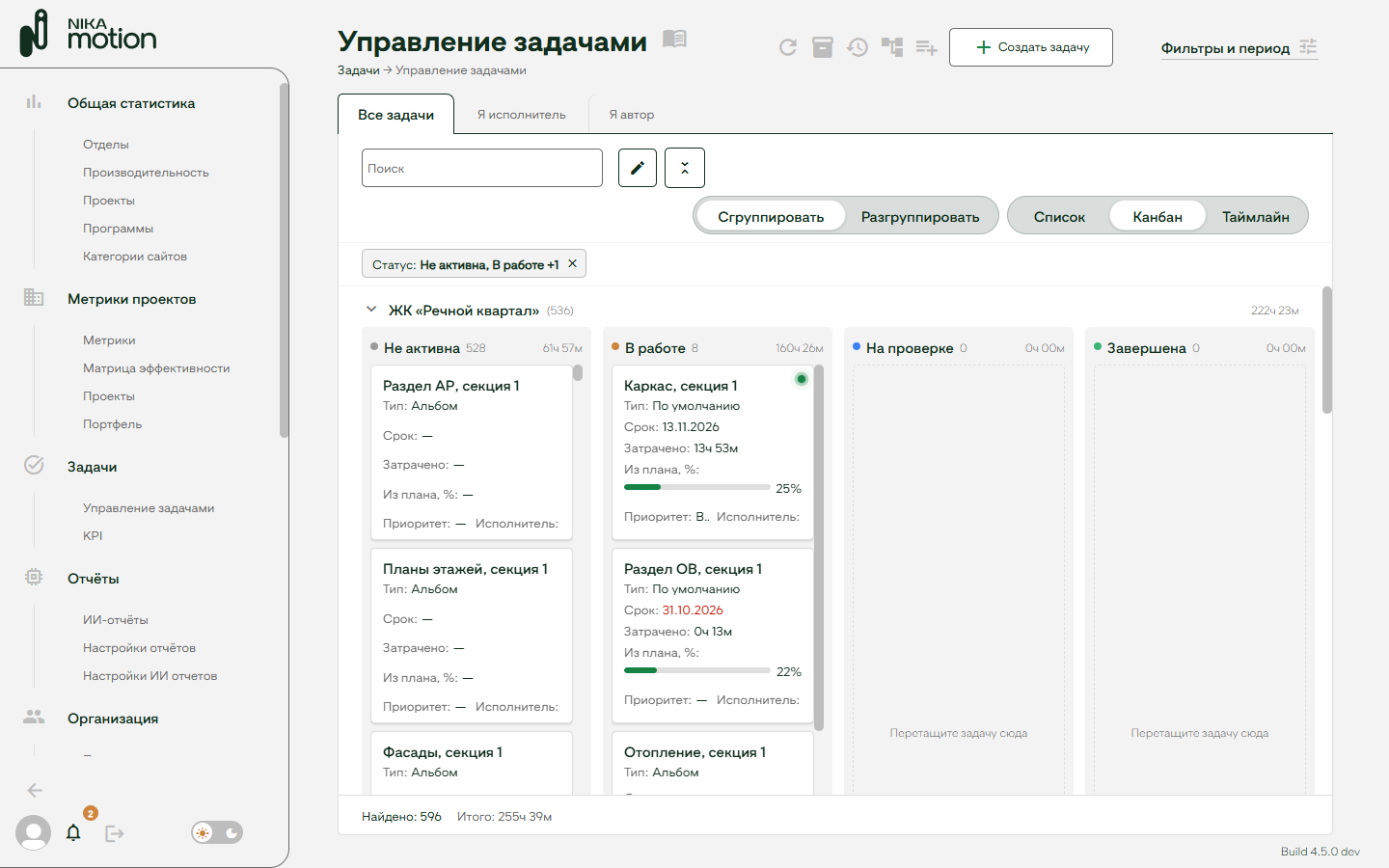
- Для каждого проекта своя полоса. В ней четыре колонки: Не активна, В работе, На проверке, Завершена. Задачи без проекта — в полосе «Без проекта».
- Перетащите карточку в другую колонку, чтобы сменить статус. На доске статус сохраняется сразу, без «Применить».
- Карточку можно двигать только в пределах своего проекта. Порядка внутри колонки нет: карточка встаёт по текущей сортировке.
- «+ Добавить задачу» внизу колонки создаёт задачу сразу с этим статусом и проектом полосы.
- Колонка «Завершена» обычно пустая: по умолчанию завершённые задачи скрыты фильтром.
Что видно на карточке. На доске значок карандаша над задачами открывает настройку карточки. На макете три зоны: «Верх», «Основная область», «Низ». Перетаскивайте в них поля, всего не больше шести. Флажок «Показывать подписи полей» убирает подписи вроде «Исполнитель:». «Вернуть поля по умолчанию» восстанавливает стандартный вид: тип вверху; срок, затрачено и план в середине; приоритет и исполнитель внизу.
Таймлайн
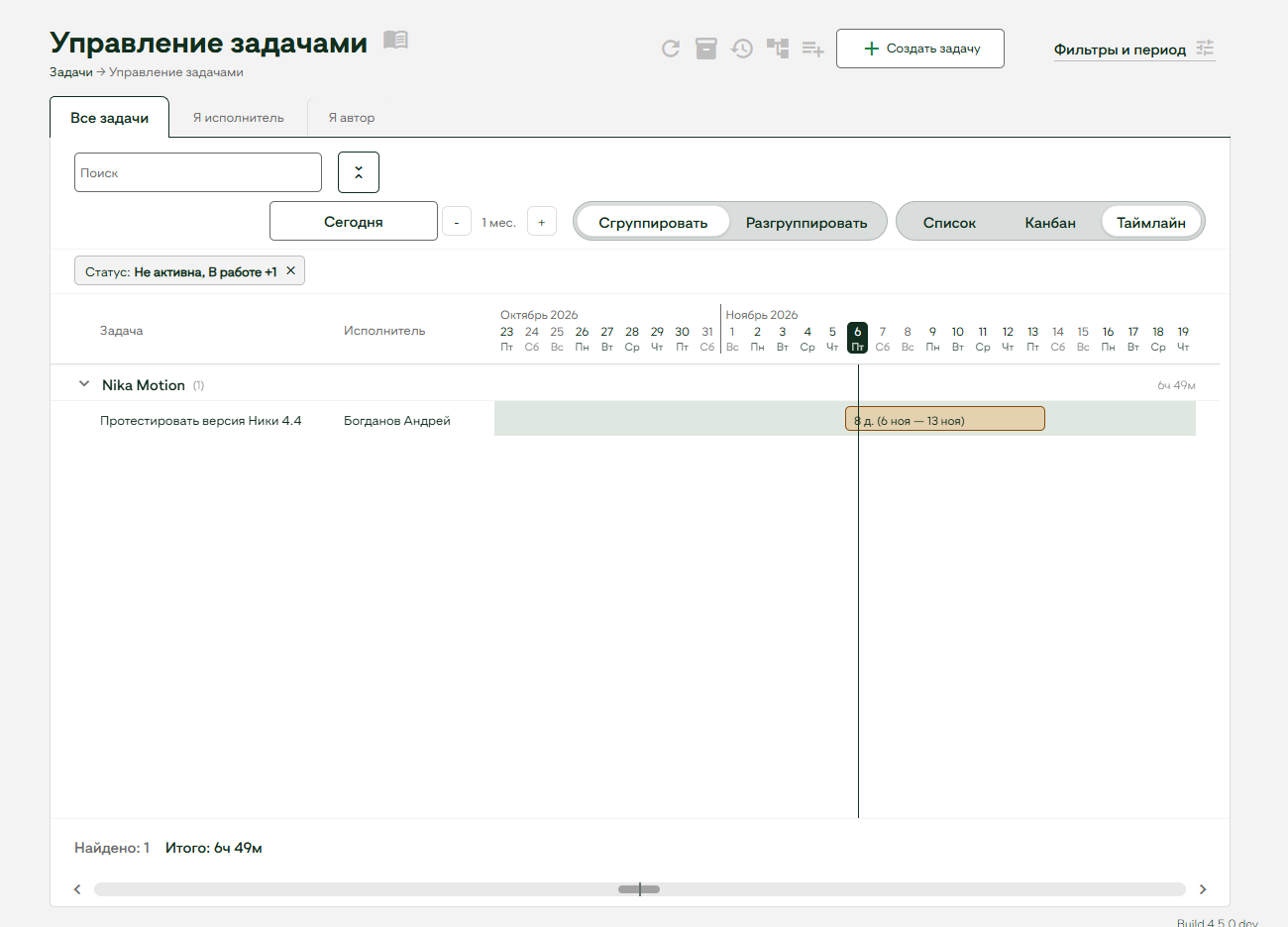
Слева — задача и исполнитель, справа — шкала дней. Задача показана полосой от даты начала до срока цвета её статуса. На полосе — длительность, например «8 д.», у длинных задач — ещё и даты.
- На таймлайне только задачи, у которых заполнены и дата начала, и срок.
- Красная линия — сегодня. Выходные затенены.
- «Сегодня» возвращает сегодняшний день в середину.
- «-» и «+» меняют масштаб: 1 нед., 2 нед., 1 мес., 2 мес., 3 мес., 6 мес. То же делает Ctrl + колесо мыши.
- Прокрутка по шкале — полоса внизу, стрелки ‹ ›, или Shift + колесо мыши.
- Клик по названию открывает задачу.
Пример
Нужно увидеть, не наложились ли сроки задач одного исполнителя на следующей неделе. Откройте «Таймлайн», вкладку «Все задачи», добавьте фильтр по исполнителю и выберите масштаб «2 нед.». Наложившиеся полосы будет видно сразу.
Кто что видит и может
Доступ к задачам настраивает администратор в Полномочиях. Правило может зависеть от того, кто вы для задачи: исполнитель, автор, участник её проекта, директор или ГИП проекта, сотрудник отдела исполнителя.
| Действие | Кто может |
|---|---|
| Создать задачу себе | Любой пользователь |
| Назначить задачу другому | С правом «Задача → Назначение исполнителя» |
| Открыть задачу на просмотр | С правом «Задача → Видимость» |
| Изменить задачу | Автор — всегда. Остальные — с правом «Задача → Редактирование» |
| Сменить статус | Исполнитель и автор — всегда. Остальные — с правом «Задача → Смена статуса» |
| Отправить в архив и вернуть | Автор — всегда. Остальные — с правом «Задача → Архивирование» |
| Смотреть историю изменений | С правом «Задача → Просмотр истории» |
Архив задач
Задачи не удаляются — их отправляют в архив. Из архива любую задачу можно вернуть.
Как отправить в архив: значок коробки в строке задачи, в панели для нескольких задач или в окне задачи внизу слева. Задача уходит вместе со всеми подзадачами: в окне подтверждения написано, сколько их. После этого 8 секунд видно сообщение с кнопкой «Отменить».
Страница «Архив задач» открывается значком коробки вверху «Управления задачами». Это тот же список с вкладками, поиском, фильтрами и группами, но:
- задачи только для чтения, канбана и создания нет;
- есть колонки «В архиве с» и «Отправил в архив», сверху — недавно убранные;
- значок «Восстановить из архива» — в строке, в окне задачи и в панели для нескольких задач.
Задача возвращается с подзадачами, которые ушли в архив вместе с ней. Если её родитель всё ещё в архиве, задача вернётся на верхний уровень, и система об этом сообщит.
Задачи архивного проекта
Если проекту поставить статус «В архиве», все его задачи уйдут в архив. Вернуть их по одной нельзя: они вернутся, когда проекту сменят статус.
История изменений
Журнал всех правок задач: кто, когда и что поменял. Открывается значком с часами вверху «Управления задачами». Такой же значок есть в окне задачи — тогда журнал сразу отфильтрован по этой задаче.
| Колонка | Что означает |
|---|---|
| Дата и время | Когда изменили. Сверху — новые |
| Задача | Какую задачу. Клик открывает её. Архивная задача показана бледной |
| Проект | Проект задачи. По умолчанию скрыта, потому что записи сгруппированы по проектам |
| Пользователь | Кто изменил. «Система» — изменение сделала сама система |
| Действие | Создание (зелёный), Редактирование (оранжевый), В архив (серый), Восстановление (синий). В старых записях встречается «Удаление» (красный) |
| Поле | Что изменили: срок, исполнитель, статус и т. д. |
| Было / Стало | Значение до и после |
| Источник | Откуда пришло изменение: «Веб-интерфейс», «Массовое изменение», «Шаблон», «Jira», «Синхронизация с клиентом» (статус сменили в настольной программе Nika), «Система» |
- Фильтры: период, пользователь (в том числе «Система»), проект, поле, действие, источник.
- Поиск — по всем колонкам.
- «Сгруппировать» / «Разгруппировать» — с группами по проектам или одним списком.
- Фильтры записываются в адрес страницы: ссылкой можно поделиться.
- Вы видите историю только тех задач, которые вам доступны.
Пример
Срок задачи сдвинулся, и непонятно, кто это сделал. Откройте задачу и нажмите значок с часами. Найдите строку с полем «Срок»: в «Было» и «Стало» — старая и новая дата, в «Пользователь» — кто изменил, в «Источник» — откуда.
Не храните пароли в описаниях задач
Журнал показывает текст описания целиком. Его видит каждый, у кого есть доступ к задаче. Не вставляйте в описание пароли, токены и другие секреты.
Типы задач
Типы задают, что за работа перед вами и из каких частей она состоит. Типы образуют дерево, например Раздел → Том → Альбом.
Открываются значком с деревом вверху «Управления задачами».
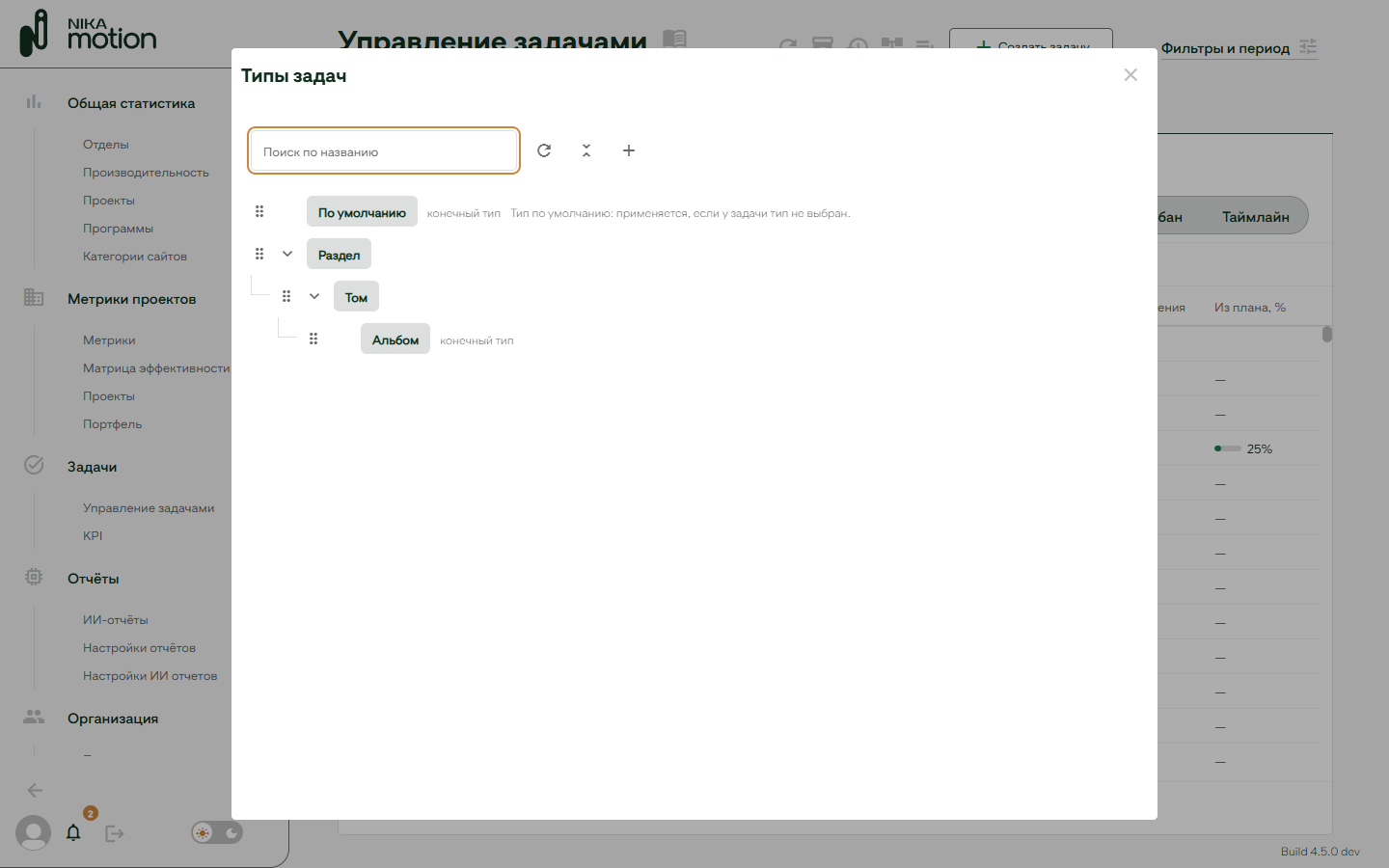
Правила дерева:
- Задача может лежать внутри другой задачи, только если её тип — прямой дочерний тип родителя. Альбом можно вложить в том, но не сразу в раздел.
- Конечный тип — тип без дочерних. Задачи такого типа нельзя делить на подзадачи.
- Тип «По умолчанию» ставится, если тип не выбран. Задачу «По умолчанию» можно вложить только в задачу «По умолчанию».
Как создать тип:
- Нажмите «Создать тип» (значок «+»).
- Введите «Название типа» и, если нужно, «Описание».
- В поле «Родительский тип» выберите, внутри какого типа находится новый. Для самого верхнего оставьте «Без родителя (корень)».
- Нажмите «Сохранить».
Чтобы добавить тип внутрь существующего, нажмите «+» («Добавить дочерний тип») в его строке.
Перенос и удаление типа отвязывают задачи
Если перенести тип в другое место дерева, задачи этого типа могут потерять родительскую задачу: система заранее скажет, сколько таких задач, и попросит подтвердить. При удалении типа его задачи получат тип «По умолчанию» и тоже будут откреплены от родителя.
Права: «Тип задачи → Видимость» — смотреть, «Редактирование» — создавать и менять, «Удаление» — удалять.
Шаблоны задач
Шаблон — готовый набор задач, который можно одним действием добавить в любой проект. Например, «ПД» — 12 разделов проектной документации.
Открываются значком «Список с плюсом» вверху «Управления задачами».
Что хранится в шаблоне: название, описание, тип задачи и вложенность внутри шаблона. Не хранятся: исполнитель, проект, статус, приоритет, сроки, трудозатраты и блокирующие задачи — в шаблоне они показаны как «Задаётся при применении».
Как создать шаблон:
- Нажмите «Создать шаблон».
- Введите «Название шаблона» и, если нужно, «Описание».
- Добавьте задачи:
- «Добавить задачу» — создать задачу прямо в шаблоне;
- «Добавить из задач» — выбрать из существующих задач. Отметьте «Вместе с подзадачами», чтобы взять ветку целиком.
- Нажмите «Сохранить».
Ещё один способ: значок закладки с плюсом в строке задачи сохраняет её в новый или существующий шаблон.
Как применить шаблон к проекту:
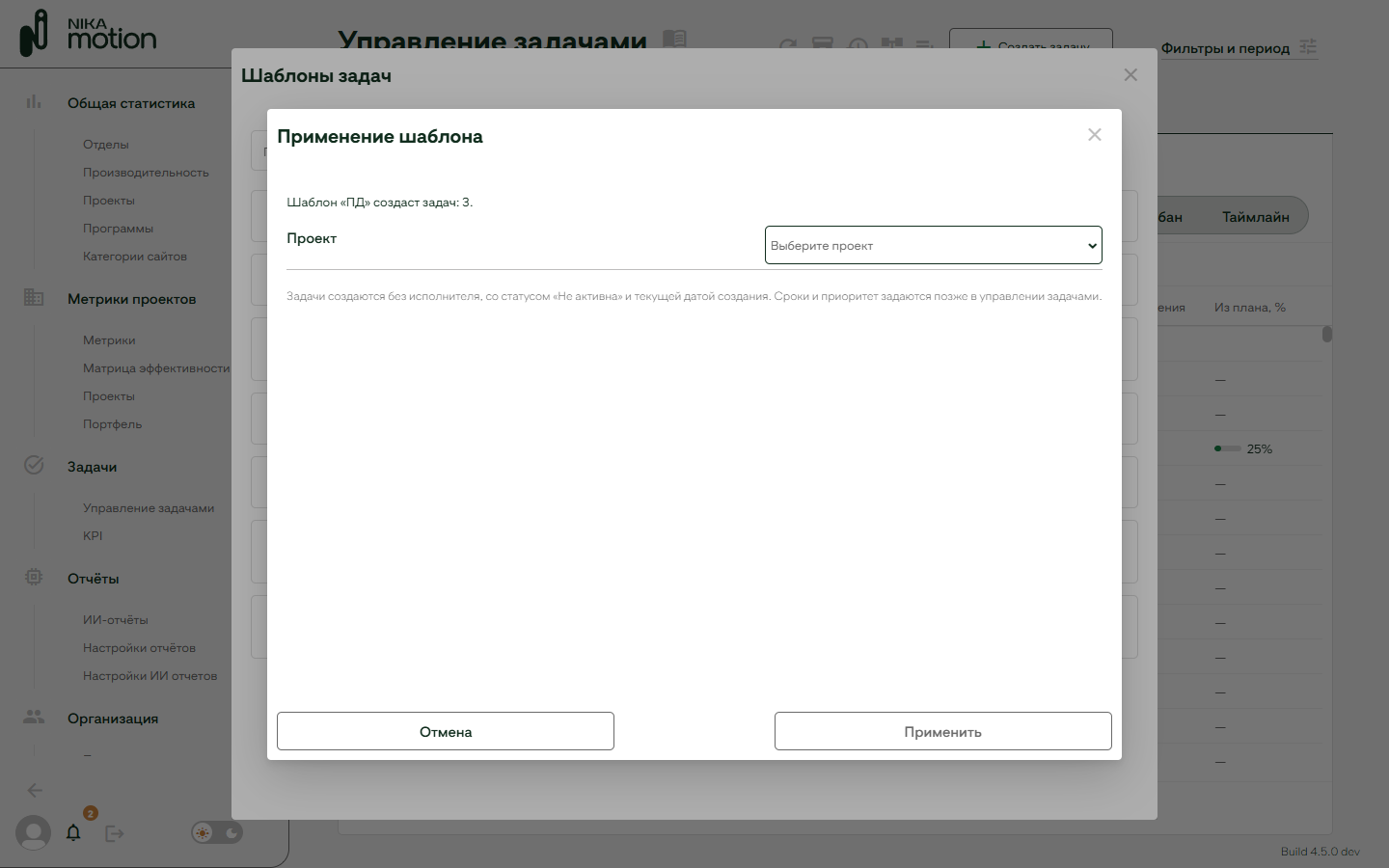
- В строке шаблона нажмите «Применить к проекту».
- В поле «Проект» выберите проект. Архивные проекты в списке не показываются.
- Нажмите «Применить».
В проекте появятся задачи без исполнителя, со статусом «Не активна». Исполнителей, сроки и приоритет задайте потом в «Управлении задачами».
Пример
Каждый новый жилой дом начинается с одних и тех же разделов. Один раз создайте шаблон «ПД» с разделами АР, КР, ОВ и так далее. Для нового проекта нажмите «Применить к проекту» и выберите его — 12 задач появятся сразу. Останется назначить исполнителей.
Удаление шаблона не трогает задачи, которые уже созданы по нему.
Права: «Шаблон задач → Видимость», «Редактирование», «Удаление» и отдельно «Применение».
KPI
Страница показывает, выполняют ли отделы и сотрудники показатели. Показатель считается по правилу KPI — формуле, которую настраивает администратор.
Как посмотреть
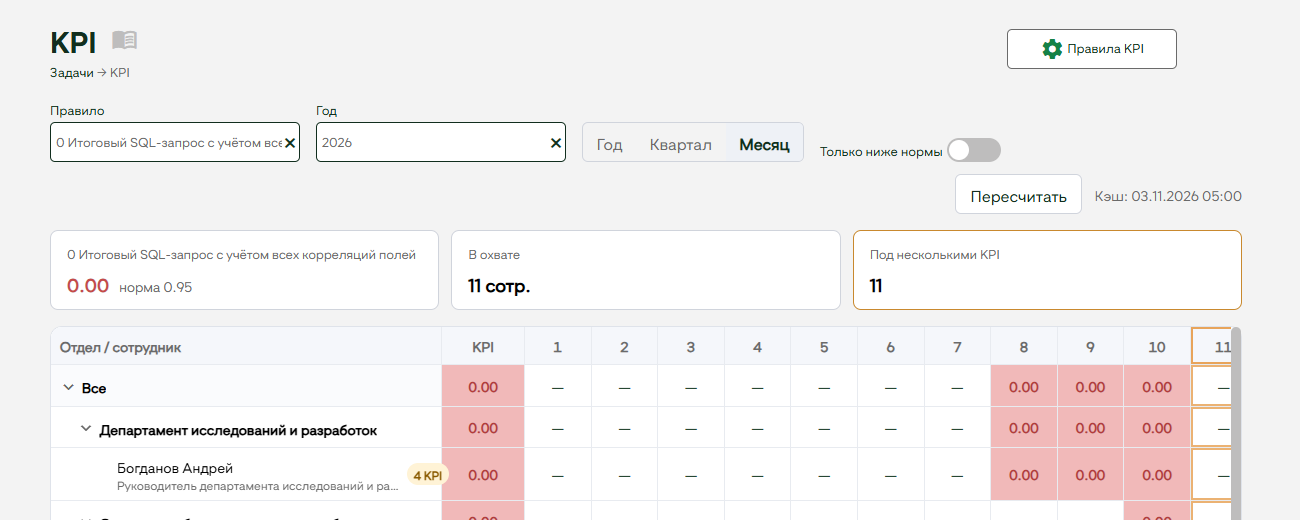
- В поле «Правило» выберите правило.
- Выберите год.
- Выберите разбивку: «Год», «Квартал» или «Месяц».
Строки — дерево: все сотрудники → отделы → люди. Стрелка у отдела раскрывает его.
Как читать
| Что на экране | Что означает |
|---|---|
| Норма | Рядом с названием правила. С ней сравнивается результат |
| Красная ячейка | Результат ниже порога «Красный ниже» |
| Зелёная ячейка | Результат не ниже порога «Зелёный от» |
| Отметка «Премия» | Результат не ниже порога «Премия от» |
| Выделенная колонка | Текущий месяц |
| «—» | Данных за этот период нет |
| В охвате | Сколько сотрудников считается по правилу |
| Под несколькими KPI | Сколько из них попадает сразу под несколько правил. У таких людей в строке есть отметка |
Флажок «Только ниже нормы» оставляет в таблице только тех, кто не дотянул до нормы.
Свежесть цифр
Цифры текущего года хранятся в кэше. Время расчёта написано рядом с кнопкой, например «Кэш: 03.11.2026 05:00». Кнопка «Пересчитать» считает заново. Она видна только с правом «KPI → Редактирование».
Правила KPI
Кнопка «Правила KPI» вверху страницы видна только с правом «KPI → Редактирование». Правило состоит из:
| Поле | Что указать |
|---|---|
| Название правила, Описание | Как правило называется на странице KPI и зачем оно |
| Отделы, Должности | Кого считать. Пустой список — все. Под названием отдела указана его организация |
| Красный ниже, Зелёный от, Премия от | Пороги для раскраски и премии |
| SQL-запрос (ClickHouse) | Формула показателя. Должна вернуть одно число. Параметры: @Start, @End — начало и конец периода, @UserUid — сотрудник |
Кнопка «Копировать контекст для ИИ» кладёт в буфер обмена описание данных. Вставьте его в нейросеть, опишите показатель словами — и получите готовый запрос. Подробно — в кратком пособии «Правила KPI».
В строке правила: «Редактировать», «Дублировать», «Удалить».
Права: «KPI → Видимость» — смотреть таблицу; «Редактирование» — правила и пересчёт; «Удаление» — удалять правила.
Частые вопросы
Почему задачи нет в настольной программе Nika? У задачи нет исполнителя, она завершена или лежит в архиве.
Почему не могу вложить задачу в другую? Тип задачи не является прямым дочерним типом родителя, или задачи в разных проектах.
Почему «Затрачено» больше, чем «Из плана, %» показывает? «Затрачено» — всё время, «Из плана, %» — только время в пределах 8 часов в будни. Разница — переработка.
Чем «Факт, ч» отличается от «Затрачено»? «Затрачено» считает программа Nika автоматически. «Факт, ч» вводит человек вручную.
Можно ли удалить задачу насовсем? Нет. Задачи только отправляют в архив.
Почему список открылся не так, как обычно? Страница запоминает вкладку, фильтры, вид и колонки. Проверьте плашки фильтров над списком.