

Тема
Инженер и конструктор
Эта страница для специалистов, которые работают в САПР и офисных программах. Основная работа идёт в ваших программах, а программа Nika сама учитывает время. Веб-версия нужна, чтобы посмотреть свою статистику, свои задачи и поправить профиль.
Что вы видите. Свою статистику, сессии и рабочие часы, свой профиль, свои задачи, статистику своего отдела в целом и метрики проектов. Подробнее — в разделе Роли и доступ.
Сценарии на этой странице:
- Посмотреть свою статистику
- Сделать так, чтобы время попало в проект
- Работать со своими задачами
- Поправить профиль и рабочие часы
- Настроить уведомления
Посмотреть свою статистику
- Нажмите на свой аватар внизу меню. Откроется ваша страница.
- Выберите период: нажмите на текст с датами справа вверху, выберите, например, «Текущая неделя» и нажмите «Применить фильтр». Подробно — в разделе Период и фильтры.
- Вверху — итоги за период: Общее время, Работа, Коммуникация, Прочее, Работа по проекту, Переработка, а также программы и проекты, в которых вы работали больше всего.
- Ниже на вкладке «Статистика» — диаграмма каждого рабочего дня: когда вы начали и закончили, сколько времени ушло на работу, общение и проекты.
Если период не выбран
По умолчанию выбран сегодняшний день. Пока вы не выберете другой период, на странице будут итоги и диаграмма только за текущий день.
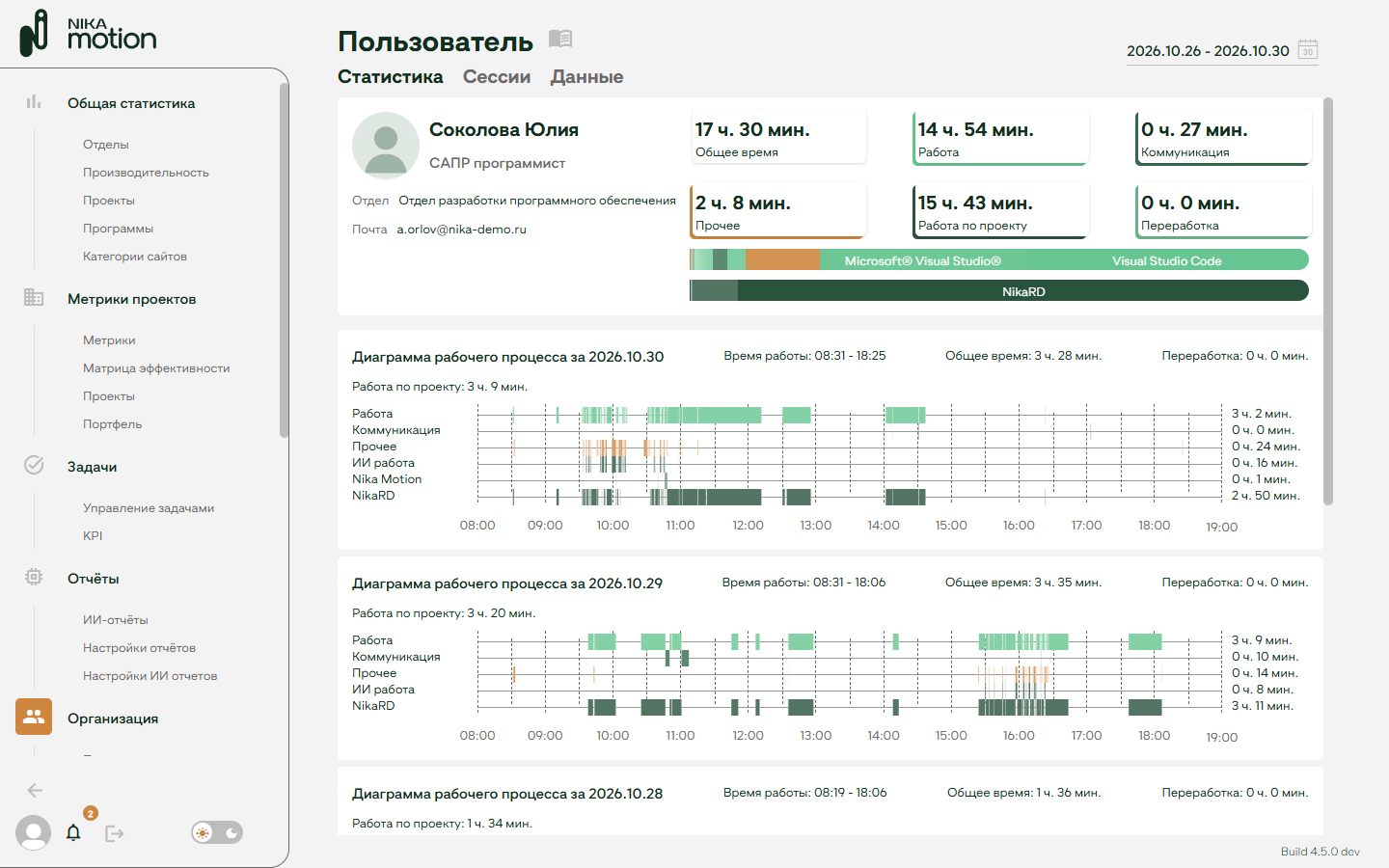
На вкладке «Сессии» — подробный список: проект, программа, заголовок окна, задача, файл или сайт, начало, конец и длительность каждой сессии.
Пример
В пятницу вы хотите проверить, сколько времени за неделю ушло на проект «Школа на 1100 мест». Откройте свою страницу, выберите «Текущая неделя». Вверху среди проектов будет время по каждому. Если нужна точная разбивка, откройте «Сессии» и посмотрите колонку «Проект».
Сделать так, чтобы время попало в проект
Время относится к проекту, только если Nika нашла шифр проекта в названии файла, в пути к нему или в заголовке окна.
Что делать:
- Держите файлы проекта в папке, в названии которой есть шифр, например
D:\Проекты\W-1532_HighLife\. Или используйте шифр в названии файлов:W-1532_АР_Корпус2.rvt. - Если вы работаете с файлом без шифра, выберите проект или задачу вручную в программе Nika.
- Проверьте результат: на своей странице откройте «Сессии». В колонке «Проект» должен стоять нужный проект, а не «Проект не указан».
Время не попало в проект
Если в колонке «Проект» стоит «Проект не указан», а файл точно относится к проекту, сообщите ГИП или руководителю проекта, какой шифр стоит в названии файла. Он добавит этот вариант шифра в карточку проекта. Время, которое уже прошло, при этом в проект само не перенесётся — его может перенести администратор.
Короткие касания чужих проектов
Если вы на пару минут открыли файл другого проекта, система ночью отнесёт это время к основному проекту вашего дня. Так случайно открытый файл не искажает статистику.
Работать со своими задачами
Посмотреть задачи:
- Откройте Задачи → Управление задачами.
- Перейдите на вкладку «Я исполнитель».
- Переключите вид на «Канбан», чтобы видеть задачи по статусам, или на «Таймлайн», чтобы видеть их на шкале дней.
Взять задачу в работу и сдать её:
- На канбане перетащите карточку из колонки «Не активна» в «В работе». Статус сохранится сразу. Дата начала задачи заполнится сама.
- В программе Nika на компьютере выберите эту задачу. Пока она выбрана, время записывается на неё — оно появится в колонке «Затрачено».
- Когда закончили, перетащите карточку в «На проверке». Автор задачи проверит и переведёт её в «Завершена».
Пример
Утром вам поставили задачу «Выпустить планы этажей корпуса 2» с планом 24 часа. Перетащите её в «В работе» и выберите в программе Nika. Через два дня в колонке «Из плана, %» будет, например, 67% зелёным — вы в рамках плана. Если полоса стала оранжевой (больше 80%), а работы ещё много, предупредите автора задачи.
Задачи, где вы исполнитель и которые не завершены, видны в программе Nika на вашем компьютере. Завершённые оттуда пропадают.
Подробно о задачах — в Справочнике.
Поправить профиль и рабочие часы
- Откройте свою страницу (аватар внизу меню) и вкладку «Данные».
- Проверьте телефоны, город и «Начало работы» и «Конец работы».
- Нажмите «Сохранить».
От рабочих часов зависит подсветка опозданий в статистике отдела, поэтому указывайте реальный график. Если в компании подключён Active Directory, имя, почта, должность и телефоны берутся оттуда, и править их нужно там.
Настроить уведомления
- Нажмите на колокольчик внизу меню.
- Откройте вкладку «Настройки».
- В строке каждого уведомления отметьте, куда его присылать: «В приложении», «Почта» или оба варианта.
Подробно — в кратком пособии «Уведомления».