

Тема
Полномочия и роли
Настройки → Полномочия определяют, кто что видит и может делать в Nika Motion. Это самая важная и самая тонкая настройка системы: одно неверное условие может открыть чужие зарплаты или, наоборот, скрыть от руководителя его отдел.
На этой странице:
- Как устроены права — роль, полномочие, условие.
- Как система применяет права — почему пункт меню есть, а данных нет.
- Справочник объектов и действий — что открывает каждое действие.
- Атрибуты условий — все признаки, по которым строятся условия, и как они сравниваются.
- Готовые рецепты — правила для типичных задач.
- Типовые роли — полный состав.
- Работа на странице «Полномочия» и проверка доступа.
- Диагностика и подводные камни.
Как устроены права
Роль
Роль — набор полномочий, например «Руководитель отдела». Роли назначаются сотрудникам: Организация → Пользователи → сотрудник → вкладка «Данные» → поле «Роли».
У сотрудника может быть несколько ролей. Его права — объединение полномочий всех ролей: если хоть одна роль разрешает действие, оно разрешено. Запрещающих ролей нет.
Полномочие
Полномочие — одно правило «кто, что и с чем может делать»:
| Часть | Что значит | Пример |
|---|---|---|
| Роль | Кому даётся право | Руководитель отдела |
| Объект | С чем работаем | Пользователь |
| Действие | Что разрешено | Просмотр сессий |
| Условия | Для каких именно объектов | Видимое название отдела субъекта = Видимое название отдела объекта |
Пример выше читается так: «руководитель отдела видит сессии тех сотрудников, у которых такое же видимое название отдела, как у него».
Условия
Субъект — тот, кто действует, то есть сотрудник, вошедший в систему. Объект — то, над чем действуют: другой сотрудник, проект, задача.
Каждое условие — одно сравнение. Возможны три вида:
| Вид | Пример | Значит |
|---|---|---|
| Атрибут субъекта с атрибутом объекта | Сам пользователь (субъект) = ГИП (объект) | «Если я — ГИП этого проекта» |
| Атрибут объекта с константой | Отдел (объект) = «Архитектурный отдел» | «Только сотрудники архитектурного отдела» |
| Атрибут субъекта с константой | Должность (субъект) = «Главный специалист» | «Только если я главный специалист» |
Знак — «равно» (=) или «не равно» (≠).
Как складываются условия и полномочия
- Условия одного полномочия должны выполниться все сразу (И). В редакторе первая строка называется «ЕСЛИ», остальные — «И».
- Разные полномочия с одним объектом и действием складываются: достаточно, чтобы подошло любое (ИЛИ).
- Полномочие без условий действует на все объекты этого типа. В списке оно подписано «без условий — для всех объектов».
- Пустое значение не проходит ни одно сравнение — ни «равно», ни «не равно». Например, правило «Сам пользователь = ГИП» не сработает для проекта, у которого ГИП не назначен.
Пример: И и ИЛИ
Нужно, чтобы руководитель видел сессии своего отдела, но только в московском офисе. Это одно полномочие с двумя условиями: «Видимое название отдела = Видимое название отдела» и «Город (объект) = Москва».
Если нужно, чтобы он видел и свой отдел, и всех москвичей, — это два полномочия, по одному условию в каждом.
Администратор
У роли «Администратор» все права без ограничений, независимо от полномочий. Ей не нужно назначать полномочия. Единственное исключение — «Задача → Уведомления по задачам»: эта настройка проверяется и для администратора (см. ниже).
Как система применяет права
Права проверяются на двух уровнях, и это объясняет большинство вопросов «почему так».
1. Открыть страницу. Пункт меню и страница доступны, если у сотрудника есть хотя бы одно полномочие с нужным объектом и действием — с любыми условиями. Условия на этом шаге не проверяются.
2. Увидеть и изменить данные. На странице сервер для каждого объекта проверяет условия и показывает только подходящее.
Пример
У роли «Пользователь» есть правило «Пользователь · Просмотр сессий · Сам пользователь = Сам пользователь». Поэтому у каждого сотрудника в меню есть «Последние действия» (шаг 1 пройден). Но в списке он видит только свою строку (шаг 2). А руководитель группы — ещё и строки участников группы, по второму правилу.
Отсюда несколько следствий:
- Пункт меню есть, а список пустой — условия не подошли ни к одному объекту. Например, руководитель группы, у которого в группе никого нет.
- Кнопка видна, но действие не выполняется — кнопки показываются по наличию права, а сервер отказывает для конкретного объекта. Например, ГИП видит галочки в списке проектов, но изменить может только свои проекты: для остальных появится предупреждение «нет прав».
- Страницы без собственного права в разделах «Настройки» и в справочниках «Организации» (Отделы, Города, Должности, Рабочие машины, Проекты, Программы, Сайты, Полномочия, Планировщик, Дополнительно) открываются только администратору.
- Права обновляются не мгновенно у открытой страницы. После правки полномочий попросите сотрудника обновить страницу (F5).
Справочник объектов и действий
Ниже — все объекты и действия, которые можно выдать, и что именно каждое из них открывает в интерфейсе.
Пользователь
| Действие | Что даёт |
|---|---|
| Видимость | Сотрудник виден в справочниках и списках выбора |
| Просмотр статистики | Страница сотрудника, вкладка «Статистика». Переход по клику на фамилию в таблице отдела на странице «Отделы» |
| Просмотр сессий | Вкладка «Сессии» на странице сотрудника. Страница «Последние действия» |
| Просмотр зарплат | Блок «Редактор зарплат» на вкладке «Данные». Кнопка зарплаты в строке сотрудника в списке |
| Изменение рабочих часов | Поля «Начало работы» и «Конец работы» |
| Редактирование | Вкладка «Данные» и правка профиля |
| Просмотр отсутствия | Страница Организация → Отсутствия |
Создавать и удалять пользователей может только администратор: эти действия в списке не выдаются.
Отдел
| Действие | Что даёт |
|---|---|
| Видимость | Отдел виден в списках и фильтрах |
| Просмотр статистики | Отдел показывается на страницах Общая статистика → Отделы и Производительность |
Проект
| Действие | Что даёт |
|---|---|
| Просмотр метрик | Весь раздел Метрики проектов: Метрики, Матрица эффективности, Проекты, Портфель. Карточка проекта, вкладки «Метрики» и «Участники» |
| Просмотр статистики | Общая статистика → Проекты |
| Редактирование | Вкладка «Данные» карточки. Правка полей прямо в списке проектов и в Портфеле, массовые изменения |
| Просмотр трудозатрат | Вкладка «Трудозатраты» |
| Редактирование трудозатраты | Создавать и заполнять версии плана |
| Утверждение трудозатрат | Кнопка «Утвердить трудозатраты» |
| Сбрасывание утверждения трудозатрат | Кнопка «Сбросить утверждение» |
| Просмотр истории | Вкладка «История» |
| Просмотр финансов | Вкладка «Финансы» |
| Импорт трудозатрат | Загрузка плана из файла кнопкой «Трудозатраты» в списке проектов |
| Выбор проекта в клиенте | В программе Nika на компьютере сотрудник может сам выбрать проект, над которым работает |
Создавать и удалять проекты может только администратор: кнопка «+ Новый проект» видна только ему.
Рабочая группа
| Действие | Что даёт |
|---|---|
| Видимость | Страница Организация → Рабочие группы и группы в ней |
| Создание | Кнопка «Создать группу» |
| Редактирование | Редактор рабочих групп |
| Удаление | Удаление группы |
| Выбор руководителя группы | Галочка «Руководитель группы» в редакторе |
| Выбор участника группы | Галочка «Участник группы» в редакторе |
Задача
| Действие | Что даёт |
|---|---|
| Видимость | Раздел Задачи → Управление задачами и «Архив задач». Открыть задачу на просмотр |
| Редактирование | То же, плюс изменять задачу |
| Назначение исполнителя | Назначать исполнителем не только себя. Список исполнителей ограничен условиями |
| Смена статуса | Менять статус, в том числе перетаскиванием на канбане |
| Архивирование | Отправлять задачу в архив и возвращать её |
| Просмотр истории | Страница «История изменений» и значок с часами в окне задачи |
| Уведомления по задачам | Уведомления о задачах в программе Nika на компьютере. Работает только с правилом без условий или с условием на субъекта (например, «Должность = …»). Проверяется и для администратора |
Что разрешено без прав
- Автор задачи всегда может её изменить, сменить статус, отправить в архив и вернуть.
- Исполнитель всегда может сменить статус своей задачи.
- Поставить задачу себе может любой.
Но чтобы вообще увидеть раздел «Задачи», нужно хотя бы одно правило «Задача · Видимость» или «Задача · Редактирование». Удобнее всего — «Задача · Видимость · Сам пользователь = Исполнитель» в роли «Пользователь» (см. рецепт).
Тип задачи, Шаблон задач, KPI
| Объект | Действие | Что даёт |
|---|---|---|
| Тип задачи | Видимость | Значок «Типы задач» в «Управлении задачами», просмотр |
| Редактирование | Создавать и менять типы | |
| Удаление | Удалять типы | |
| Шаблон задач | Видимость | Значок «Шаблоны задач», просмотр |
| Редактирование | Создавать и менять шаблоны, сохранять задачу в шаблон | |
| Удаление | Удалять шаблоны | |
| Применение | Кнопка «Применить к проекту» | |
| KPI | Видимость | Страница Задачи → KPI (только таблица) |
| Редактирование | Страница «Правила KPI», кнопка «Пересчитать» | |
| Удаление | Удалять правила KPI |
Любое из трёх действий типа задачи или шаблона показывает соответствующий значок, чтобы сотрудник с правом только на удаление мог найти, что удалять.
Отчёты, статистика программ и сайтов, статьи, настройки
| Объект | Действие | Что даёт |
|---|---|---|
| Отчёты | Видимость | Весь раздел Отчёты: ИИ-отчёты, Настройки отчётов, Настройки ИИ-отчётов. Страница Настройки → Триггеры |
| Программа | Просмотр статистики | Общая статистика → Программы |
| Сайт | Просмотр статистики | Общая статистика → Категории сайтов |
| Файл | Просмотр статистики | Статистика по рабочим файлам (страница пока скрыта из меню) |
| Статья | Управление | Страница Настройки → Статьи. Привязка статей к страницам через значок книги |
| Настройки | Управление | Настройки → Эксплорер сессий и Журнал уведомлений |
| Видимость | Чтение настроек системы сервером | |
| Роль | Видимость | Фильтр «Роли» в справочнике сотрудников |
| Управление | Изменение ролей | |
| Город, Должность | Видимость, Управление | Работа с этими справочниками |
«Отчёты · Видимость» открывает и триггеры
Это действие даёт не только ИИ-отчёты, но и настройки отчётов и страницу триггеров, где пишутся SQL-запросы к данным. Выдавайте его осознанно.
Триггеры уведомлений могут добавлять в список свои действия — с названием триггера. Так задаётся, кому этот триггер рассылает уведомления.
Атрибуты условий
Атрибуты субъекта
Субъект — всегда сотрудник. Его атрибуты:
| Атрибут | Что это | Тип значения |
|---|---|---|
| Сам пользователь | Сам сотрудник | Один сотрудник |
| Отдел | Его отдел | Один отдел |
| Видимое название отдела | Название его отдела, как оно показывается в интерфейсе | Текст |
| Подчиненные отделы | Отделы, непосредственно подчинённые его отделу (на один уровень вниз) | Список отделов |
| Управление рабочей группой | Группы, где он руководитель | Список групп |
| В составе рабочей группы | Группы, где он участник | Список групп |
| Должность | Название должности | Текст |
| Город | Название города | Текст |
| Email, ФИО | Почта и имя | Текст |
| Тип пользователя | Тип учётной записи | Значение |
Атрибуты объектов
| Объект | Атрибуты |
|---|---|
| Пользователь | Те же, что у субъекта: Сам пользователь, Отдел, Видимое название отдела, Подчиненные отделы, Управление рабочей группой, В составе рабочей группы, Должность, Город, Email, ФИО, Тип пользователя |
| Отдел | Сам отдел, Видимое название отдела, Подчиненные отделы |
| Проект | ГИП (руководитель проекта), ДУП (директор проекта), Помощник (помощники руководителя, список) |
| Рабочая группа | Сама рабочая группа, Отдел, Создатель, Видимое название отдела |
| Задача | Исполнитель, Создатель, Видимое название отдела создателя, Участники проекта (список), ГИП проекта, Директор проекта, Отдел исполнителя, Видимое название отдела исполнителя, Рабочие группы исполнителя (список) |
У остальных объектов атрибутов нет: права на них выдаются только без условий или с условием на субъекта.
Как сравниваются значения
| Слева | Справа | «Равно» означает |
|---|---|---|
| Одно значение | Одно значение | Значения совпадают |
| Одно значение | Список | Значение входит в список |
| Список | Одно значение | Значение входит в список |
| Список | Список | В списках есть хотя бы одно общее значение |
«Не равно» — обратное: для списка это «значение не входит в список».
Сравнивать можно только совместимые атрибуты: сотрудника с сотрудником, отдел с отделом, группу с группой, текст с текстом. Редактор сам предлагает только подходящие варианты.
Направление «Подчиненные отделы»
Порядок сторон важен.
- Субъект: Подчиненные отделы = Объект: Отдел — «отдел сотрудника входит в отделы, подчинённые моему». Руководитель видит подчинённые отделы. Это обычно и нужно.
- Субъект: Отдел = Объект: Подчиненные отделы — «мой отдел входит в отделы, подчинённые отделу сотрудника». То есть руководитель подчинённого отдела видит вышестоящий. Обычно это ошибка.
«Подчиненные отделы» — только один уровень вниз. Чтобы руководитель департамента видел и отделы внутри отделов, добавьте отдельные правила с константами для нужных отделов.
«Видимое название отдела» сравнивает текст
Два разных отдела с одинаковым видимым названием (например, «Архитектурный отдел» в двух организациях) для таких правил — одно и то же. Если нужно разделять их, используйте атрибут «Отдел»: он сравнивает сами отделы, а не их названия.
Готовые рецепты
В каждом рецепте указано, в какую роль добавить полномочие, объект, действия и условия. Если действий несколько — отметьте их все в одном окне: система создаст по полномочию на каждое.
Сотрудник видит себя
Роль «Пользователь». Объект Пользователь, действия Видимость, Просмотр статистики, Просмотр сессий, Изменение рабочих часов, Редактирование.
| Условие | Знак | Значение |
|---|---|---|
| Субъект: Сам пользователь | = | Объект: Сам пользователь |
Сотрудник видит свой отдел в «Общей статистике»
Роль «Пользователь». Объект Отдел, действия Видимость, Просмотр статистики.
| Условие | Знак | Значение |
|---|---|---|
| Субъект: Видимое название отдела | = | Объект: Видимое название отдела |
Руководитель отдела видит своих сотрудников
Роль «Руководитель отдела». Объект Пользователь, действия Видимость, Просмотр статистики, Просмотр сессий, Просмотр зарплат, Изменение рабочих часов, Редактирование.
| Условие | Знак | Значение |
|---|---|---|
| Субъект: Отдел | = | Объект: Отдел |
Типовая роль использует «Видимое название отдела» — это тоже работает, если названия отделов уникальны.
Руководитель видит прямо подчинённые отделы
Та же роль, тот же объект и действия, отдельным полномочием:
| Условие | Знак | Значение |
|---|---|---|
| Субъект: Подчиненные отделы | = | Объект: Отдел |
Не забудьте отдел: объект Отдел, действия Видимость, Просмотр статистики, условие «Субъект: Подчиненные отделы = Объект: Сам отдел» — тогда подчинённые отделы появятся и в «Общей статистике».
Руководитель рабочей группы видит участников
Роль «Пользователь» (условие само отберёт тех, кто руководит группами). Объект Пользователь, действия Видимость, Просмотр статистики, Просмотр сессий, Изменение рабочих часов, Редактирование.
| Условие | Знак | Значение |
|---|---|---|
| Субъект: Управление рабочей группой | = | Объект: В составе рабочей группы |
Чтобы руководитель видел и саму группу: объект Рабочая группа, действие Видимость, условие «Субъект: Управление рабочей группой = Объект: Сама рабочая группа».
ГИП, директор проекта и помощник работают со своими проектами
Роль «Главный инженер проекта». Объект Проект, действия Просмотр метрик, Редактирование, Просмотр трудозатрат, Редактирование трудозатраты, Просмотр истории.
| Условие | Знак | Значение |
|---|---|---|
| Субъект: Сам пользователь | = | Объект: ГИП |
Для роли «Директор проекта» — то же с условием «= Объект: ДУП» и дополнительно Утверждение трудозатрат, Сбрасывание утверждения трудозатрат, Просмотр финансов.
Для помощников — то же с условием «Субъект: Сам пользователь = Объект: Помощник». Помощников может быть несколько: сравнение «входит в список» сработает для каждого.
Сотрудник видит свои задачи
Роль «Пользователь». Объект Задача, действие Видимость. Два полномочия:
| Полномочие | Условие |
|---|---|
| Задачи, где я исполнитель | Субъект: Сам пользователь = Объект: Исполнитель |
| Задачи, которые поставил я | Субъект: Сам пользователь = Объект: Создатель |
После этого у всех сотрудников появится раздел «Задачи», и каждый увидит свои задачи.
Участники проекта видят все задачи проекта
Объект Задача, действие Видимость:
| Условие | Знак | Значение |
|---|---|---|
| Субъект: Сам пользователь | = | Объект: Участники проекта |
Руководитель отдела ставит задачи своим людям
Роль «Руководитель отдела». Объект Задача, действия Видимость, Редактирование, Назначение исполнителя, Смена статуса, Архивирование:
| Условие | Знак | Значение |
|---|---|---|
| Субъект: Отдел | = | Объект: Отдел исполнителя |
Право только для одного отдела — константа
Например, отдел кадров ведёт отсутствия всей компании. Объект Пользователь, действие Просмотр отсутствия:
| Условие | Знак | Значение |
|---|---|---|
| Субъект: Отдел | = | Константа: «Отдел кадров» |
Все, кроме одного отдела — «не равно»
Например, директор видит зарплаты всех, кроме дирекции. Объект Пользователь, действие Просмотр зарплат:
| Условие | Знак | Значение |
|---|---|---|
| Объект: Отдел | ≠ | Константа: «Дирекция» |
Право по должности
Например, всем главным специалистам — применять шаблоны задач. Объект Шаблон задач, действия Видимость, Применение:
| Условие | Знак | Значение |
|---|---|---|
| Субъект: Должность | = | Константа: «Главный специалист» |
Если должности приходят из Active Directory, проверьте точное написание в справочнике должностей.
Руководитель филиала видит сотрудников своего города
Объект Пользователь, действия Видимость, Просмотр статистики. Два условия в одном полномочии:
| Строка | Условие |
|---|---|
| ЕСЛИ | Субъект: Город = Объект: Город |
| И | Субъект: Должность = Константа: «Руководитель филиала» |
Типовые роли
Так роли настроены на тестовом стенде. Это хорошая отправная точка: копируйте их и меняйте копии.
Пользователь — 19 полномочий
| Объект | Действие | Условие |
|---|---|---|
| Пользователь | Видимость, Редактирование, Просмотр статистики, Изменение рабочих часов, Просмотр сессий | Сам пользователь = Сам пользователь |
| Пользователь | Видимость, Просмотр статистики, Просмотр сессий, Изменение рабочих часов, Редактирование | Управление рабочей группой = В составе рабочей группы |
| Отдел | Видимость, Просмотр статистики | Видимое название отдела = Видимое название отдела |
| Отдел | Видимость, Просмотр статистики | Управление рабочей группой = Видимое название отдела |
| Рабочая группа | Видимость | Видимое название отдела = Видимое название отдела |
| Рабочая группа | Видимость | Управление рабочей группой = Сама рабочая группа |
| Рабочая группа | Видимость | В составе рабочей группы = Сама рабочая группа |
| Проект | Просмотр метрик, Просмотр статистики | без условий |
Замечания к типовой роли
- Правила «Отдел · … · Управление рабочей группой = Видимое название отдела» сравнивают группы с текстом. Такие атрибуты несовместимы, и правило, скорее всего, никогда не срабатывает. Его можно удалить.
- В роли нет прав на задачи. В версии 4.5 без них раздел «Задачи» не виден. Добавьте рецепт «Сотрудник видит свои задачи».
Руководитель отдела — 16 полномочий
| Объект | Действие | Условие |
|---|---|---|
| Пользователь | Видимость, Редактирование, Просмотр статистики, Просмотр сессий, Изменение рабочих часов, Просмотр зарплат | Видимое название отдела = Видимое название отдела |
| Пользователь | Просмотр зарплат | Отдел = Подчиненные отделы |
| Рабочая группа | Видимость, Редактирование, Удаление | Видимое название отдела = Видимое название отдела |
| Рабочая группа | Создание, Удаление, Выбор руководителя группы, Выбор участника группы | без условий |
| Задача | Редактирование | Отдел = Отдел исполнителя |
Проверьте правило о подчинённых отделах
Правило «Просмотр зарплат · Субъект: Отдел = Объект: Подчиненные отделы» по логике сравнения даёт руководителю подчинённого отдела доступ к ставкам вышестоящего, а не наоборот (см. Направление «Подчиненные отделы»). Чтобы руководитель видел ставки подчинённых отделов, замените условие на «Субъект: Подчиненные отделы = Объект: Отдел». После правки проверьте результат кнопкой «Проверить доступ».
Ещё два замечания: «Рабочая группа · Удаление» выдано и с условием, и без условий — второе правило перекрывает первое, руководитель может удалить любую группу. И в роли нет «Задача · Видимость»: раздел «Задачи» откроется благодаря «Редактированию», но только для задач исполнителей отдела.
Главный инженер проекта — 5 полномочий
| Объект | Действие | Условие |
|---|---|---|
| Проект | Просмотр метрик, Редактирование, Просмотр трудозатрат, Редактирование трудозатраты, Просмотр истории | Сам пользователь = ГИП |
Директор проекта — 8 полномочий
| Объект | Действие | Условие |
|---|---|---|
| Проект | Просмотр метрик, Редактирование, Просмотр трудозатрат, Редактирование трудозатраты, Утверждение трудозатрат, Сбрасывание утверждения трудозатрат, Просмотр истории, Просмотр финансов | Сам пользователь = ДУП |
Директор — 21 полномочие
| Объект | Действие | Условие |
|---|---|---|
| Пользователь | Видимость, Редактирование, Просмотр статистики, Просмотр сессий, Просмотр зарплат, Изменение рабочих часов | без условий |
| Отдел | Видимость, Просмотр статистики | без условий |
| Проект | Редактирование, Просмотр статистики, Просмотр метрик, Просмотр трудозатрат, Редактирование трудозатраты, Утверждение трудозатрат, Сбрасывание утверждения трудозатрат, Просмотр истории, Просмотр финансов | без условий |
| Рабочая группа | Видимость, Редактирование, Создание, Удаление | без условий |
В роли нет прав на задачи, программы, сайты, отчёты и KPI — добавьте их, если директору это нужно.
ИИ пользователь — 1 полномочие
| Объект | Действие | Условие |
|---|---|---|
| Отчёты | Видимость | без условий |
Страница «Полномочия»
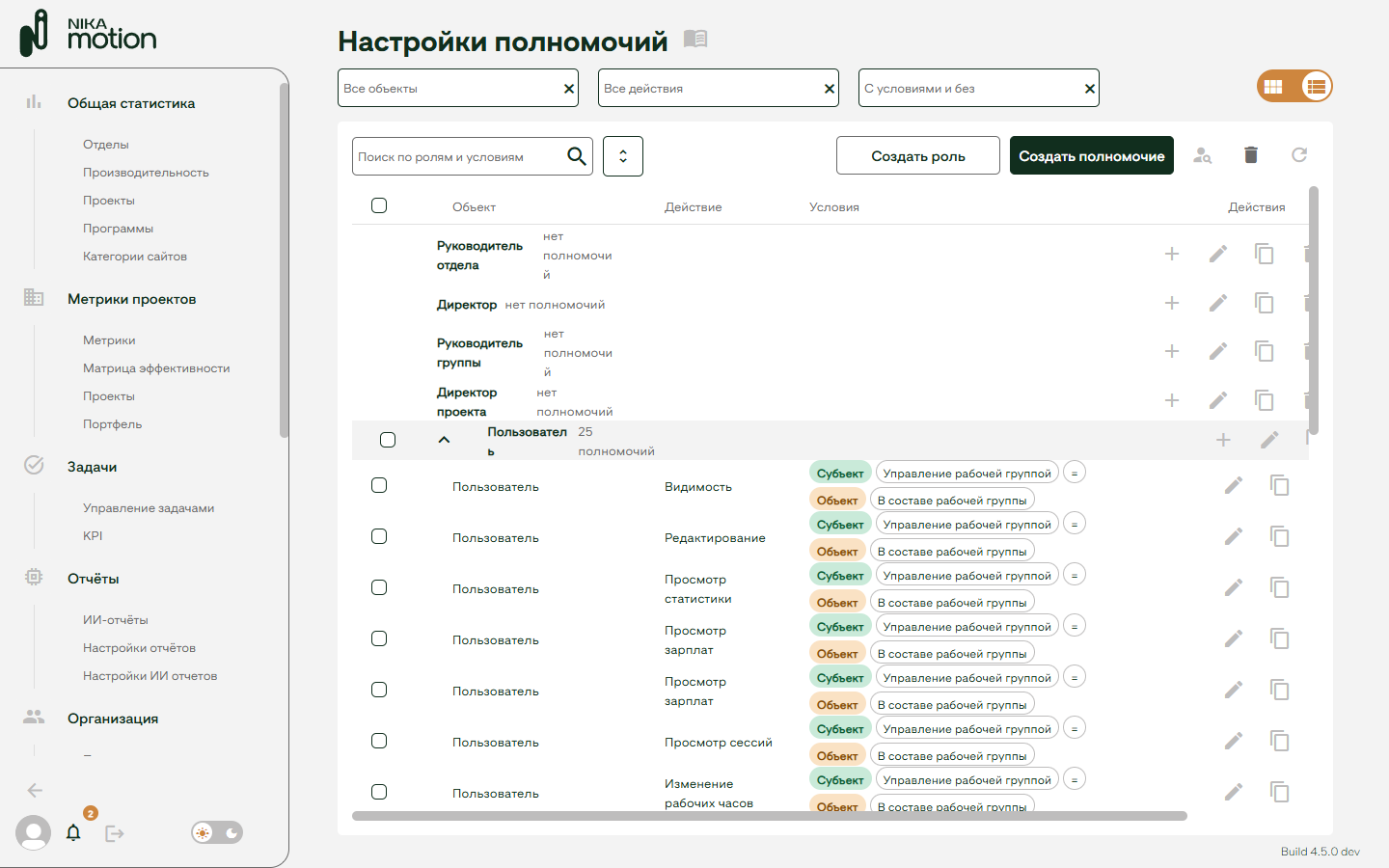
Два вида страницы
Переключатель справа вверху:
- Список — роли и их полномочия. Стрелка у роли раскрывает её полномочия, значок со стрелками раскрывает все роли. Колонки: Объект, Действие, Условия. В «Условиях» — первое условие цветными плашками и «и ещё N». При наведении видны все условия.
- Матрица — выберите объект, и для каждой роли отметьте галочками доступные действия. Удобно, чтобы быстро выдать право без условий. Галочка сохраняется сразу.
Поиск и фильтры
- Поиск по ролям и условиям — по названию роли и тексту условий. Например, «ДУП» найдёт все правила для директоров проектов.
- Фильтры «Объект», «Действие», «Условия» (с условиями, без условий или все).
Действия
| Где | Значок или кнопка | Что делает |
|---|---|---|
| Над таблицей | «Создать роль» | Новая пустая роль: только название |
| Над таблицей | «Создать полномочие» | Новое полномочие |
| Над таблицей | «Проверить доступ» | Что открыто сотруднику и почему |
| Над таблицей | «Удалить выбранные» | Удалить полномочия, отмеченные галочками |
| Над таблицей | Круглая стрелка | Перечитать список |
| В строке роли | + | Добавить полномочие в эту роль |
| В строке роли | Карандаш | Переименовать роль |
| В строке роли | «Копировать роль с полномочиями» | Копия роли со всеми полномочиями и условиями |
| В строке роли | Корзина | Удалить роль |
| В строке полномочия | Карандаш, копия, корзина | Изменить, скопировать, удалить полномочие |
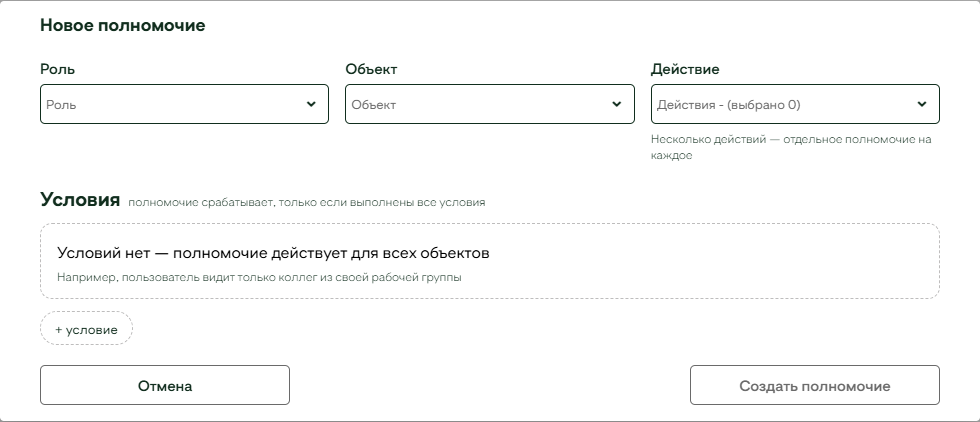
Создать полномочие
- Нажмите «Создать полномочие» (или + в строке роли — тогда роль уже выбрана).
- Выберите «Роль» и «Объект».
- В поле «Действие» отметьте одно или несколько действий. Подсказка под полем: «Несколько действий — отдельное полномочие на каждое».
- Если право должно действовать не для всех объектов, заполните строку «ЕСЛИ»:
- «Атрибут» — откроется список атрибутов субъекта и объекта;
- знак «=» или «≠»;
- «Значение» — атрибут другой стороны или константа. Уже выбранная сторона в этом списке недоступна.
- Чтобы добавить условие, нажмите «+ условие» — появится строка «И». Пока строка не заполнена, новую добавить и сохранить полномочие нельзя: под кнопкой так и написано. Крестик справа удаляет строку.
- Нажмите «Создать полномочие». Кнопка «Отмена» закрывает окно без сохранения.
Проверить доступ сотрудника
Самый быстрый способ разобраться с жалобой «я не вижу…» и проверить себя после правки ролей.
- Нажмите «Проверить доступ» над таблицей.
- В поле «Пользователь» нажмите на стрелку, начните вводить имя или почту и выберите сотрудника.
- Окно покажет:
- Роли сотрудника;
- Доступные разделы — список страниц, которые он увидит в меню, например «Общая статистика → Отделы», «Последние действия»;
- Полномочия — каждое правило словами, например «Пользователь. Просмотр сессий — роль „Пользователь“, если „Сам пользователь“ пользователя = „Сам пользователь“ объекта».
- Нажмите «Закрыть».
Что окно не показывает
Окно отвечает на вопрос «какие страницы откроются», а не «какие именно сотрудники и проекты будут видны». Условия сервер проверяет для каждого объекта отдельно. Чтобы проверить данные, посмотрите полномочия в окне и сравните условия с карточкой объекта: например, назначен ли сотрудник ГИП в проекте.
Пример
ГИП жалуется, что не видит вкладку «Трудозатраты» в своём проекте. Проверьте доступ: у него есть «Проект. Просмотр трудозатрат — если „Сам пользователь“ = „ГИП“». Значит, страница откроется, но только для проектов, где он ГИП. Откройте карточку проекта: если в поле «Руководитель проекта» указан другой человек, причина найдена.
Диагностика и подводные камни
«Не вижу…» — порядок проверки
- Фильтры и период. Многие страницы запоминают фильтры, а период по умолчанию — сегодня.
- «Проверить доступ». Есть ли у сотрудника нужный раздел и правило с нужным действием.
- Условие и данные. Подходит ли объект под условие: тот ли отдел, назначен ли ГИП, состоит ли сотрудник в группе.
- Обновить страницу. Права подтягиваются при загрузке страницы.
| Жалоба | Частая причина |
|---|---|
| Нет раздела «Задачи» | Нет ни одного правила «Задача · Видимость» или «Редактирование» |
| Руководитель не видит сотрудника | У сотрудника другое видимое название отдела или другой отдел |
| Руководитель группы не видит участника | Участник не отмечен «Участником группы» или не нажато «Сохранить состав» |
| ГИП не видит проект | Он не указан «Руководителем проекта» в карточке |
| Видны чужие зарплаты | Правило без условий или с неверным направлением «Подчиненные отделы» |
| Есть «Триггеры» в настройках у не-администратора | Ему выдано «Отчёты · Видимость» |
Подводные камни
Изменения действуют сразу и на всех
Правка полномочий сразу меняет, что видят все сотрудники с этой ролью. Правку в матрице не нужно сохранять — галочка уже сохранена. После изменений проверьте результат кнопкой «Проверить доступ» на нескольких сотрудниках.
Не меняйте типовые роли напрямую
Скопируйте роль значком «Копировать роль с полномочиями», переименуйте копию и меняйте её. Типовые роли оставьте как образец: на них опирается это руководство.
Переименование отделов меняет права
Многие правила сравнивают «Видимое название отдела». Если переименовать отдел или завести два отдела с одинаковым названием, права сотрудников изменятся.
Тестовые роли
На тестовом стенде есть роли «данные», «222», «тест» — это служебные роли для проверок, в рабочей системе их быть не должно.